 Moon ERP مركز الدروس
تعديل فاتورة بيع مرحّلة
صحّح فاتورة بيع بعد ترحيلها: يعكس البرنامج الفاتورة القديمة ويصدر فاتورة جديدة بالتاريخ نفسه، وتبقى القديمة ظاهرة بحالة «مُستبدلة».
شغّل الدرس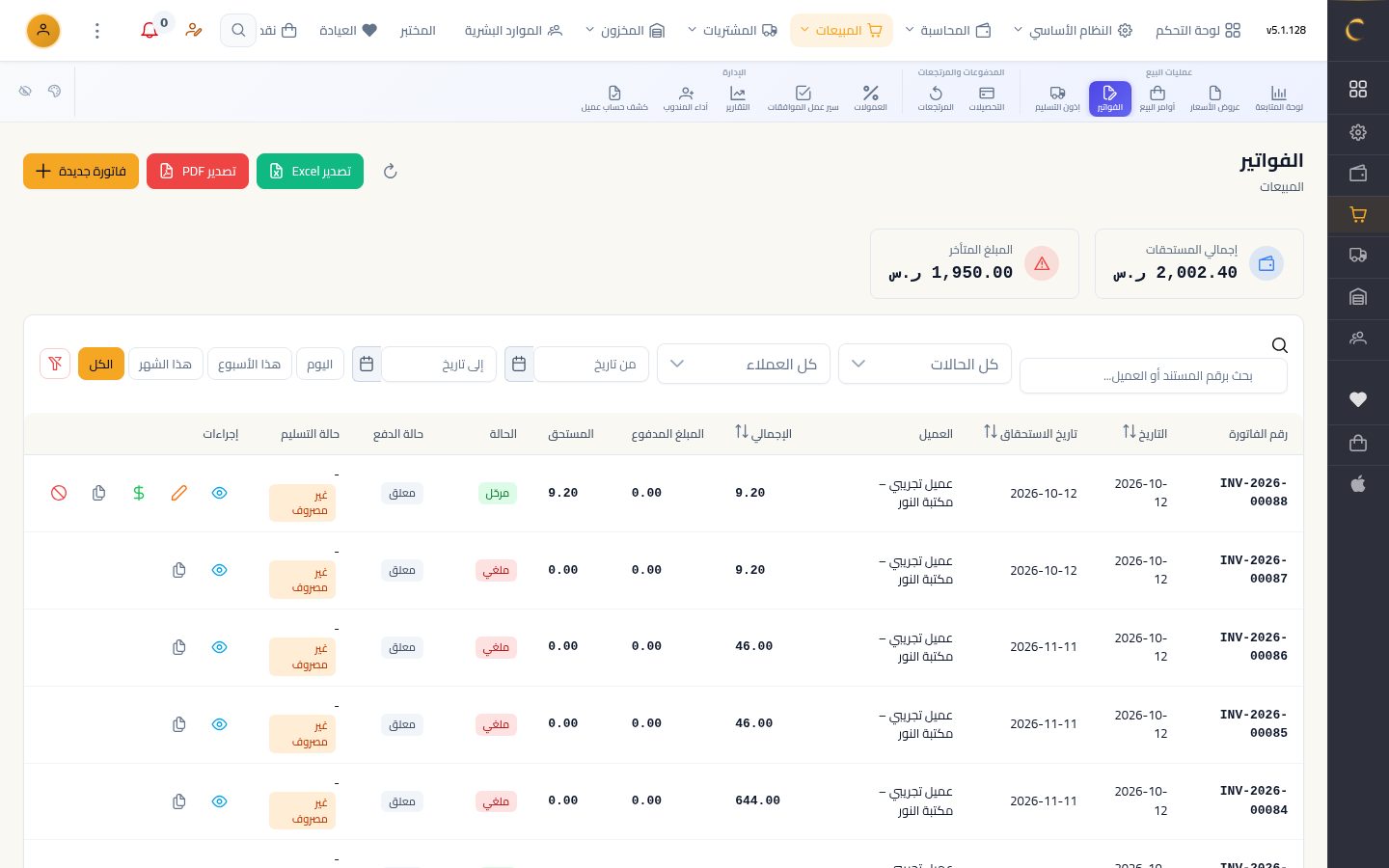
خطوات الدرس
فتح الفواتير
من قائمة «المبيعات» افتح «الفواتير»، وابحث برقم الفاتورة.
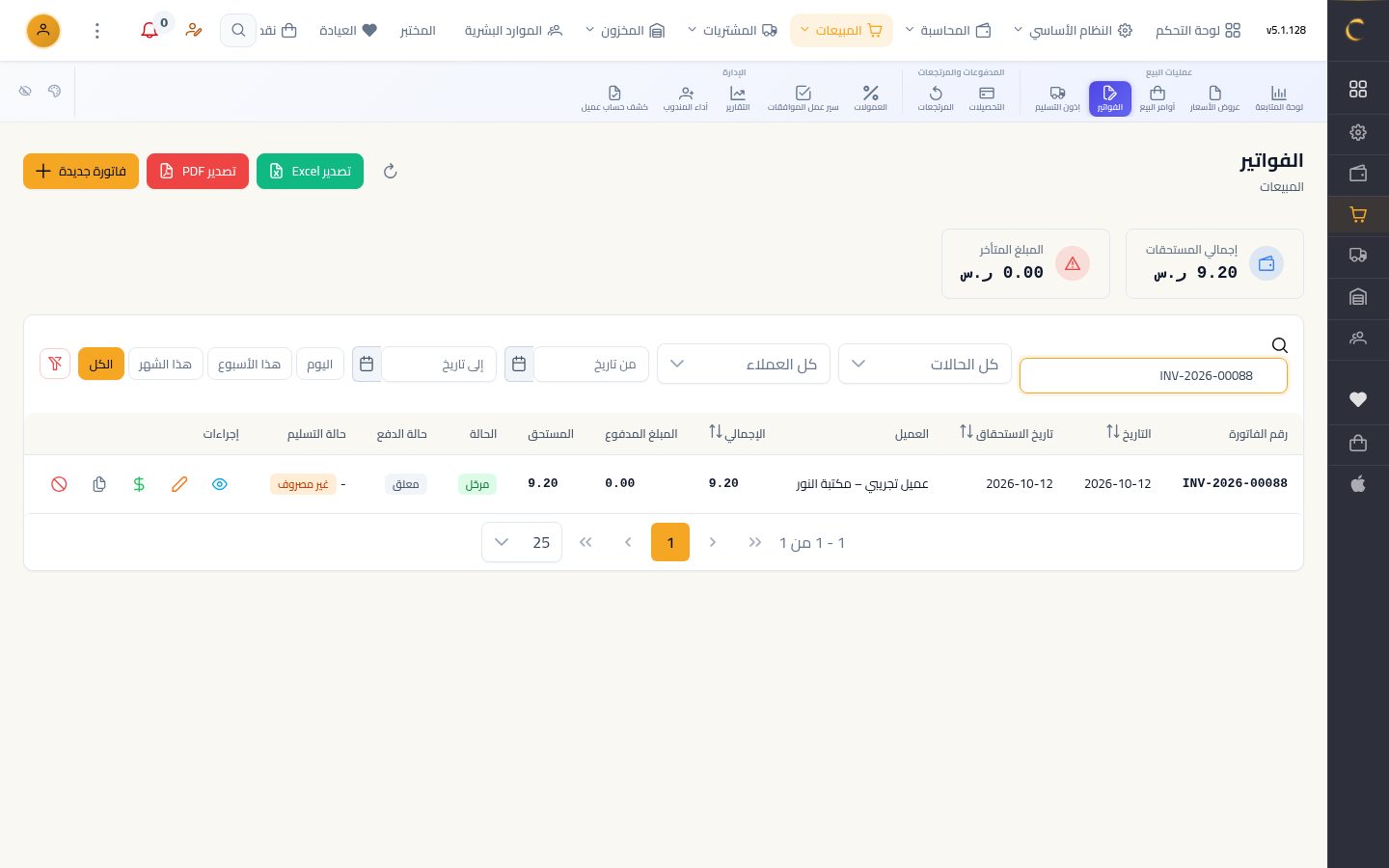
فاتورة مرحّلة
الفاتورة مرحّلة، فلا يمكن تعديلها مباشرة. اضغط أيقونة القلم «تعديل الفاتورة».
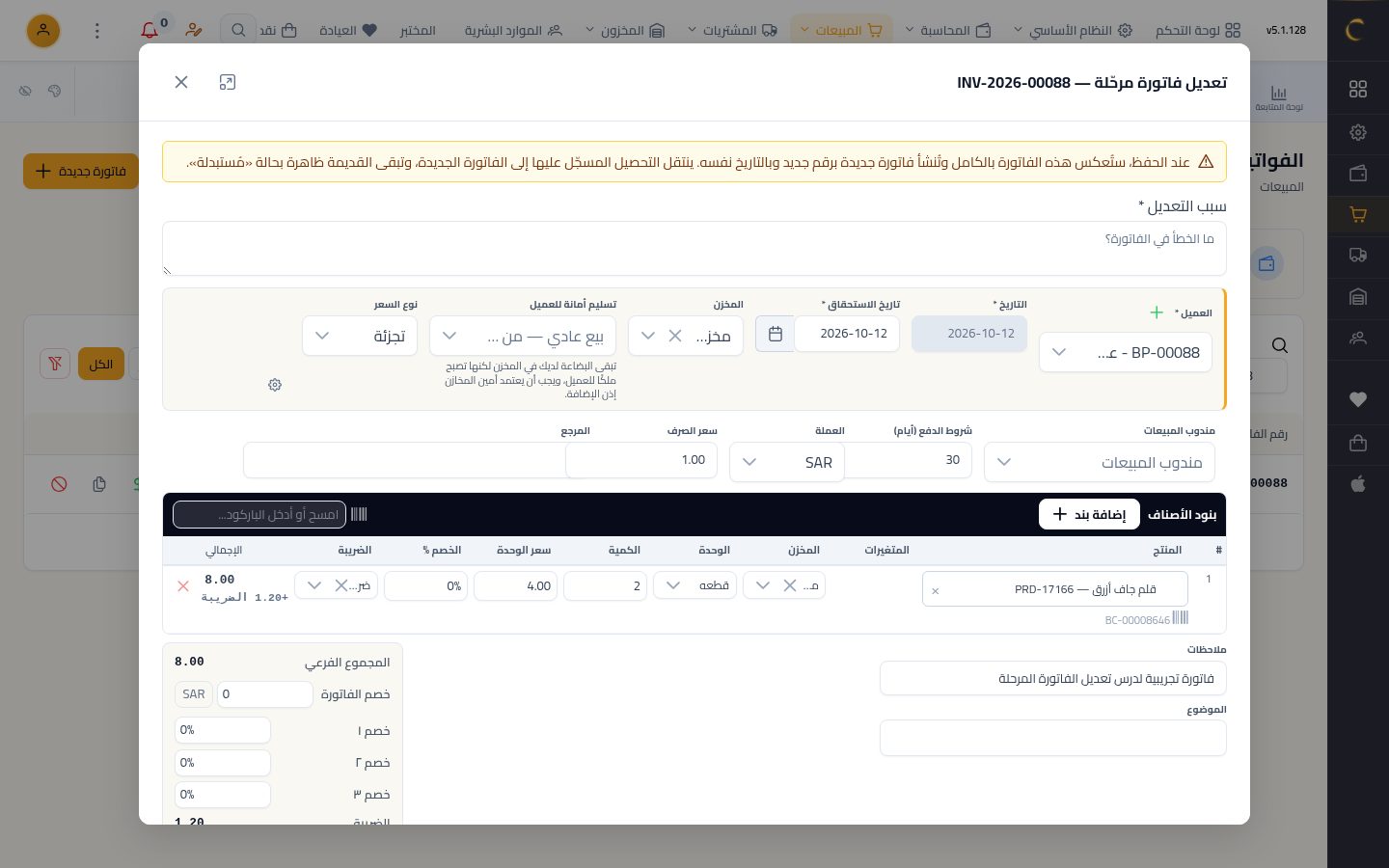
ماذا يحدث؟
عند الحفظ تُعكس الفاتورة القديمة بالكامل، وتُنشأ فاتورة جديدة برقم جديد.
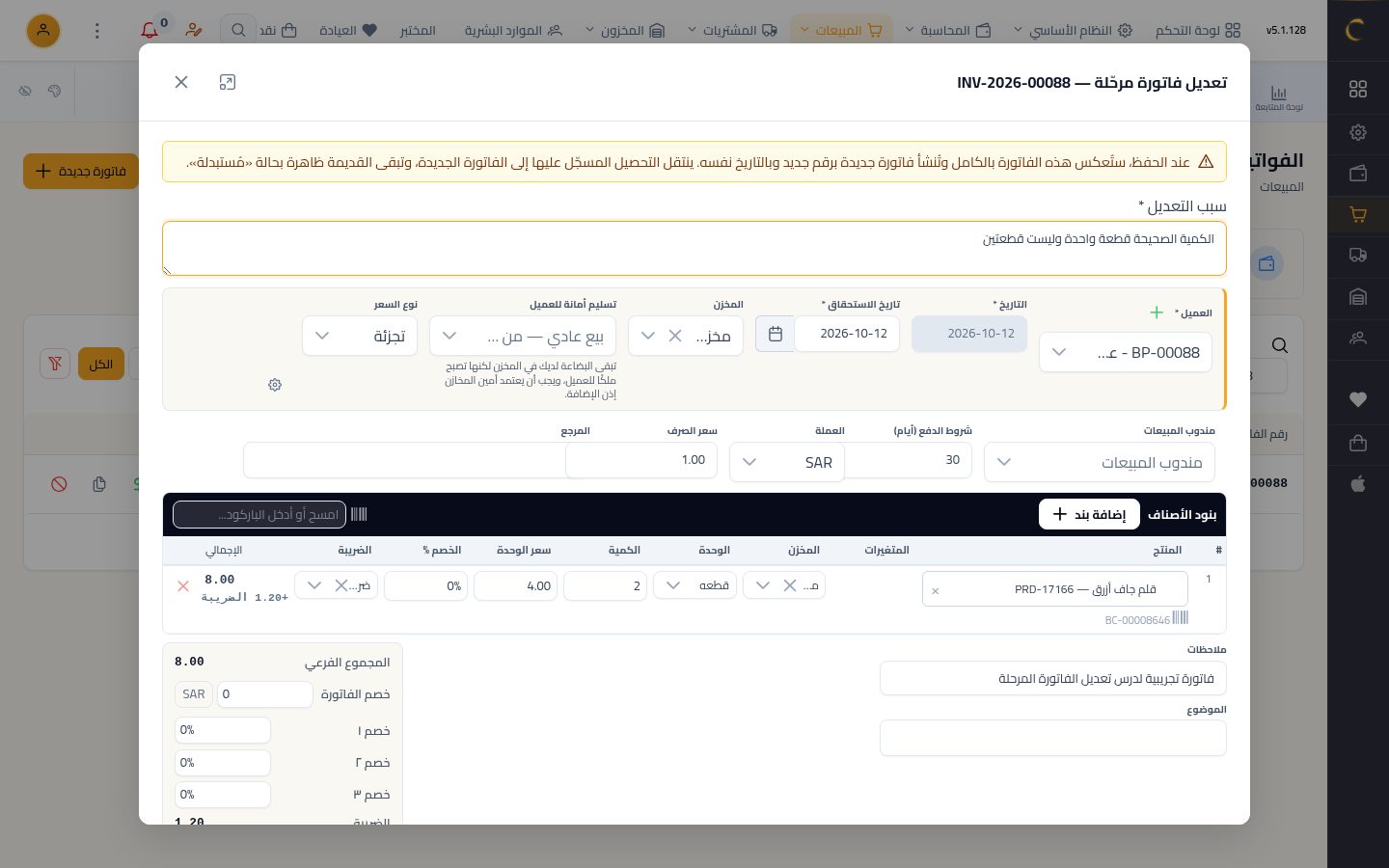
سبب التعديل
اكتب سبب التعديل، وهو حقل إلزامي يُحفظ مع الفاتورة.
التاريخ ثابت
التاريخ مقفول، فالفاتورة الجديدة تأخذ تاريخ الفاتورة الأصلية نفسه.
تصحيح البند
صحّح الخطأ في البنود، مثلًا غيّر الكمية من اثنين إلى واحد.
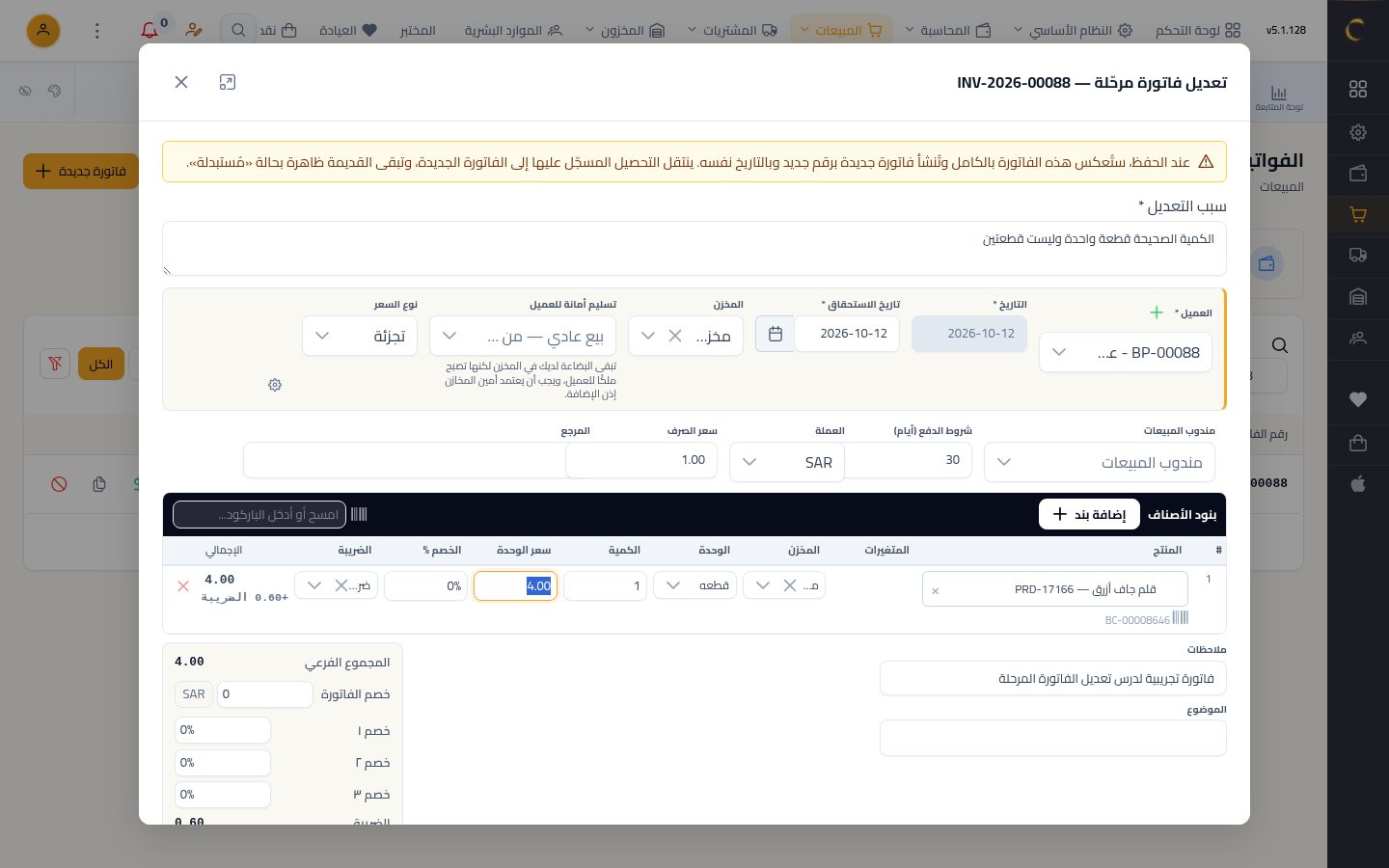
الإجمالي الجديد
راجع الإجمالي الجديد أسفل النافذة، ثم اضغط «حفظ التعديل».
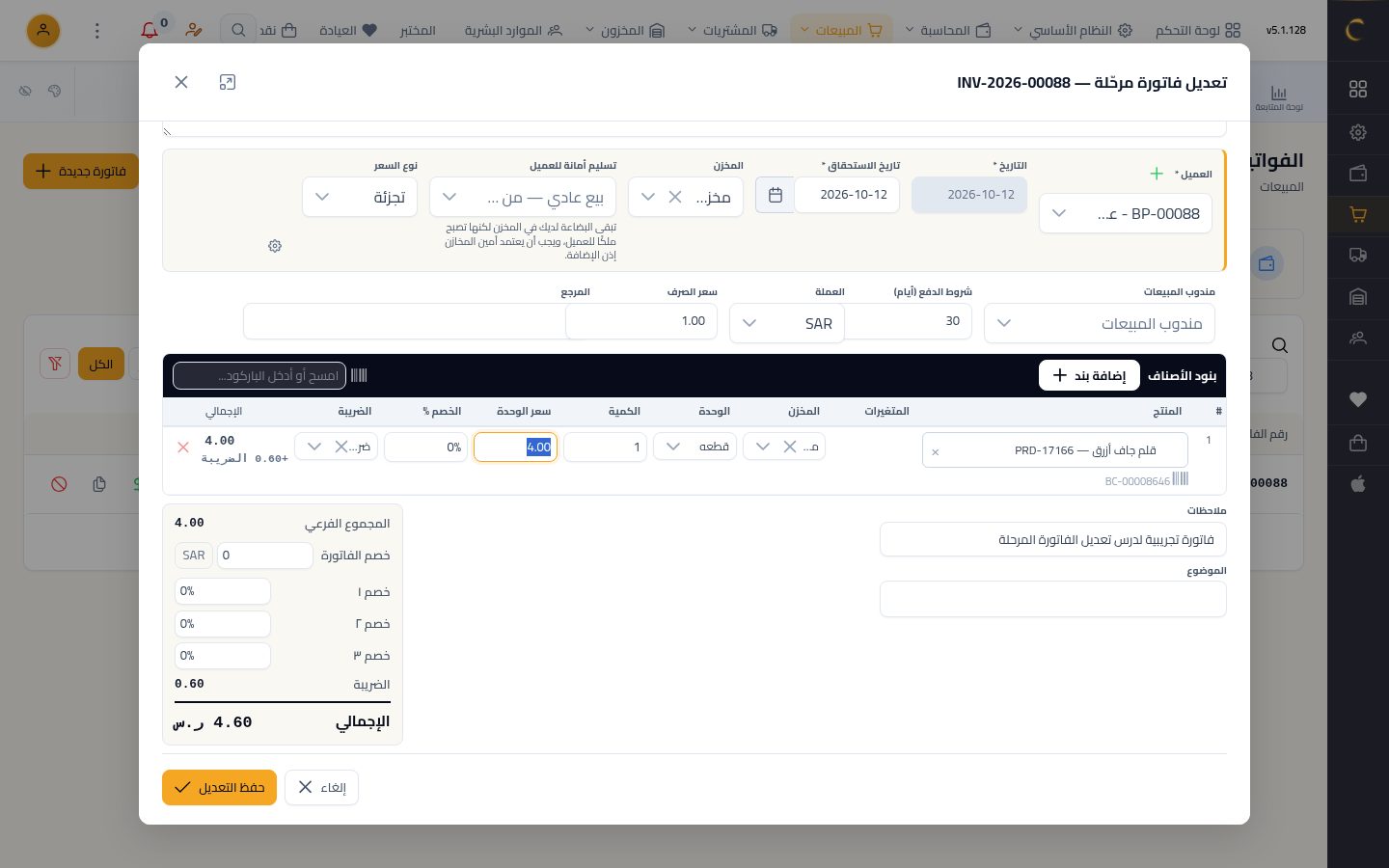
تم الاستبدال
تظهر رسالة برقم الفاتورة الجديدة، والقديمة أصبحت «مُستبدلة».
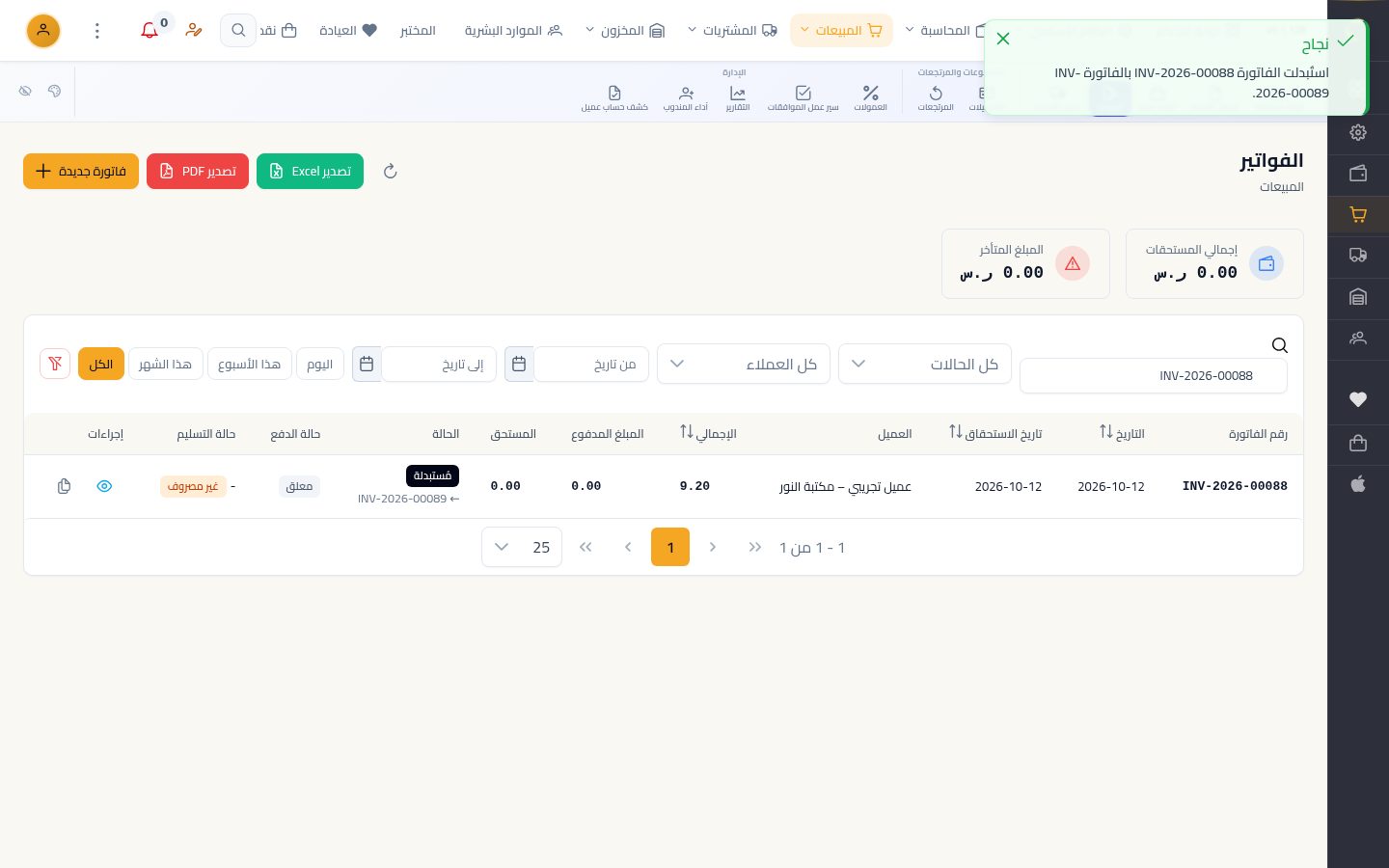
الفاتورتان معًا
في القائمة ترى الجديدة مكتوبًا عليها «تصحيح لـ» رقم القديمة، والقديمة تشير إلى الجديدة.
شاهد الدرس كاملًا بالصوت والتظليل على الشاشة خطوة بخطوة.
شغّل الدرسدروس أخرى في المبيعات
- إضافة عميل جديد9 خطوات · 1 د
- إنشاء عرض سعر10 خطوات · 1 د
- إنشاء فاتورة بيع10 خطوات · 1 د
- تحصيل دفعة من عميل9 خطوات · 1 د
- مرتجع مبيعات9 خطوات · 1 د
- أمر بيع10 خطوات · 1 د
- إذن تسليم بضاعة للعميل9 خطوات · 1 د
- تحويل أمر البيع إلى فاتورة8 خطوات · 1 د
- أسعار الجملة وخصم العميل8 خطوات · 1 د
- تقارير المبيعات8 خطوات · 1 د
- لوحة المبيعات9 خطوات · 1 د
- تصنيفات العملاء والموردين9 خطوات · 1 د