 Moon ERP مركز الدروس
تحصيل دفعة من عميل
تعلّم تسجيل دفعة من عميل في شاشة التحصيلات: اختيار العميل والمبلغ وطريقة الدفع وحساب الاستلام، ثم مراجعة توزيع المبلغ على الفواتير المستحقة، وأخيرًا التسوية والترحيل.
شغّل الدرس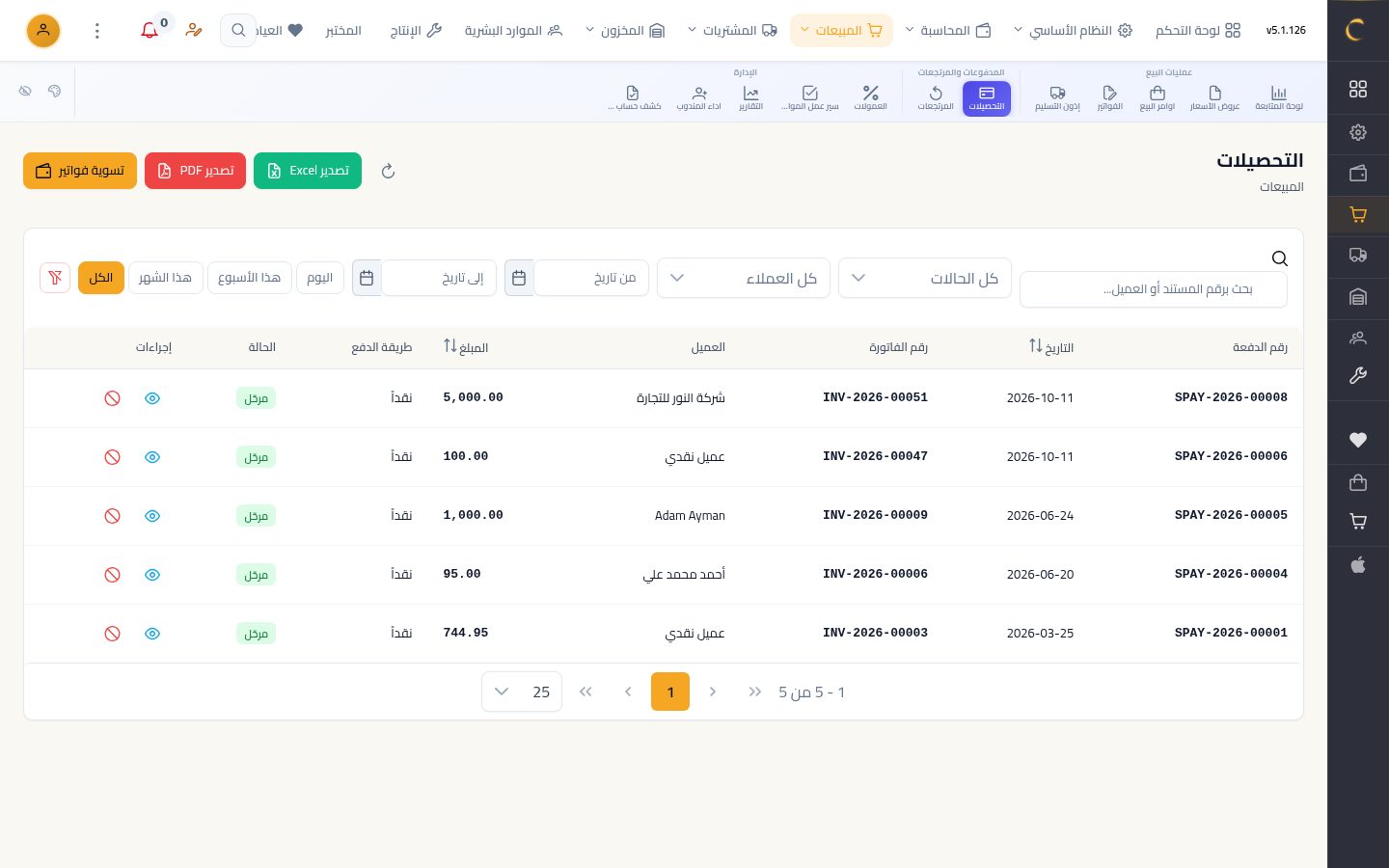
خطوات الدرس
فتح الشاشة
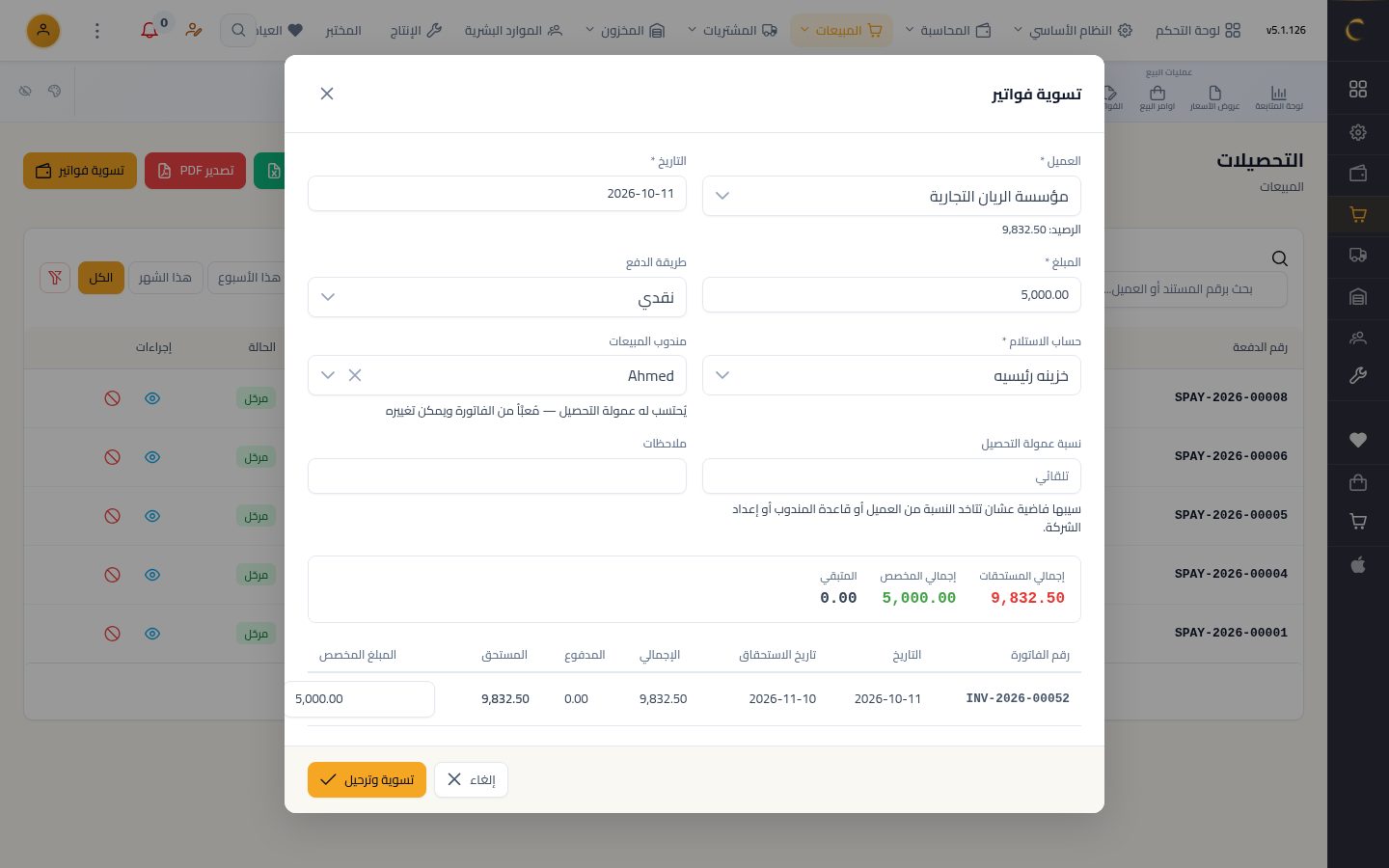
من قائمة المبيعات افتح شاشة التحصيلات، ثم اضغط زر «تسوية فواتير».
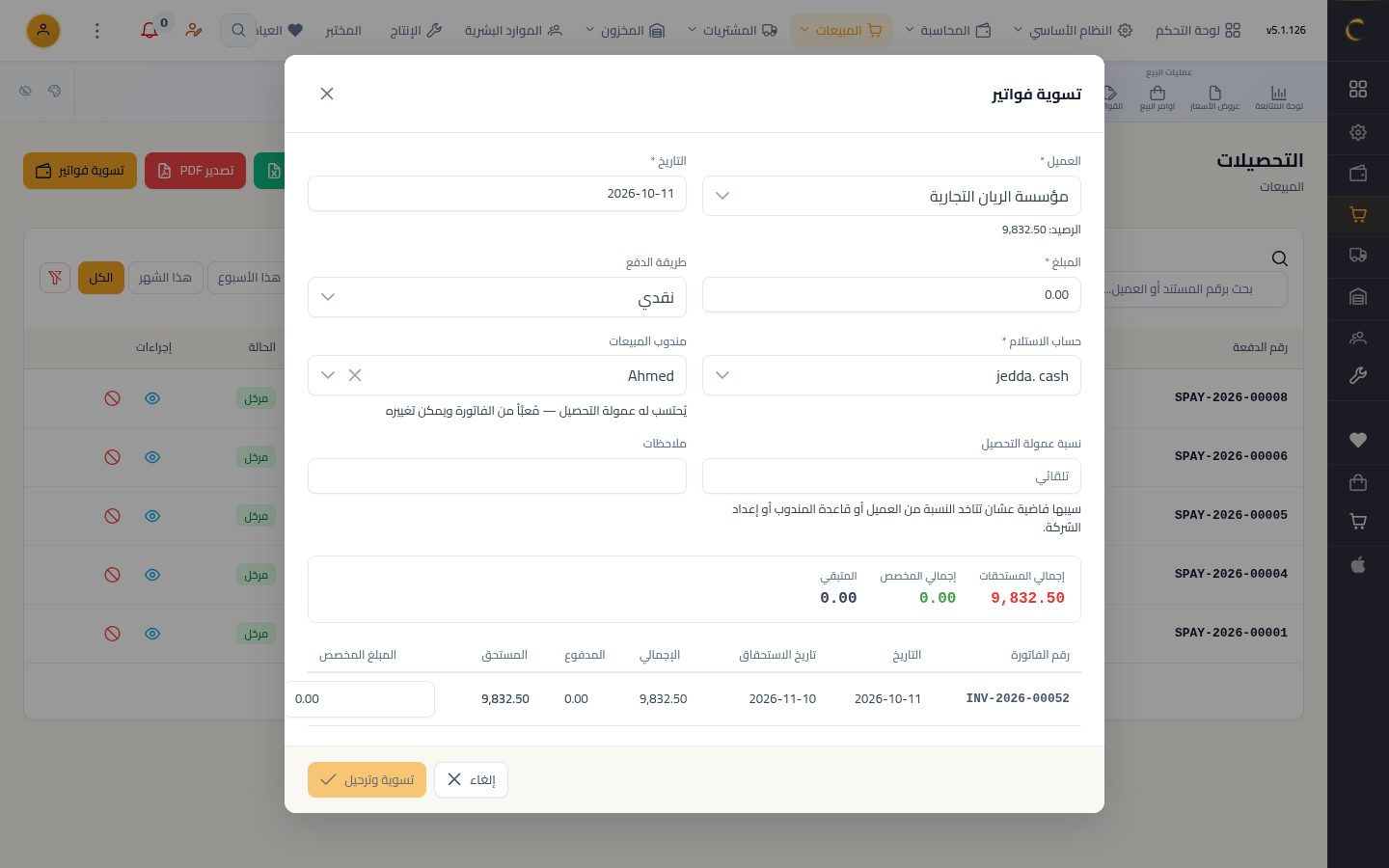
العميل
اختر العميل، فيظهر رصيده المستحق تحت اسمه مباشرة.
التاريخ والمبلغ
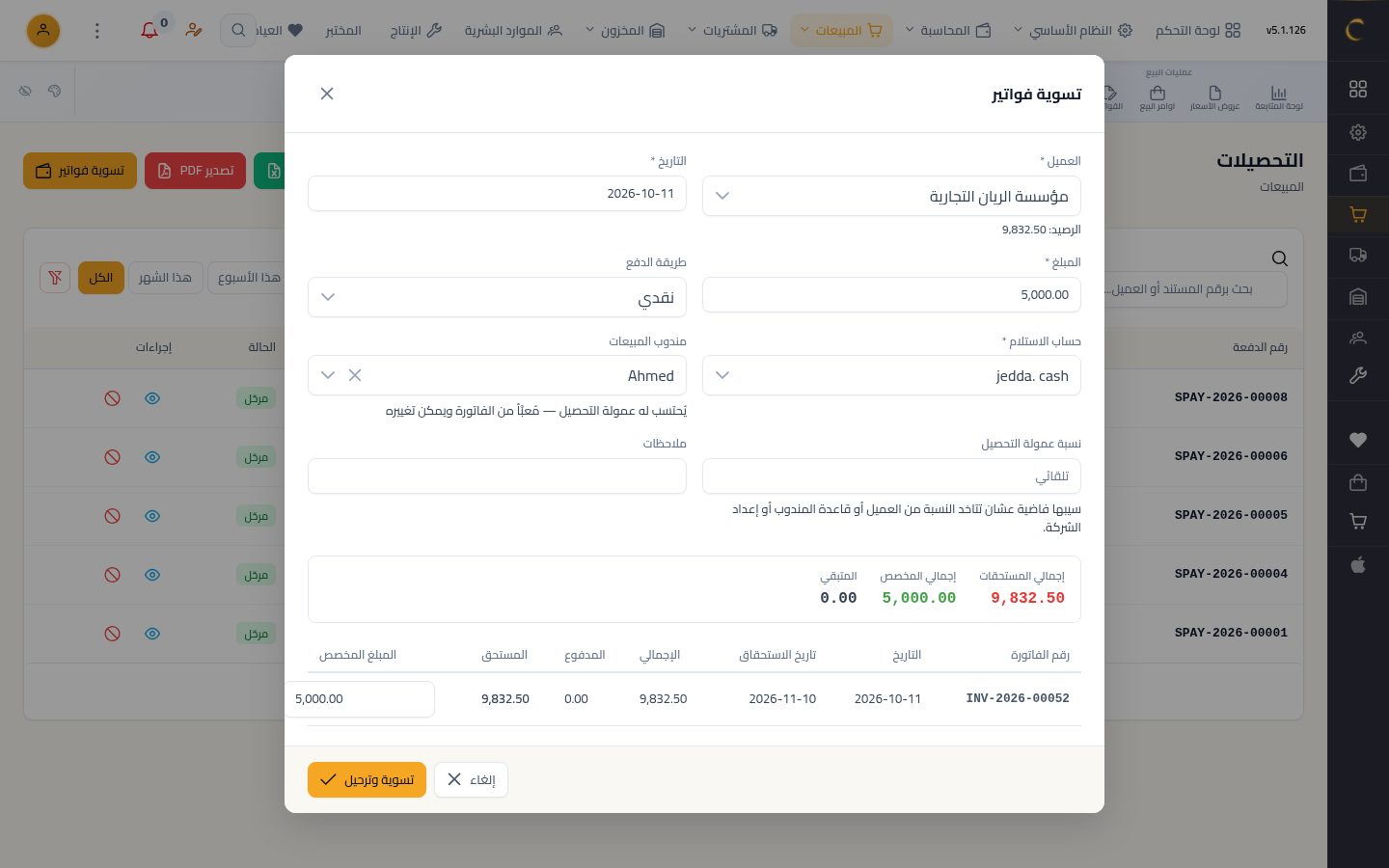
راجع تاريخ التحصيل، ثم اكتب المبلغ الذي دفعه العميل.
طريقة الدفع
اختر طريقة الدفع: نقدي، أو تحويل بنكي، أو شيك.
حساب الاستلام
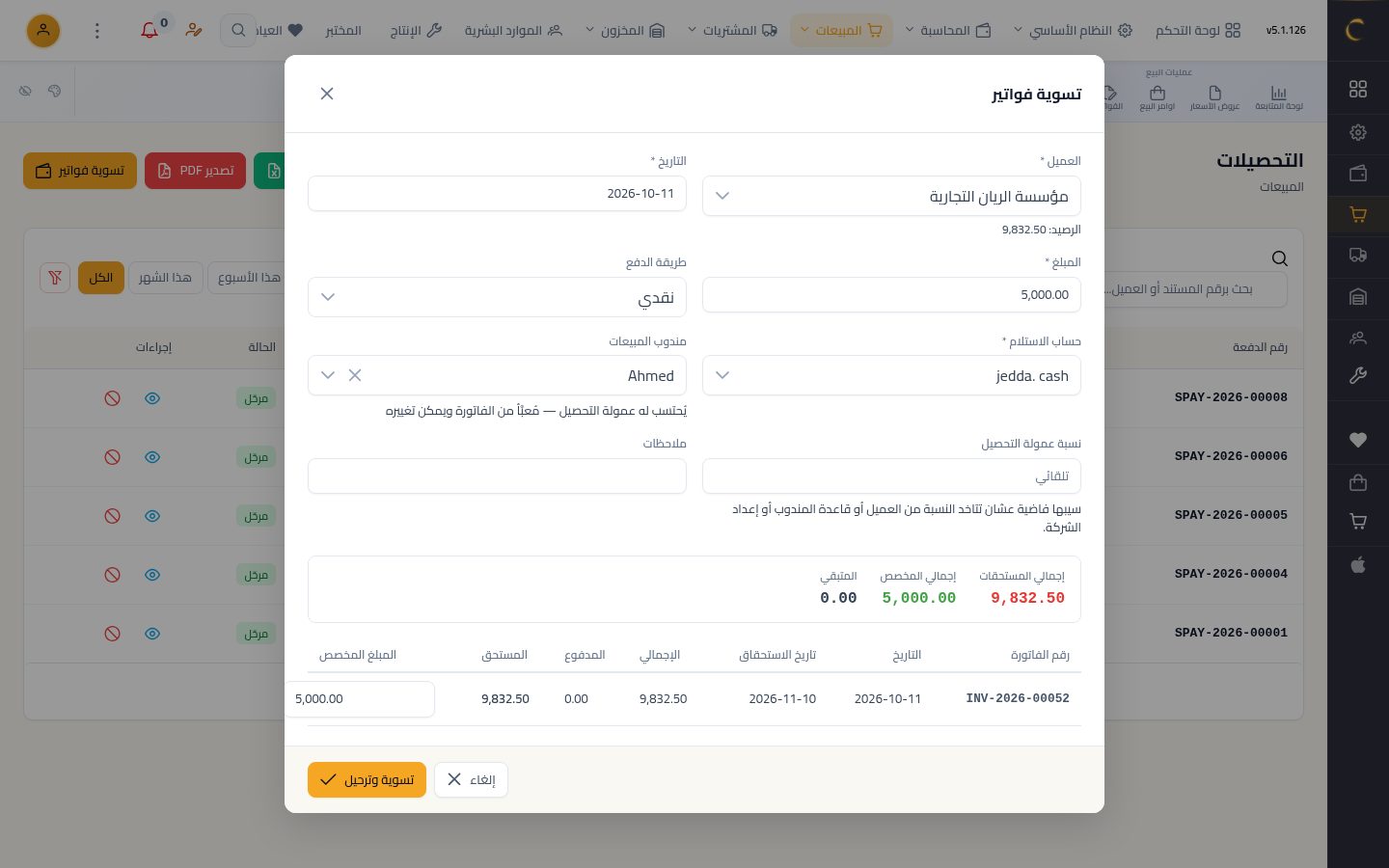
اختر حساب الاستلام، أي الخزينة أو البنك الذي دخل إليه المبلغ.
المندوب والعمولة
يُملأ المندوب من الفاتورة لتُحسب له عمولة التحصيل، ويمكنك تغييره.
الملاحظات
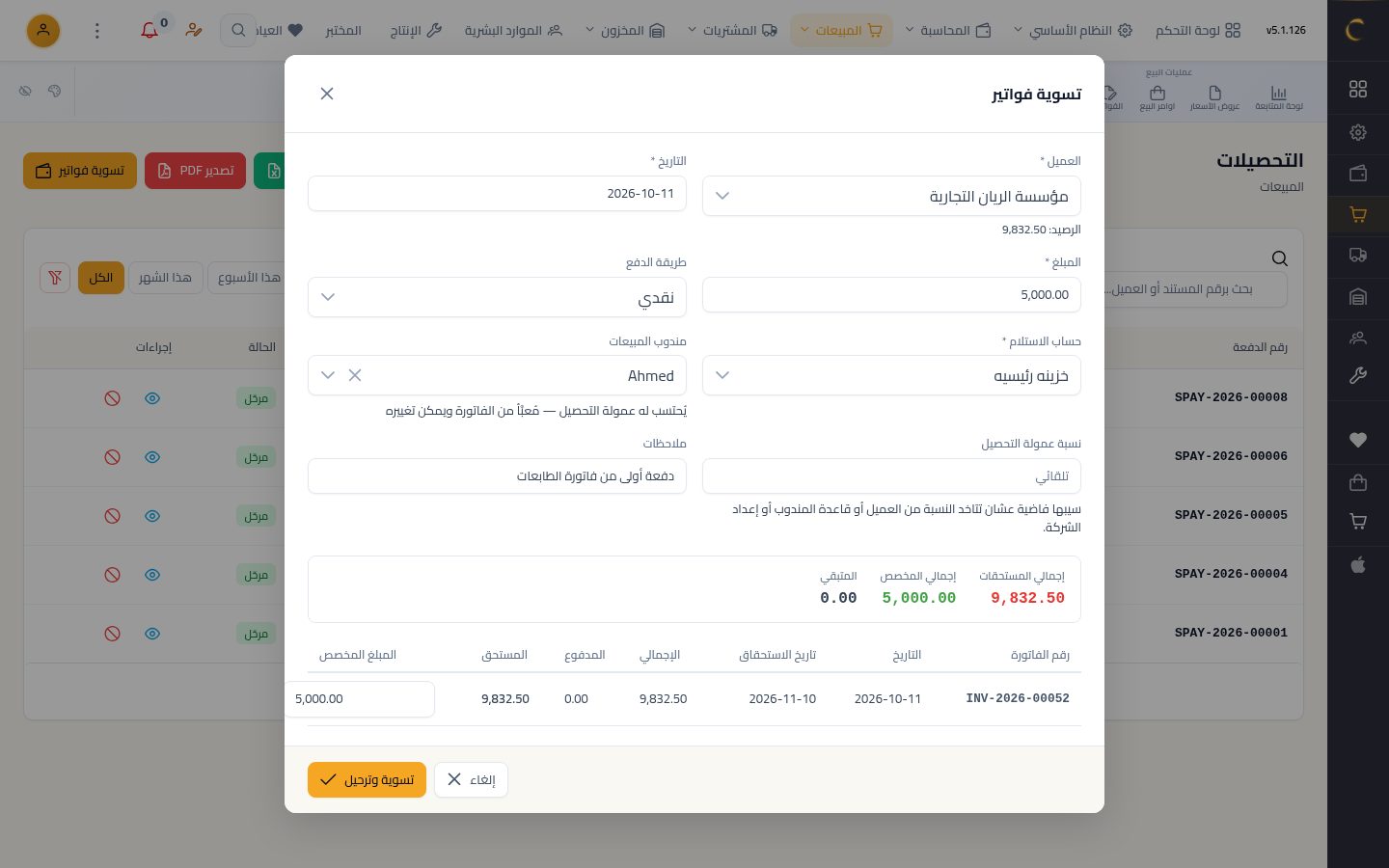
اكتب ملاحظة توضّح الدفعة، مثل رقم الإيصال أو سبب الدفع.
التوزيع على الفواتير
يوزّع النظام المبلغ على الفواتير المستحقة تلقائيًا، ويمكنك تعديل المبلغ المخصص لكل فاتورة.
التسوية والترحيل
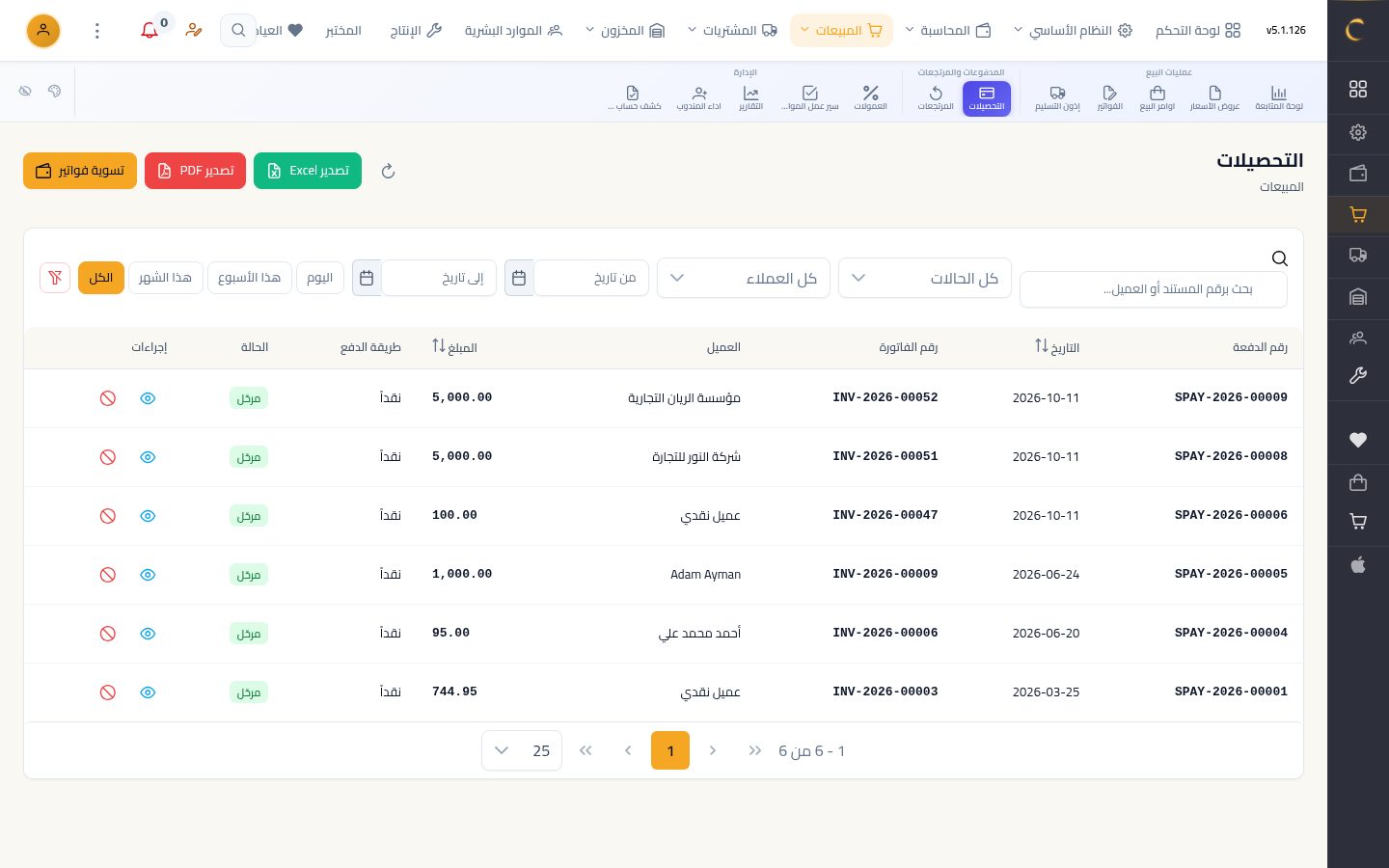
اضغط «تسوية وترحيل»، فيظهر التحصيل في القائمة ويقلّ رصيد العميل المستحق.
شاهد الدرس كاملًا بالصوت والتظليل على الشاشة خطوة بخطوة.
شغّل الدرسدروس أخرى في المبيعات
- إضافة عميل جديد9 خطوات · 1 د
- إنشاء عرض سعر10 خطوات · 1 د
- إنشاء فاتورة بيع10 خطوات · 1 د
- مرتجع مبيعات9 خطوات · 1 د
- أمر بيع10 خطوات · 1 د
- إذن تسليم بضاعة للعميل9 خطوات · 1 د
- تحويل أمر البيع إلى فاتورة8 خطوات · 1 د
- أسعار الجملة وخصم العميل8 خطوات · 1 د
- تقارير المبيعات8 خطوات · 1 د
- لوحة المبيعات9 خطوات · 1 د
- تصنيفات العملاء والموردين9 خطوات · 1 د
- طباعة الفاتورة ومشاركتها9 خطوات · 1 د