 Moon ERP مركز الدروس
إنشاء عرض سعر
تعلّم إنشاء عرض سعر لعميل: اختيار العميل والتاريخ وصلاحية العرض، ثم المندوب والموضوع، وإضافة المنتج والكمية، ومراجعة الإجماليات والملاحظات، وأخيرًا الحفظ.
شغّل الدرس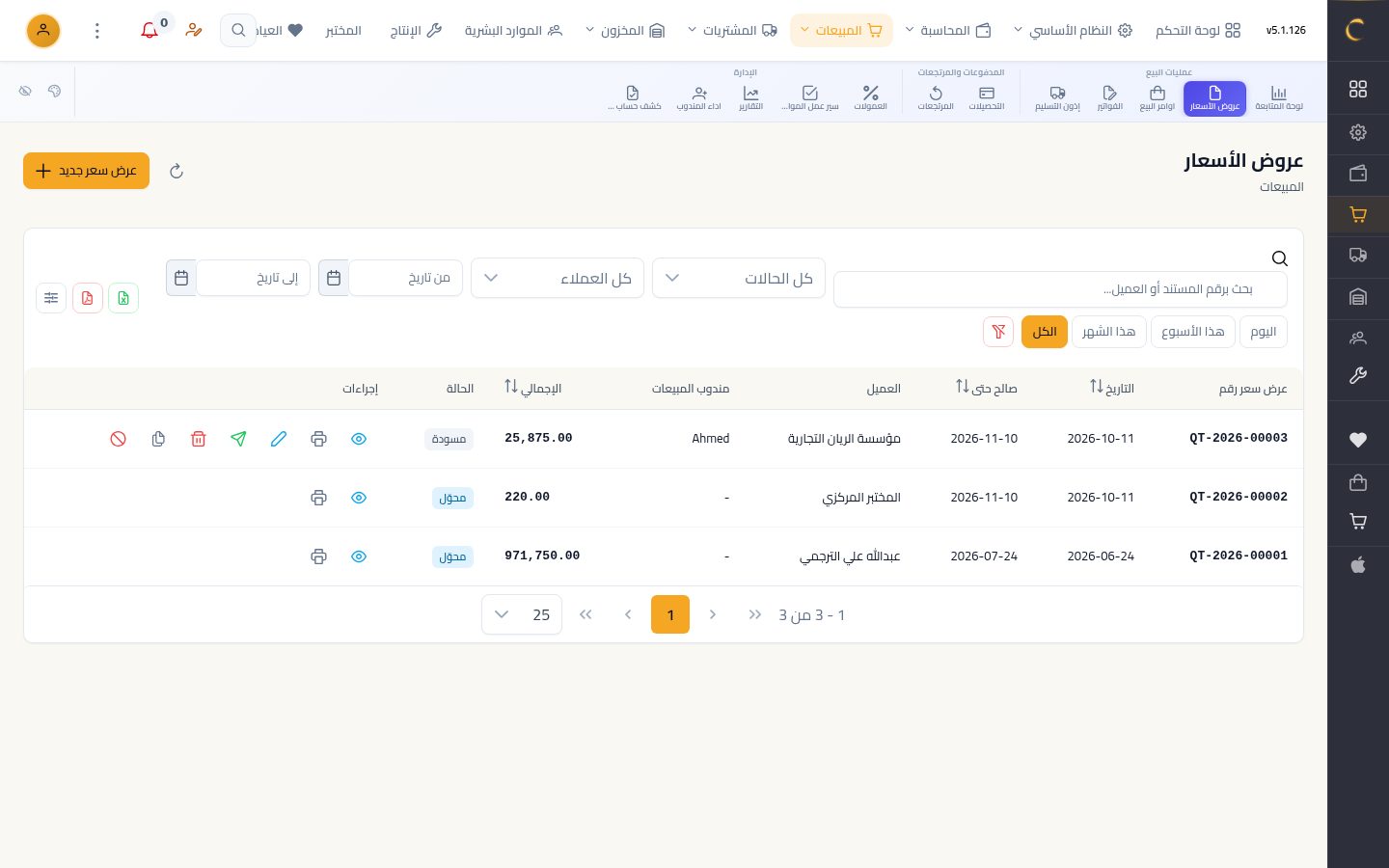
خطوات الدرس
فتح الشاشة
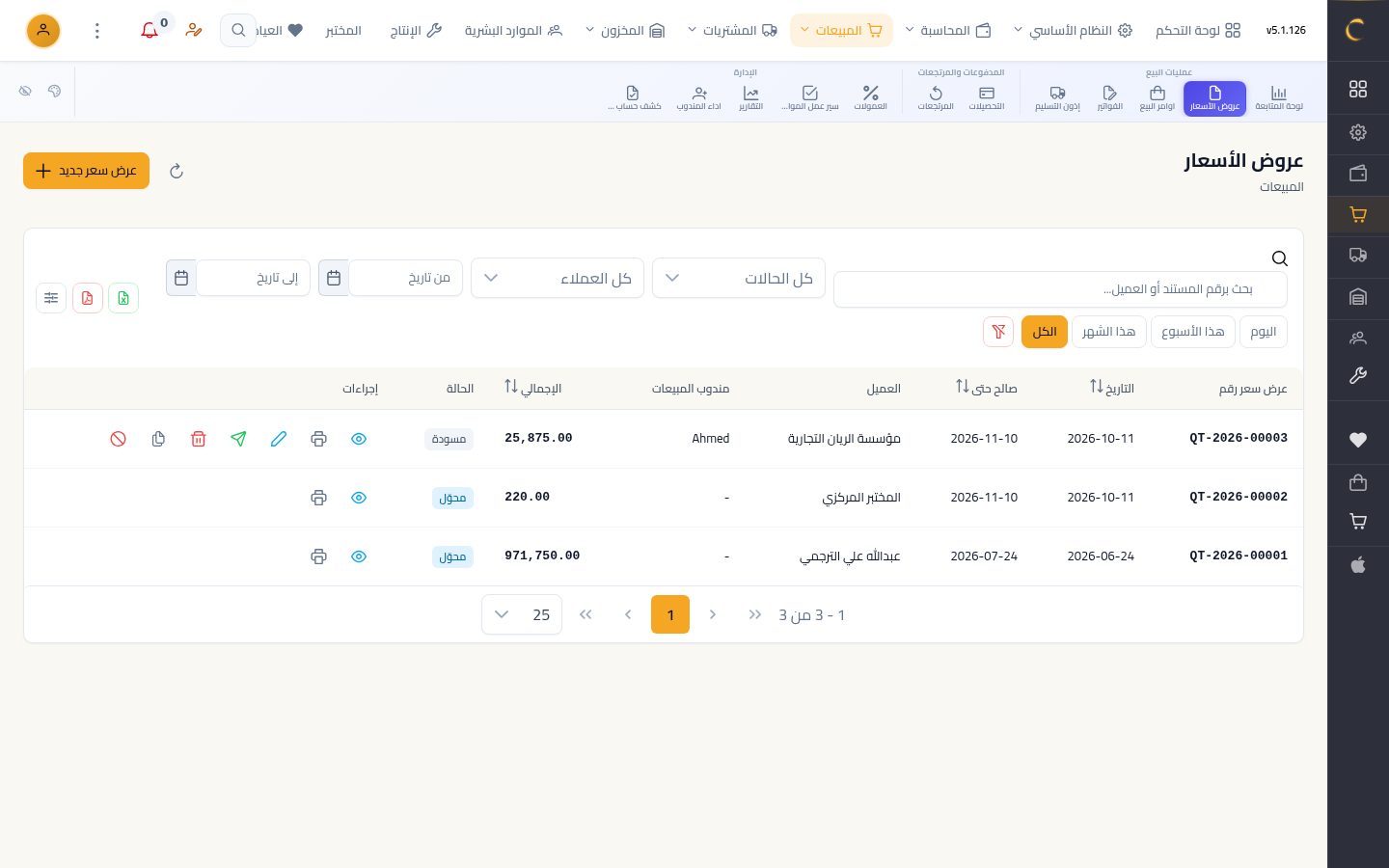
من قائمة المبيعات افتح شاشة عروض الأسعار، ثم اضغط زر «عرض سعر جديد».
العميل
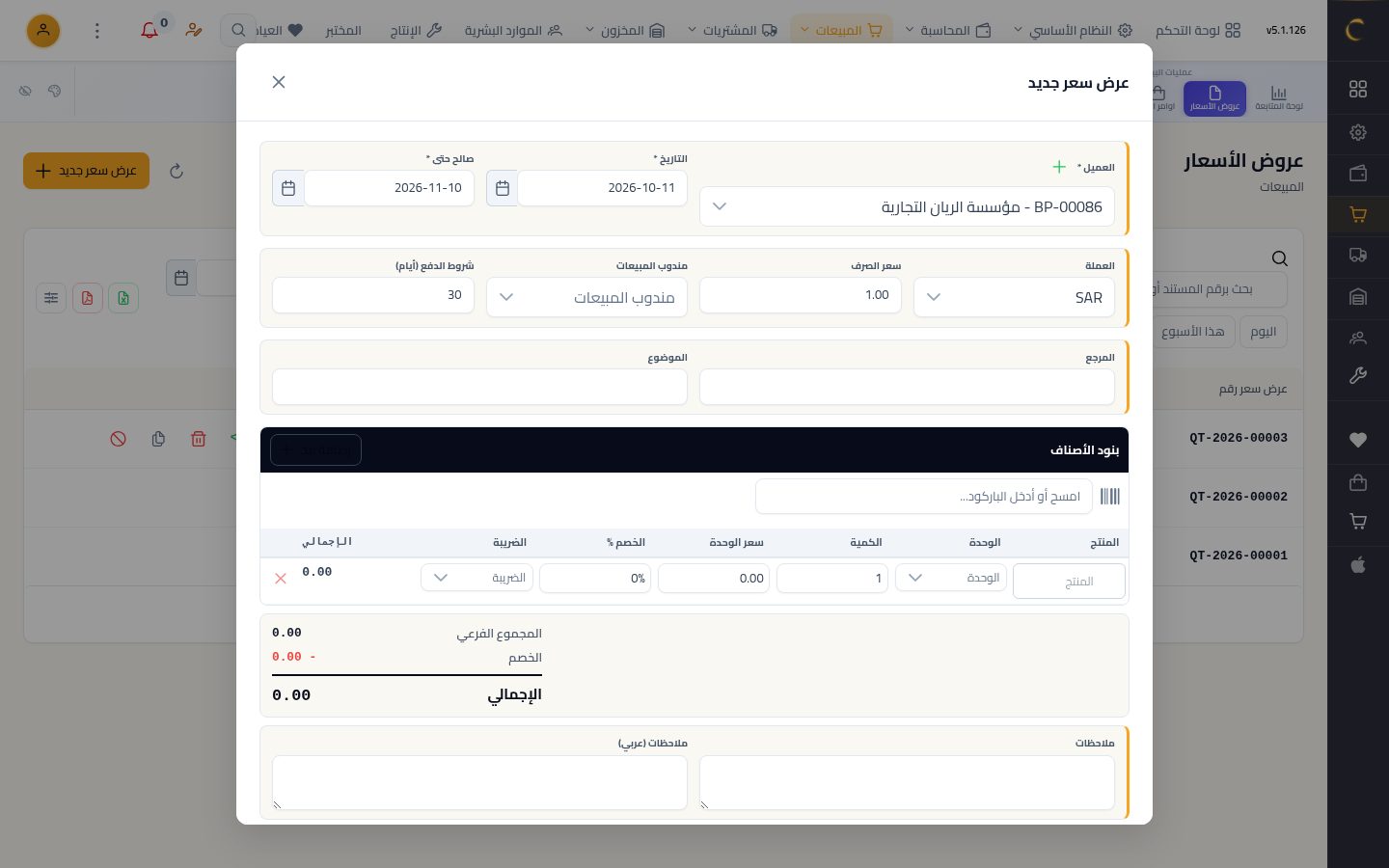
اختر العميل من القائمة، ويمكنك البحث بكتابة جزء من اسمه أو رمزه.
التاريخ والصلاحية
يُملأ تاريخ العرض تلقائيًا، وحدّد في «صالح حتى» آخر يوم يسري فيه السعر.
المندوب والشروط
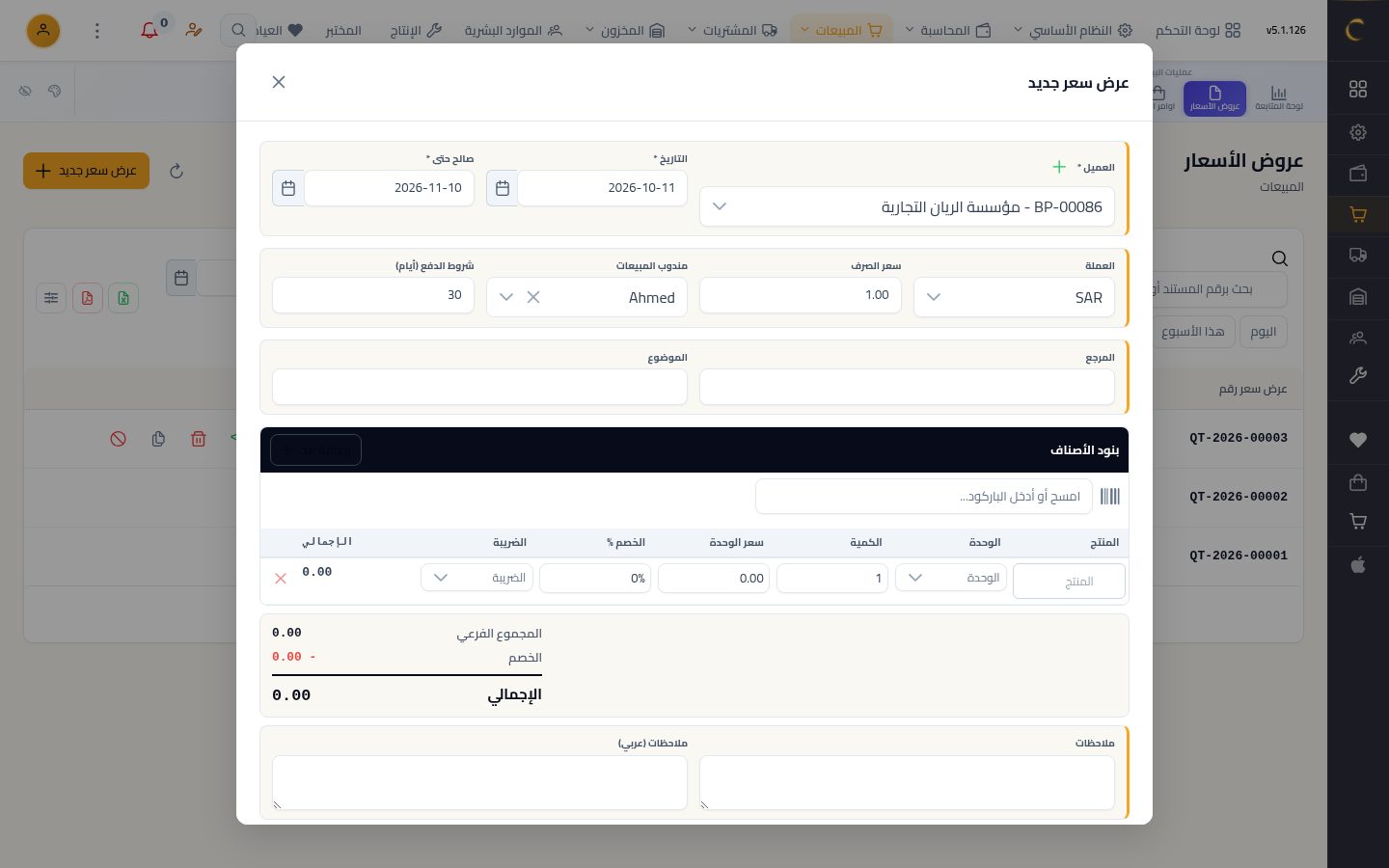
اختر مندوب المبيعات، وراجع العملة وشروط الدفع بالأيام.
الموضوع والمرجع
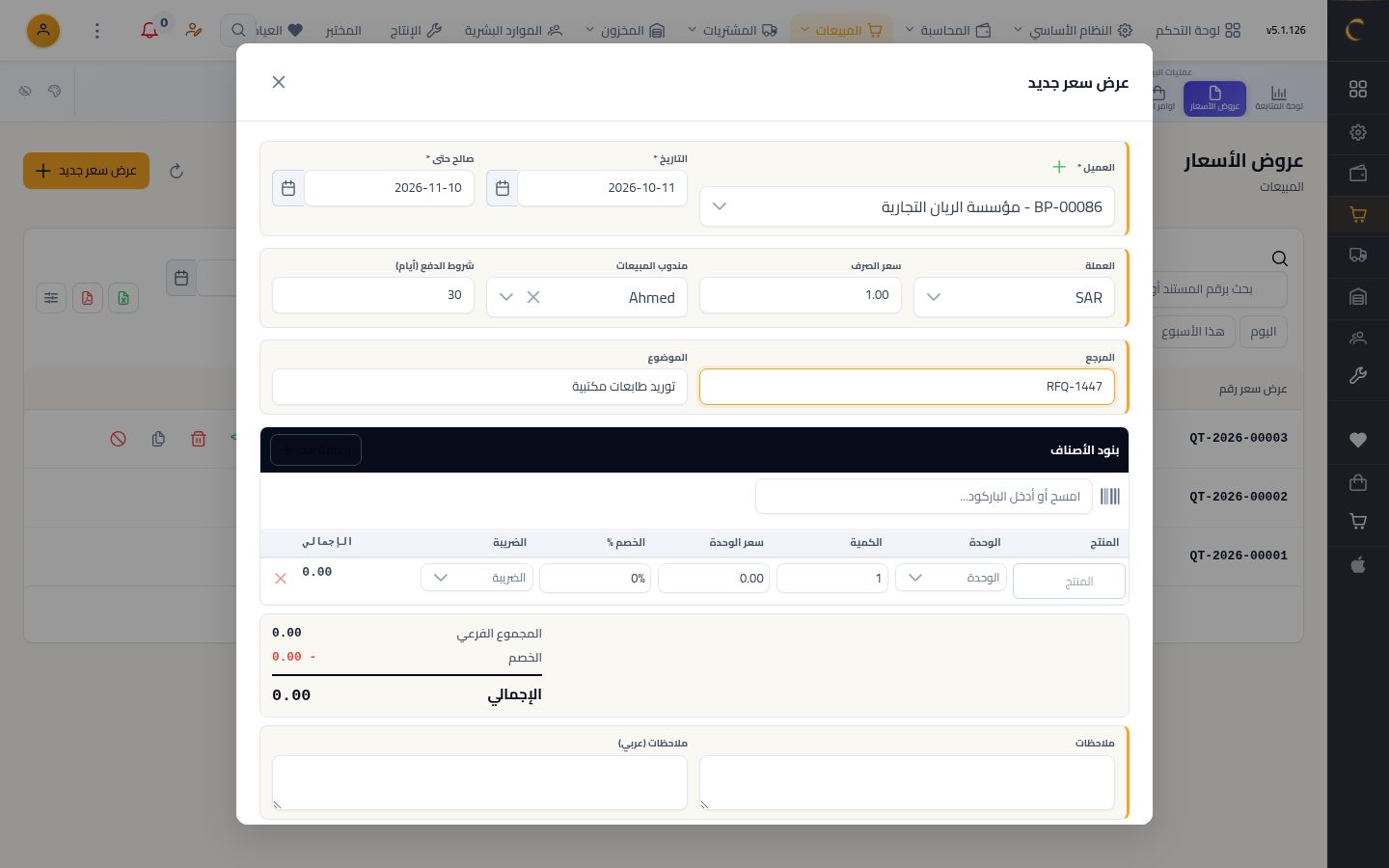
اكتب موضوع العرض، ورقم المرجع إن كان لدى العميل طلب مكتوب.
اختيار المنتج
في بنود الأصناف ابحث عن المنتج واختره، فيُملأ سعره ووحدته وضريبته تلقائيًا.
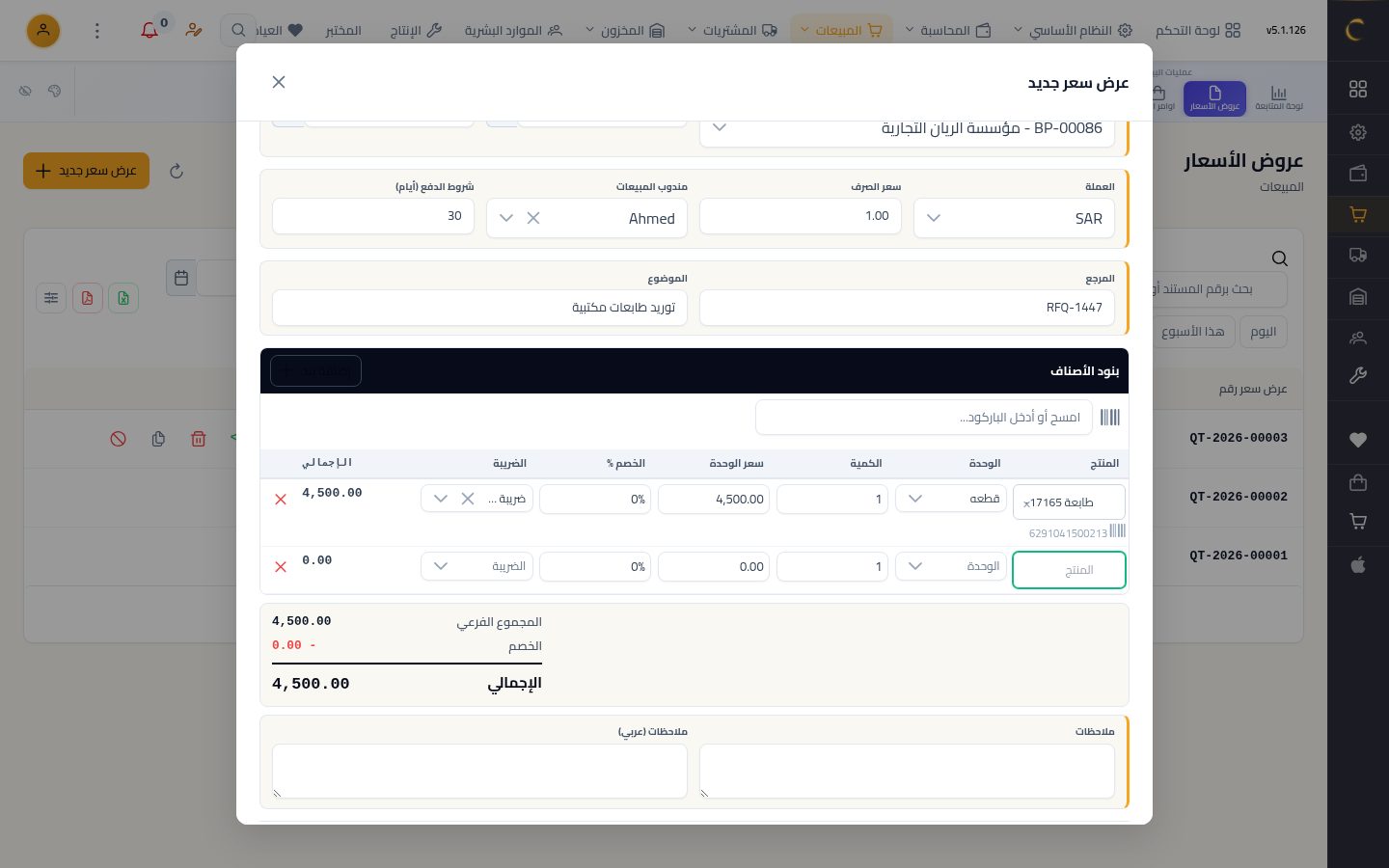
الكمية والخصم
أدخل الكمية، وعدّل سعر الوحدة أو نسبة الخصم عند الحاجة.
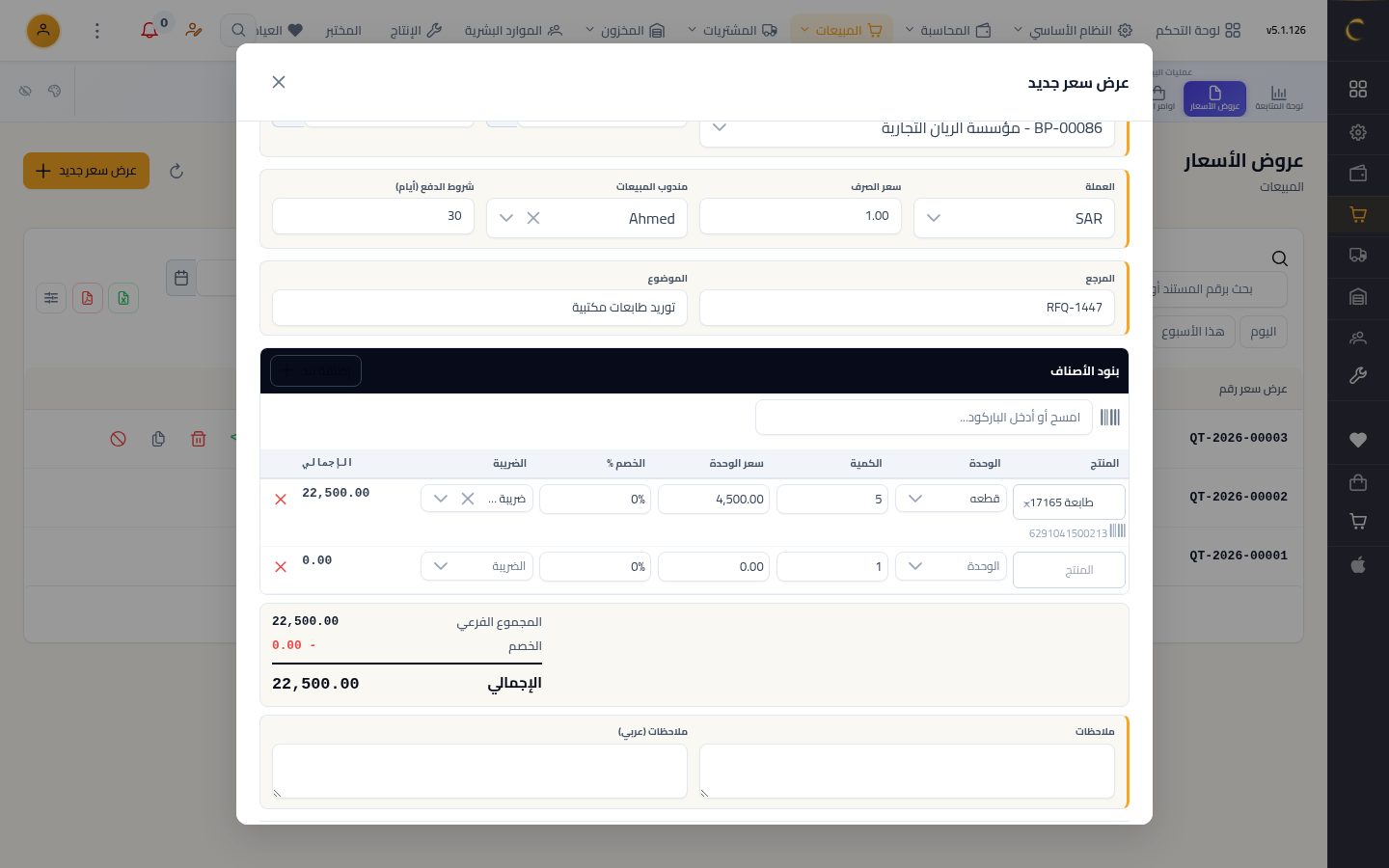
الإجماليات
راجع المجموع الفرعي والخصم والإجمالي، فهي تُحسب تلقائيًا.
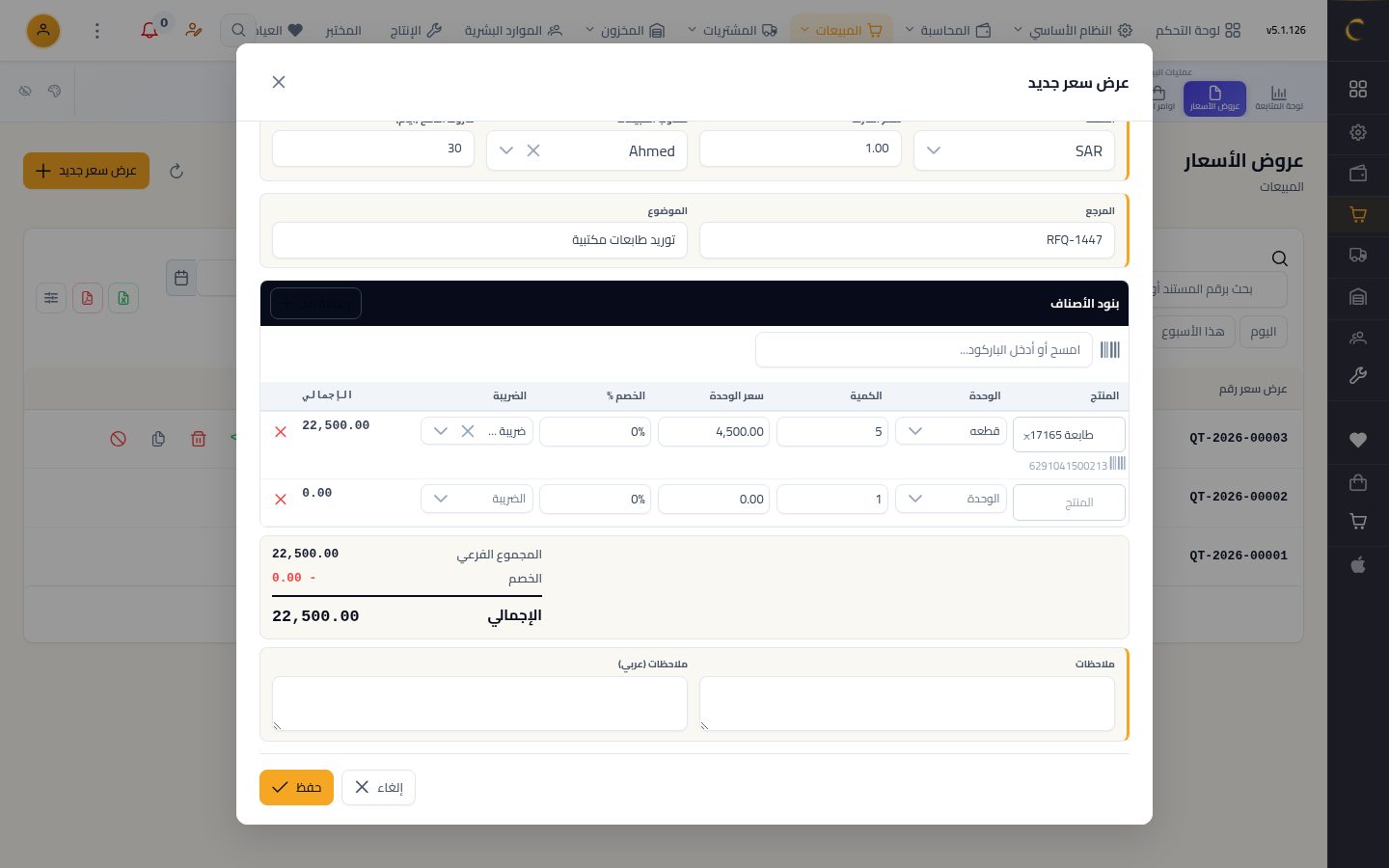
الملاحظات
أضف ملاحظات للعرض، مثل شروط التوريد أو مدة الضمان.
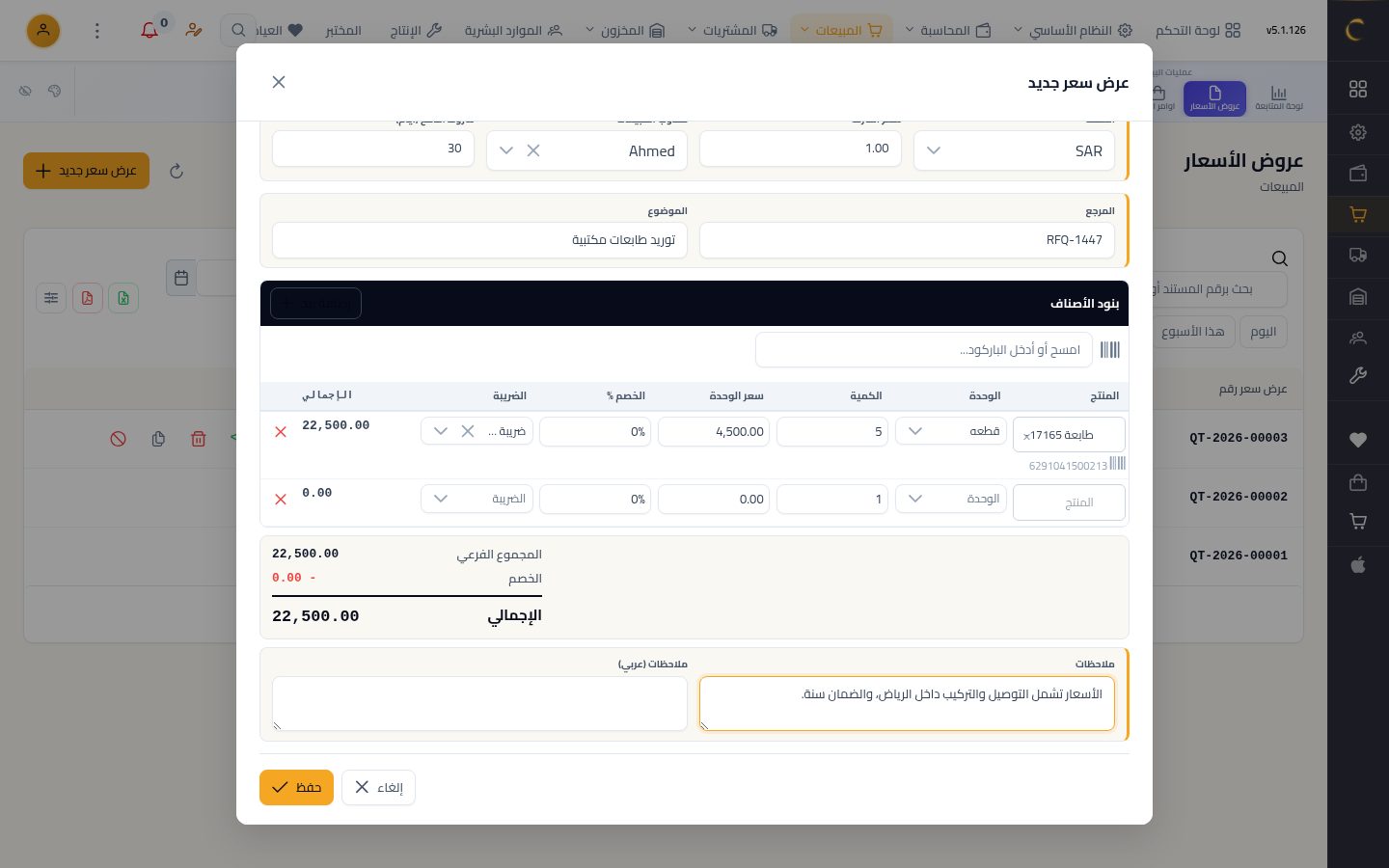
الحفظ
اضغط «حفظ»، فيُحفظ العرض مسودةً في القائمة، ومنها تطبعه أو ترسله إلى العميل.
شاهد الدرس كاملًا بالصوت والتظليل على الشاشة خطوة بخطوة.
شغّل الدرسدروس أخرى في المبيعات
- إضافة عميل جديد9 خطوات · 1 د
- إنشاء فاتورة بيع10 خطوات · 1 د
- تحصيل دفعة من عميل9 خطوات · 1 د
- مرتجع مبيعات9 خطوات · 1 د
- أمر بيع10 خطوات · 1 د
- إذن تسليم بضاعة للعميل9 خطوات · 1 د
- تحويل أمر البيع إلى فاتورة8 خطوات · 1 د
- أسعار الجملة وخصم العميل8 خطوات · 1 د
- تقارير المبيعات8 خطوات · 1 د
- لوحة المبيعات9 خطوات · 1 د
- تصنيفات العملاء والموردين9 خطوات · 1 د
- طباعة الفاتورة ومشاركتها9 خطوات · 1 د