 Moon ERP مركز الدروس
مرتجع مبيعات
تعلّم تسجيل مرتجع مبيعات مرتبط بفاتورة: اختيار الفاتورة والتاريخ وسبب الإرجاع، ثم تحديد كمية الإرجاع لكل صنف والملاحظات، وأخيرًا الحفظ والترحيل.
شغّل الدرس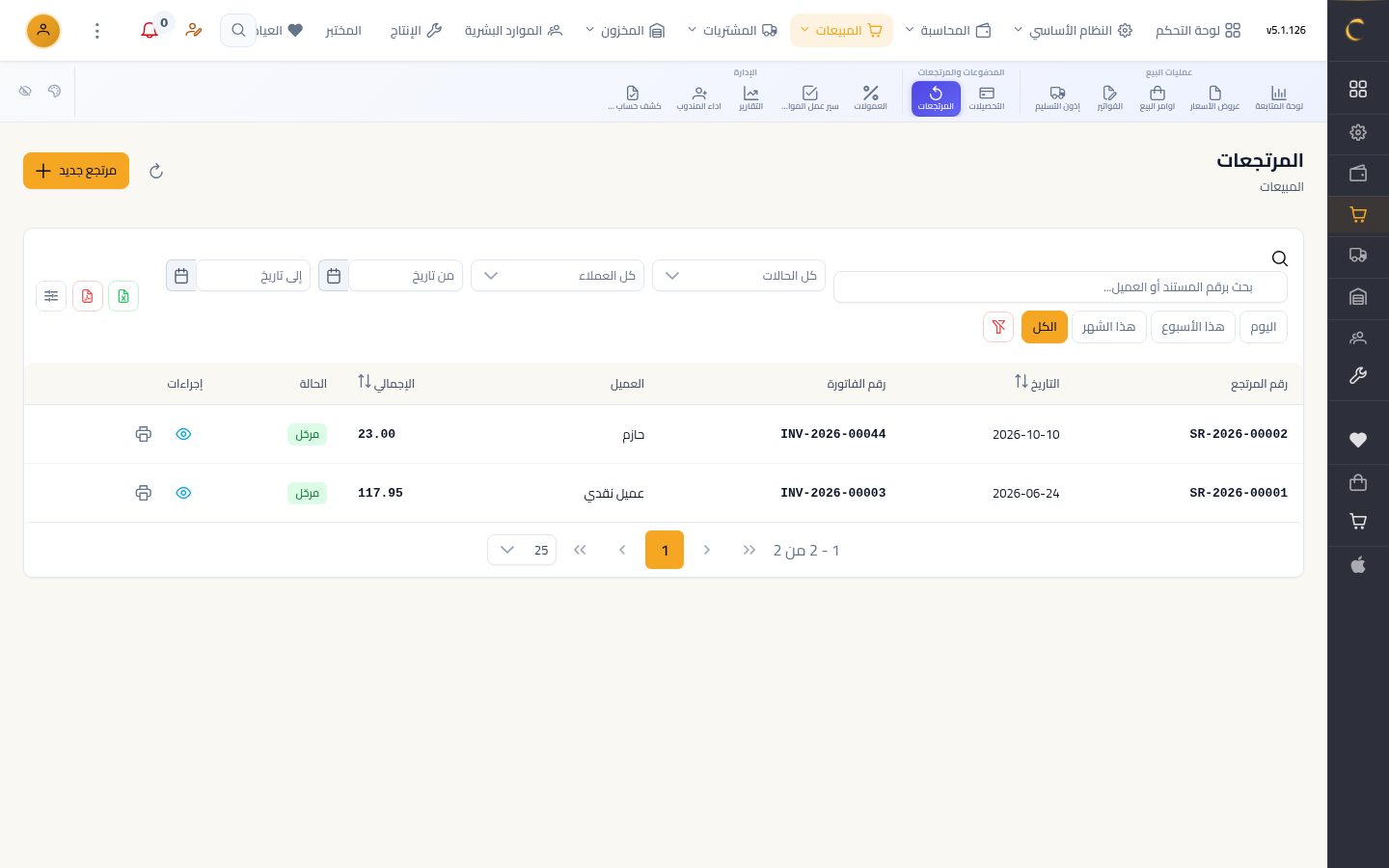
خطوات الدرس
فتح الشاشة
من قائمة المبيعات افتح شاشة المرتجعات، ثم اضغط زر «مرتجع جديد».
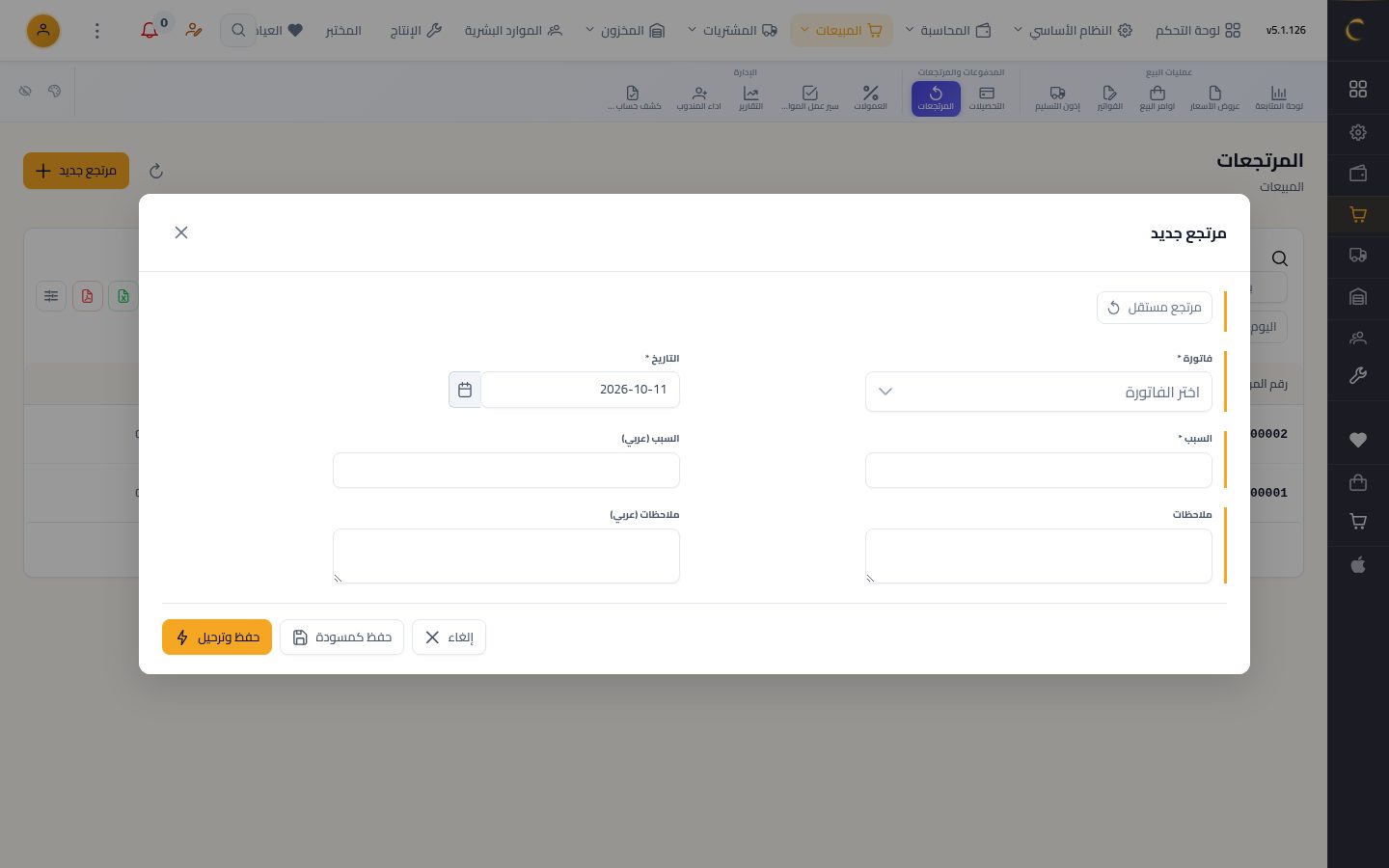
ربط بفاتورة
يُربط المرتجع عادةً بفاتورته، واستخدم «مرتجع مستقل» فقط لمرتجع بلا فاتورة.
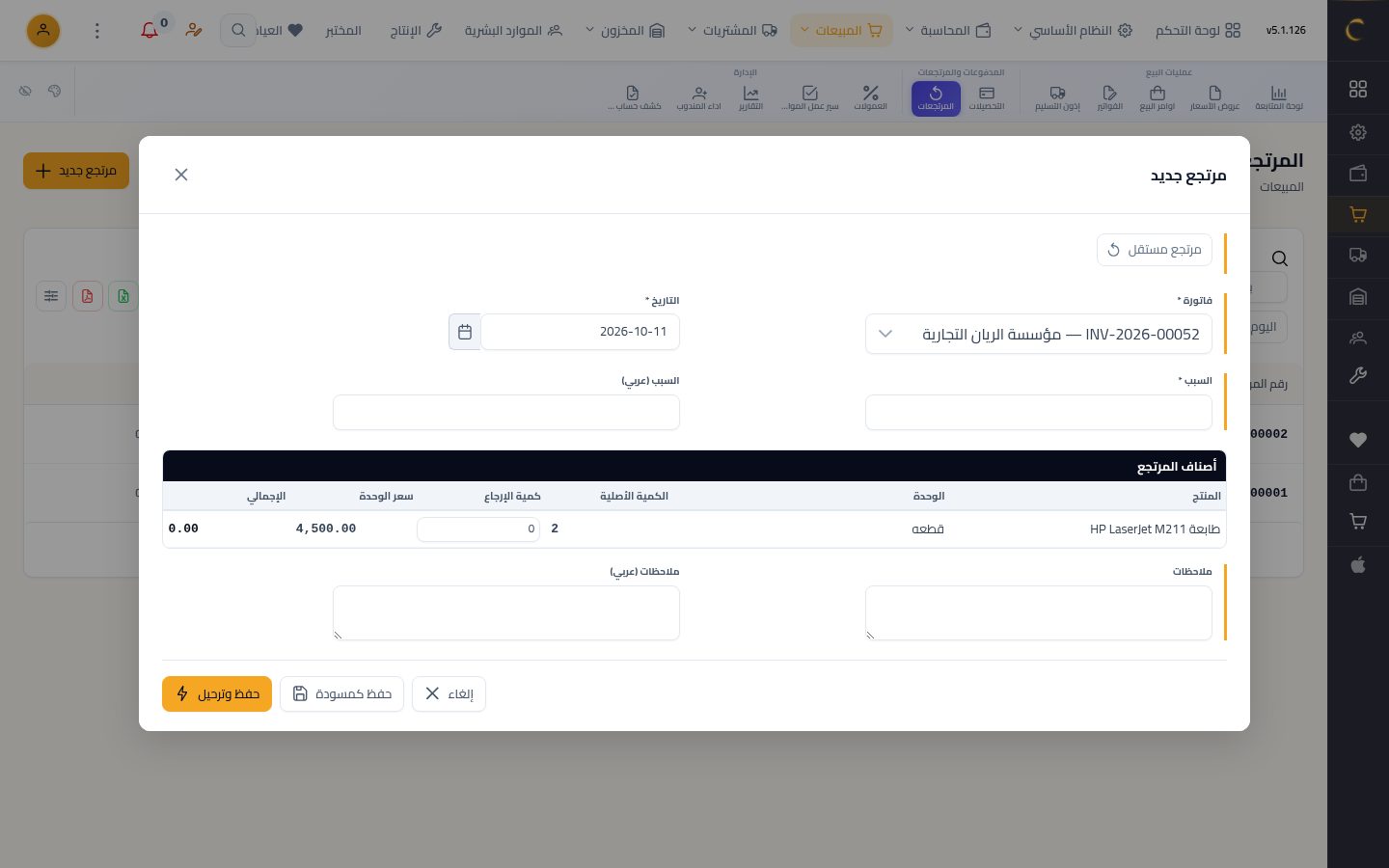
الفاتورة
اختر الفاتورة الأصلية، ويمكنك البحث برقمها أو باسم العميل.
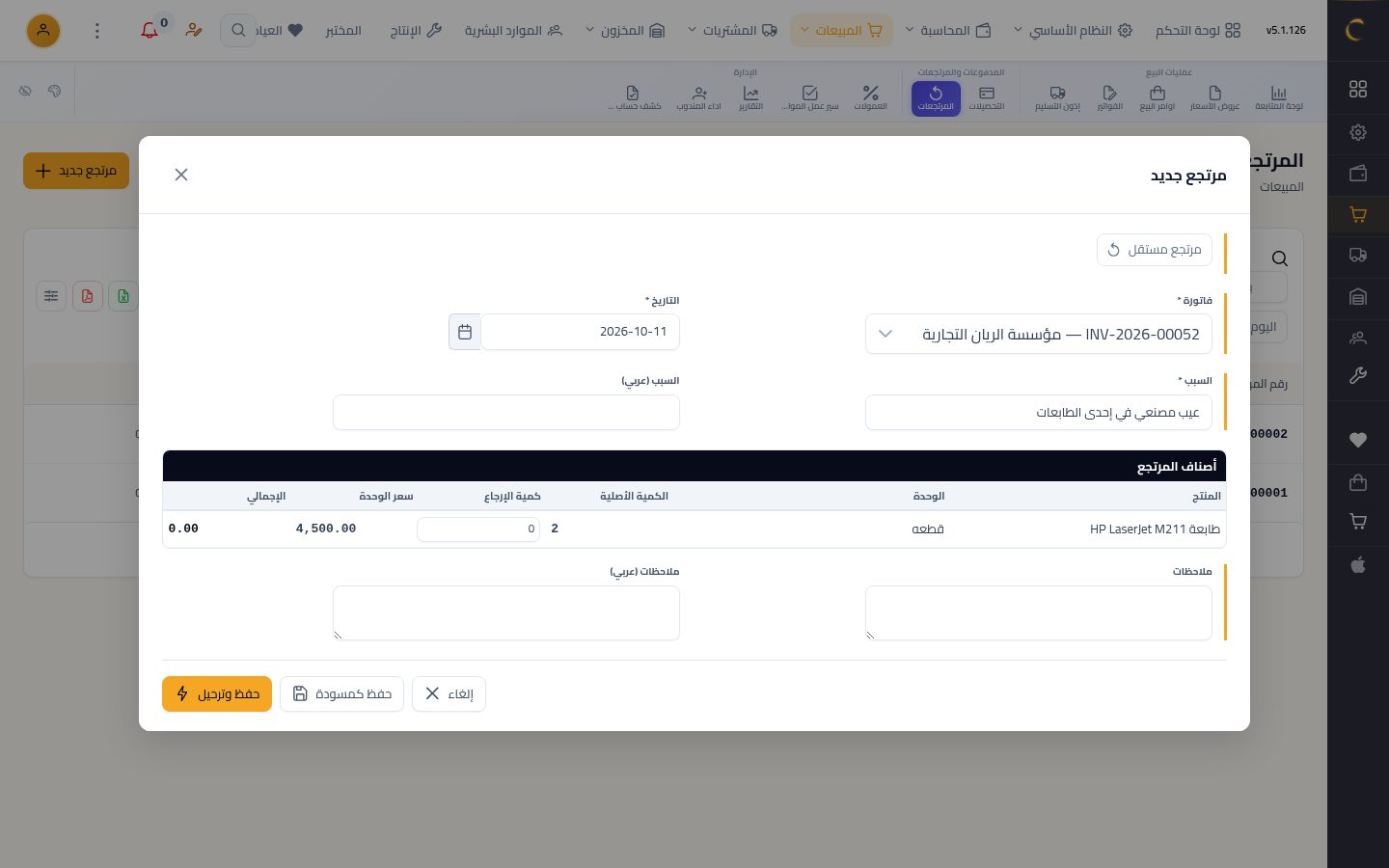
التاريخ والسبب
راجع تاريخ المرتجع، ثم اكتب سبب الإرجاع، مثل عيب مصنعي أو خطأ في التوريد.
أصناف المرتجع
تظهر أصناف الفاتورة تلقائيًا، مع الكمية الأصلية المبيعة من كل صنف.
كمية الإرجاع
أدخل كمية الإرجاع لكل صنف، ولا تتجاوز الكمية الأصلية، فيُحسب الإجمالي تلقائيًا.
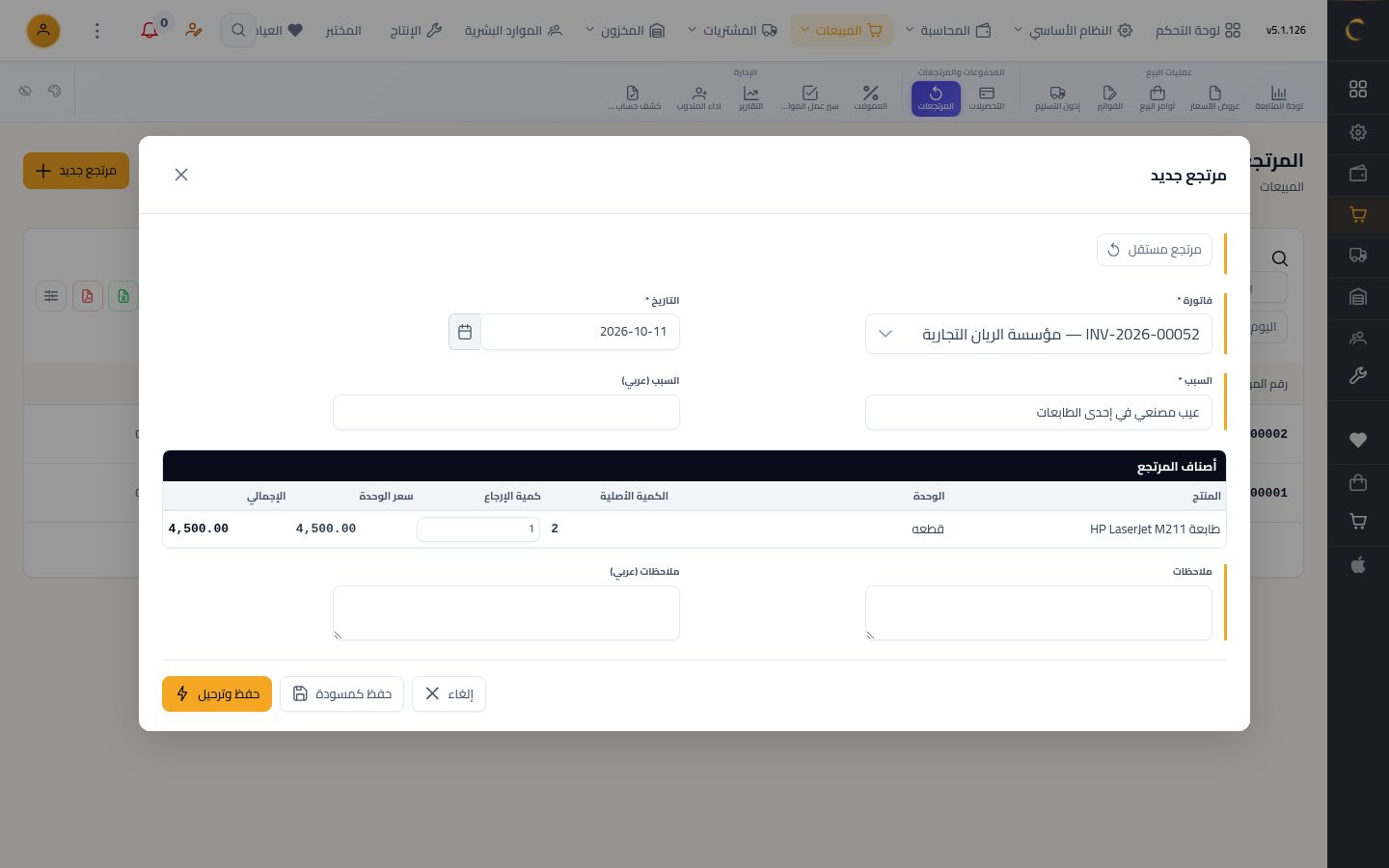
الملاحظات
أضف ملاحظة عن حالة البضاعة المرتجعة إن لزم.
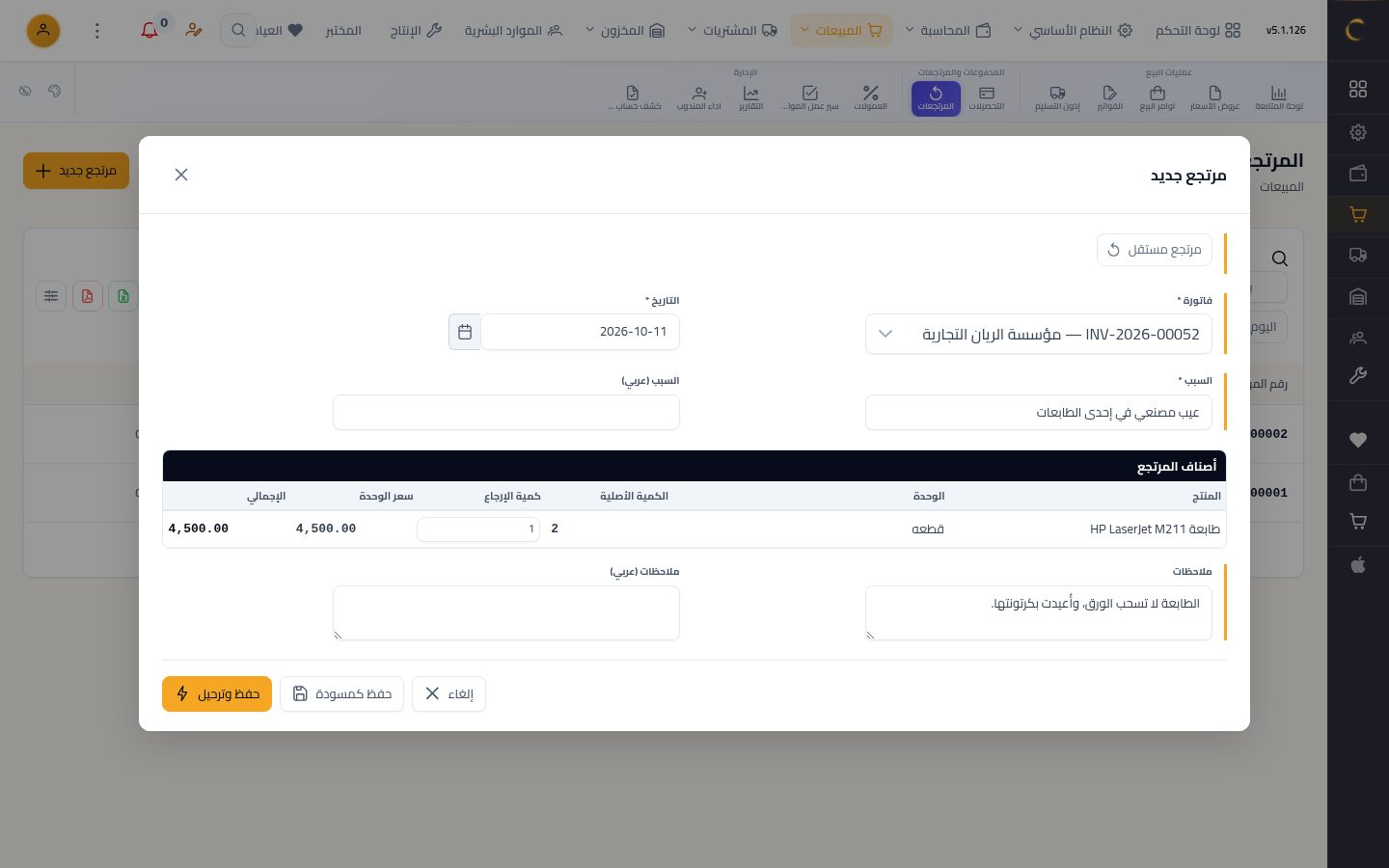
الحفظ والترحيل
«حفظ كمسودة» يُبقيه للمراجعة، أما «حفظ وترحيل» فيعتمد المرتجع نهائيًا.
النتيجة
يظهر المرتجع في القائمة مرحّلًا، وتُخصم قيمته من رصيد العميل المستحق.
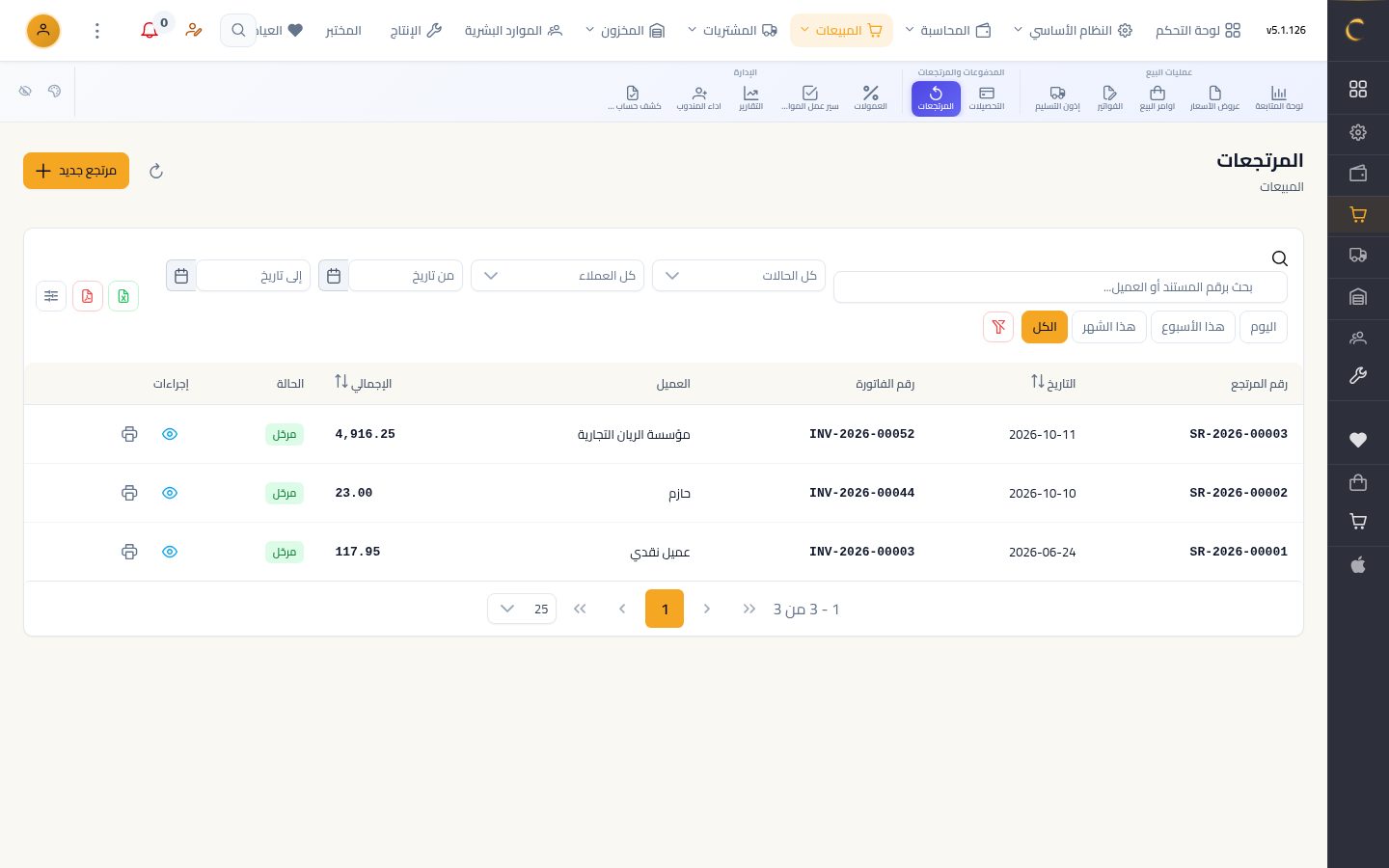
شاهد الدرس كاملًا بالصوت والتظليل على الشاشة خطوة بخطوة.
شغّل الدرسدروس أخرى في المبيعات
- إضافة عميل جديد9 خطوات · 1 د
- إنشاء عرض سعر10 خطوات · 1 د
- إنشاء فاتورة بيع10 خطوات · 1 د
- تحصيل دفعة من عميل9 خطوات · 1 د
- أمر بيع10 خطوات · 1 د
- إذن تسليم بضاعة للعميل9 خطوات · 1 د
- تحويل أمر البيع إلى فاتورة8 خطوات · 1 د
- أسعار الجملة وخصم العميل8 خطوات · 1 د
- تقارير المبيعات8 خطوات · 1 د
- لوحة المبيعات9 خطوات · 1 د
- تصنيفات العملاء والموردين9 خطوات · 1 د
- طباعة الفاتورة ومشاركتها9 خطوات · 1 د