 Moon ERP مركز الدروس
إنشاء فاتورة بيع
تعلّم إنشاء فاتورة بيع: اختيار العميل والتواريخ والمخزن والمندوب، ثم إضافة المنتج والكمية، ومراجعة الخصم والضريبة والإجمالي، وأخيرًا الحفظ والإصدار.
شغّل الدرس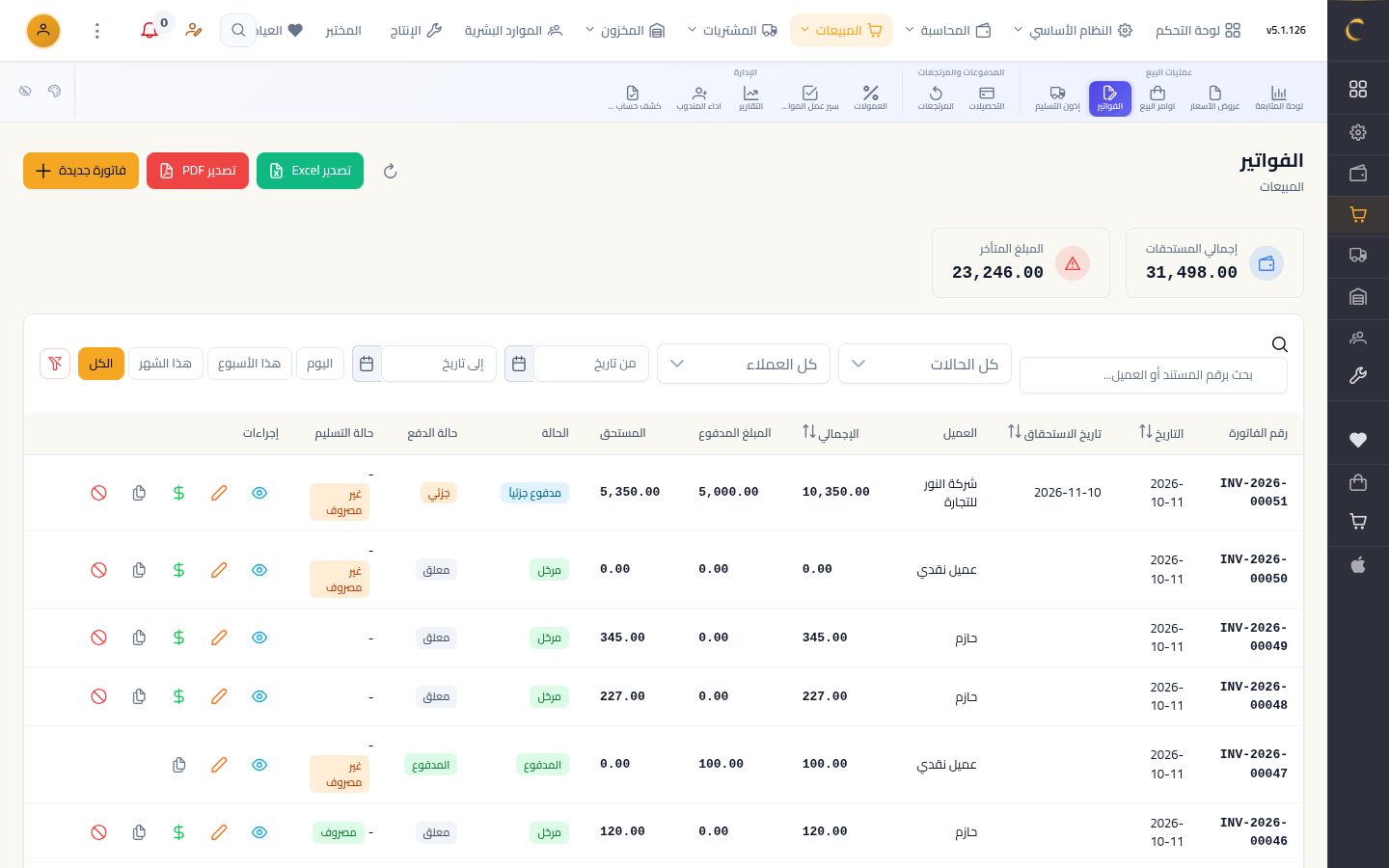
خطوات الدرس
فتح الشاشة
من قائمة المبيعات افتح شاشة الفواتير، ثم اضغط زر «فاتورة جديدة».
العميل
اختر العميل من القائمة، فتُسحب بياناته وشروط الدفع ونسبة خصمه تلقائيًا.
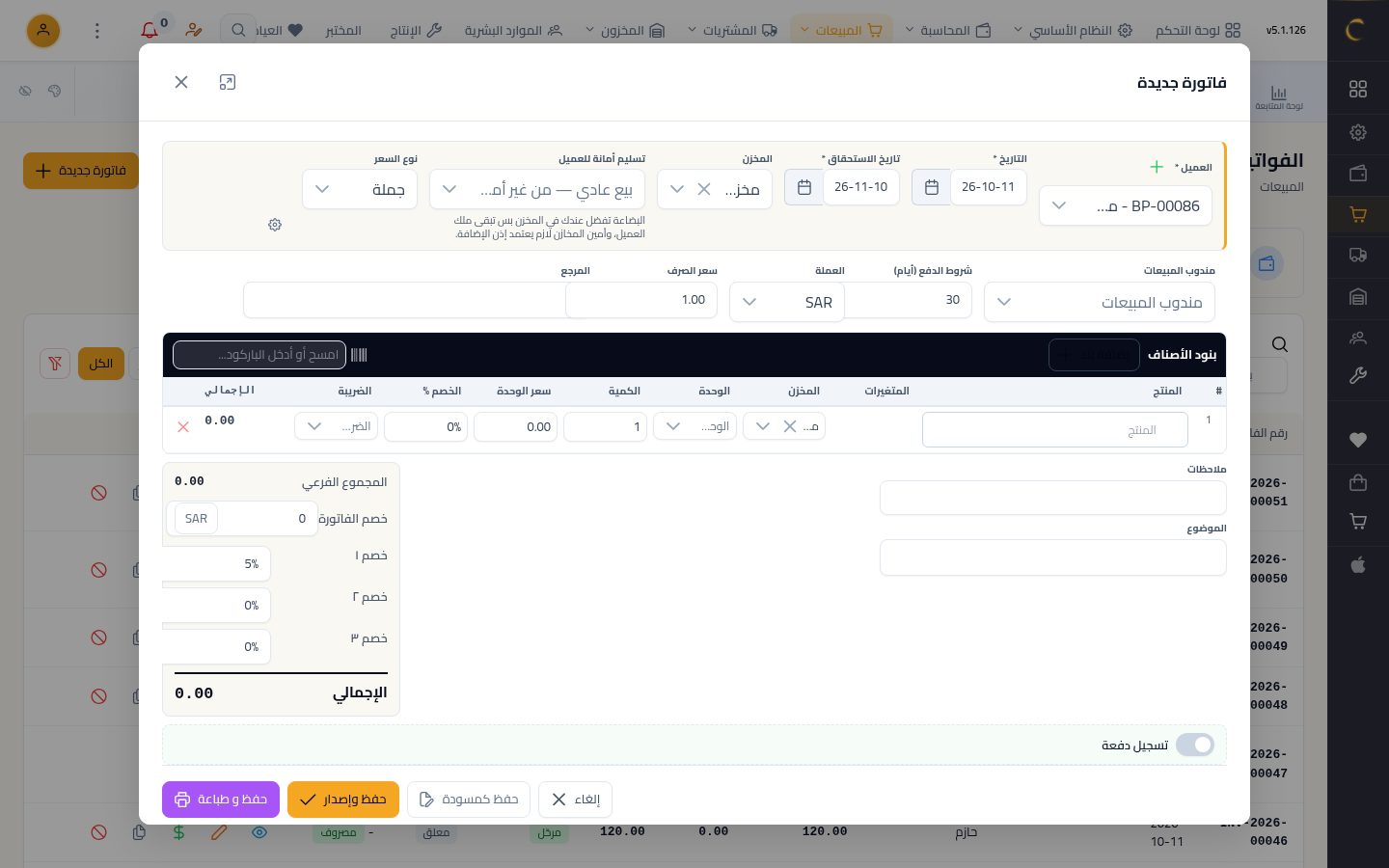
التاريخ والاستحقاق
راجع تاريخ الفاتورة، وتاريخ الاستحقاق المحسوب من شروط الدفع.
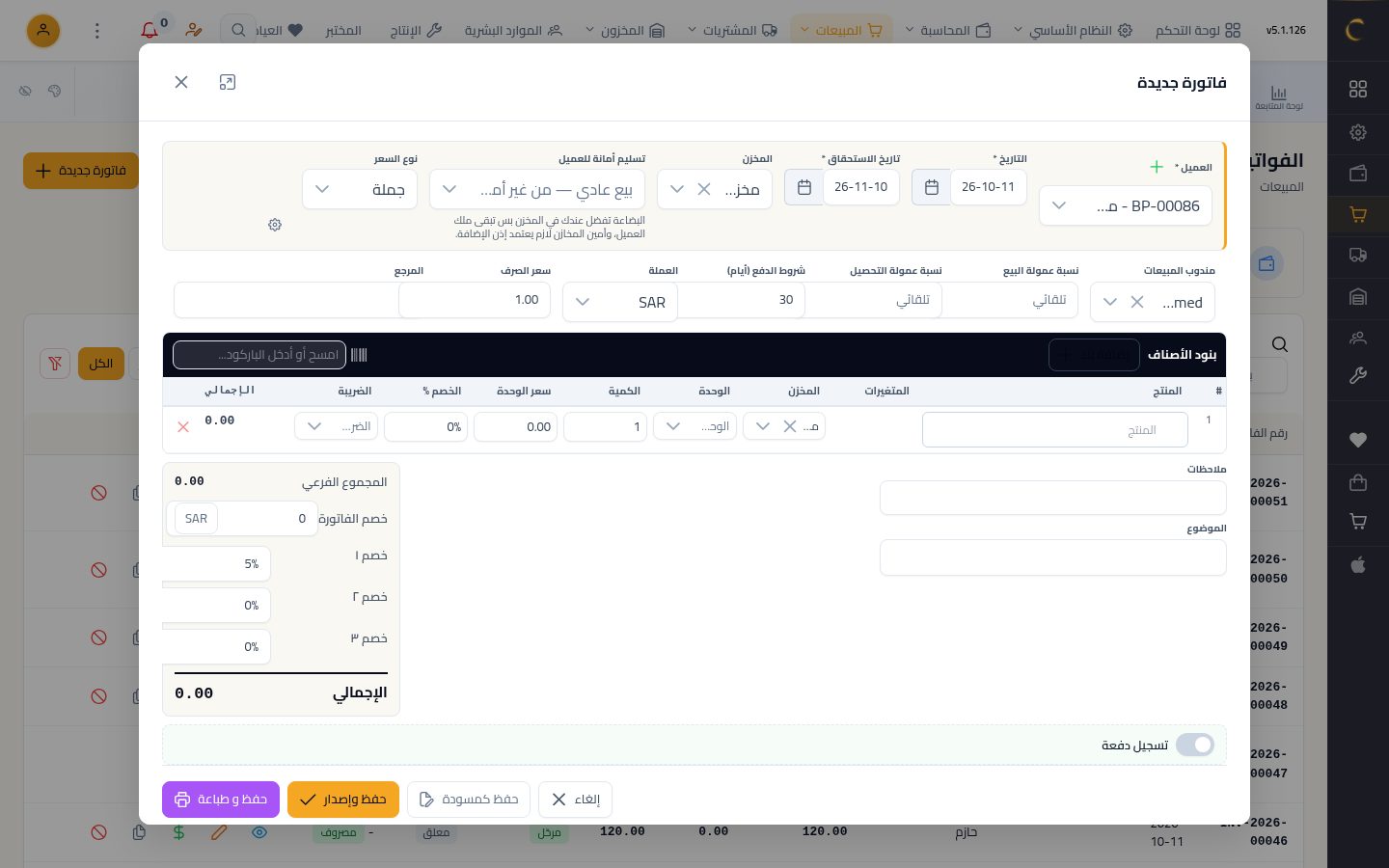
المخزن والمندوب
اختر المخزن الذي تُصرف منه البضاعة، ونوع السعر، ومندوب المبيعات.
اختيار المنتج
ابحث عن المنتج في بنود الأصناف أو امسح الباركود، فيُملأ السعر والضريبة.
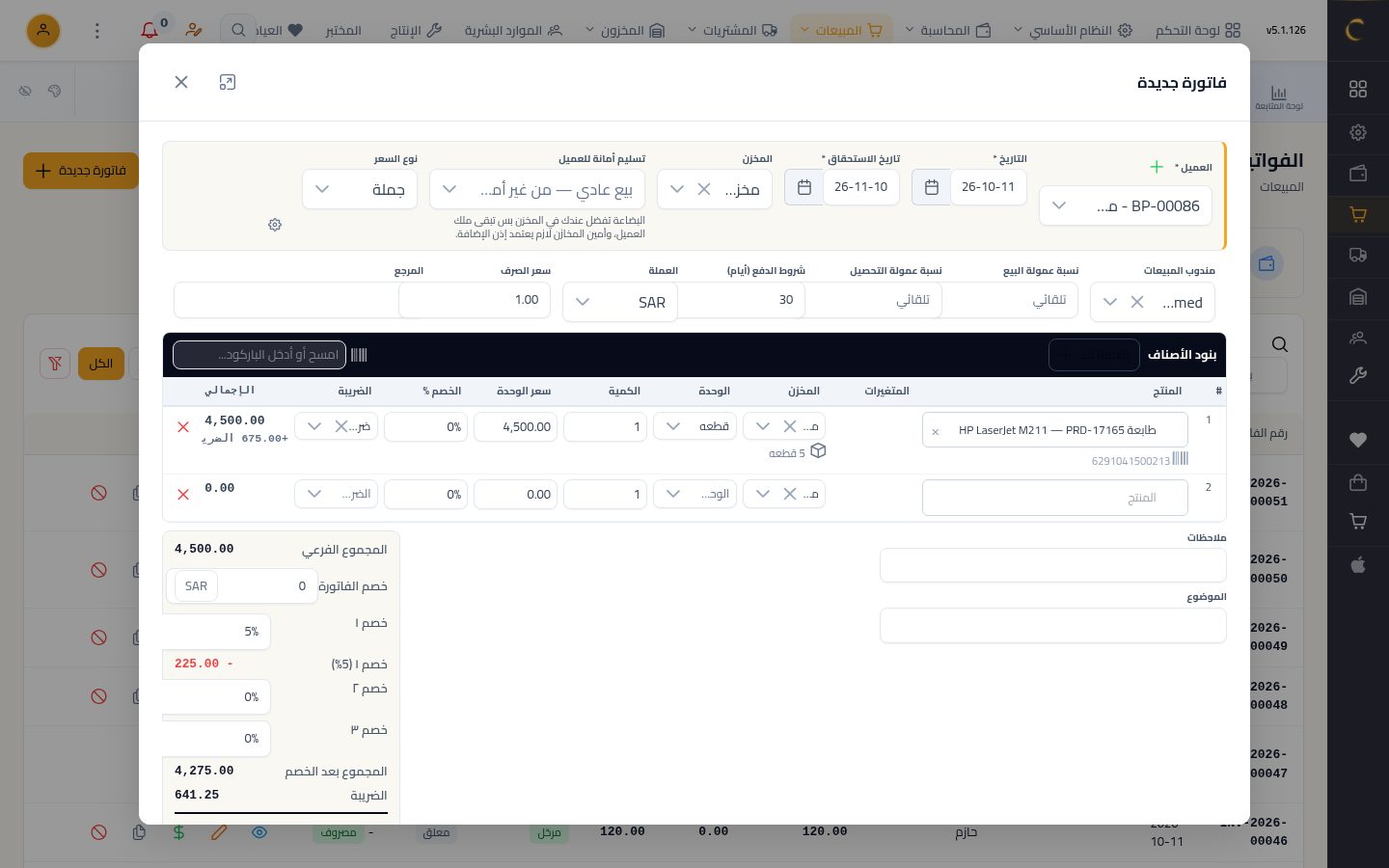
الكمية والسعر
أدخل الكمية المبيعة، وراجع سعر الوحدة، ويمكنك تعديله عند الحاجة.
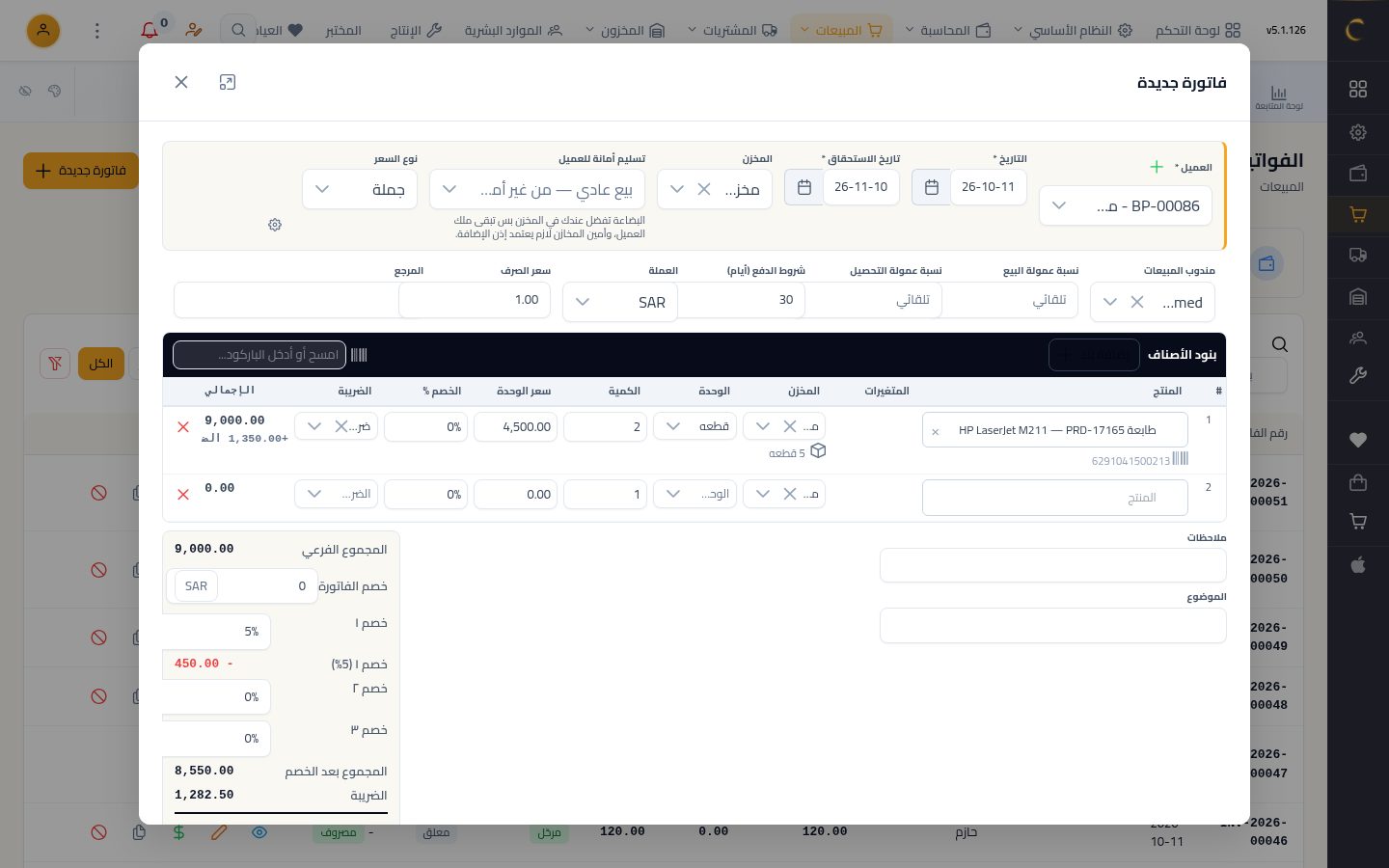
الخصم والإجمالي
تظهر نسبة خصم العميل تلقائيًا، ثم الضريبة والإجمالي النهائي للفاتورة.
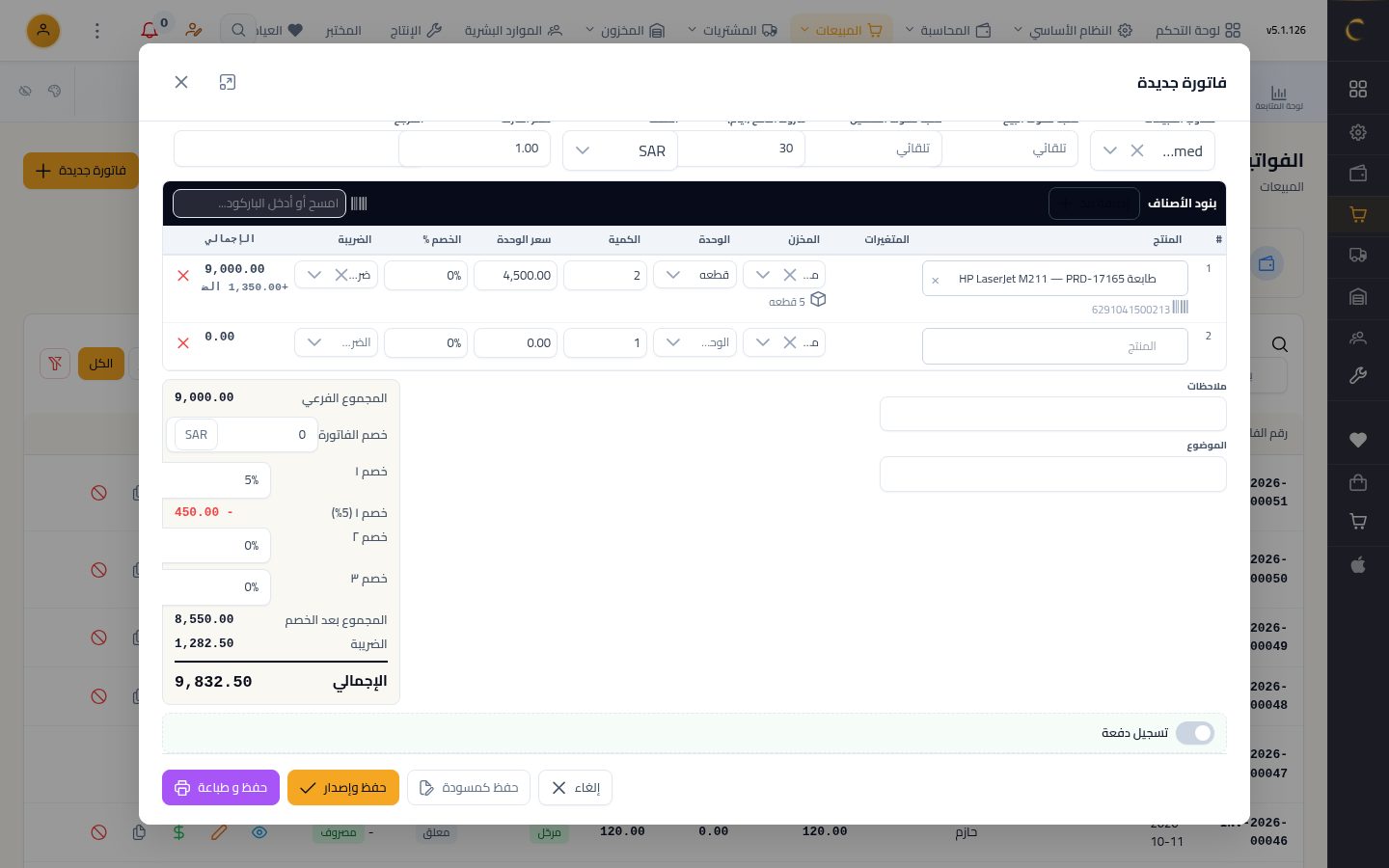
تسجيل دفعة
إن دفع العميل الآن ففعّل «تسجيل دفعة»، وإلا فاتركه لتحصيل المبلغ لاحقًا.
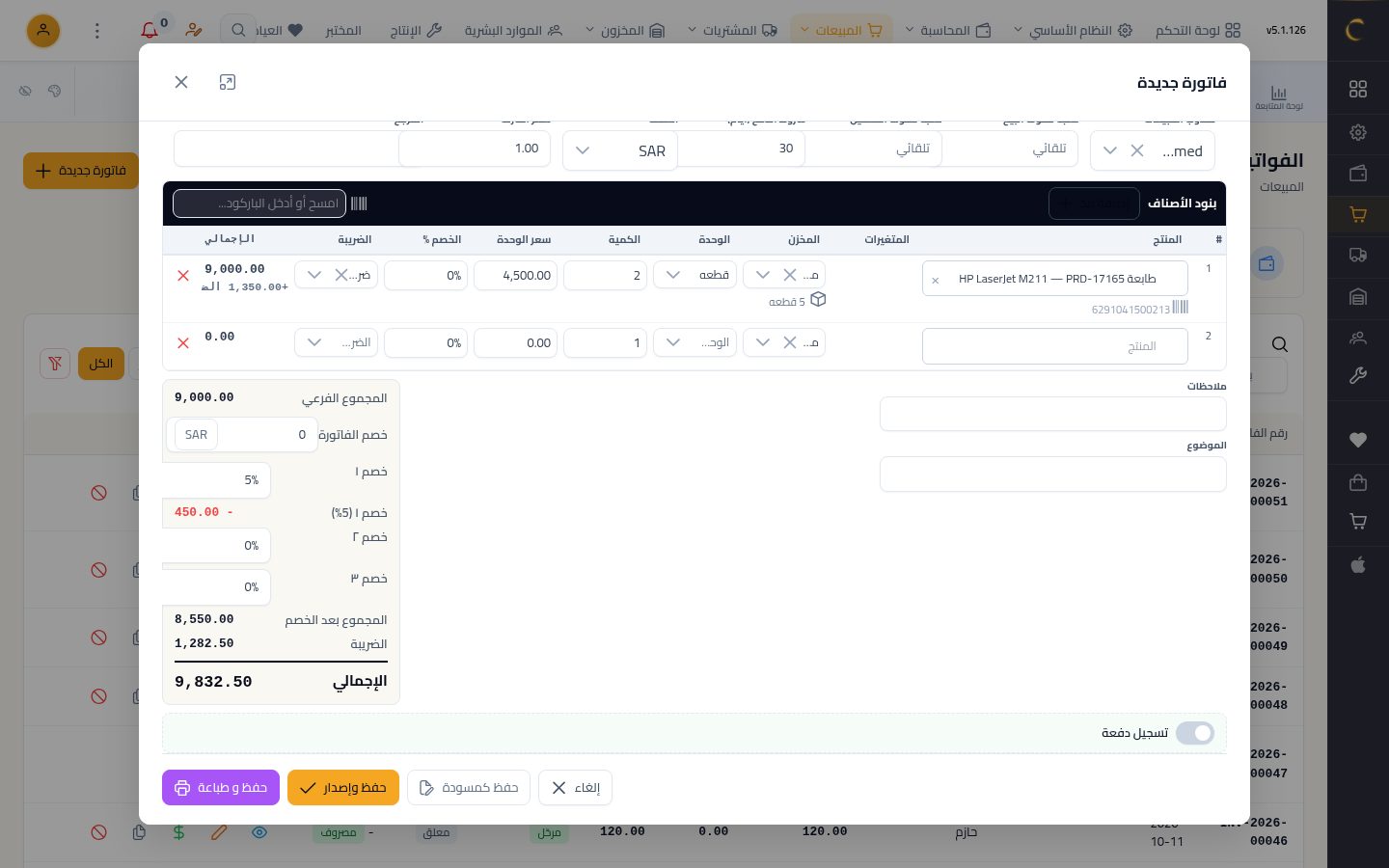
الحفظ والإصدار
«حفظ كمسودة» يُبقيها قابلة للتعديل، أما «حفظ وإصدار» فيرحّلها نهائيًا.
النتيجة
تظهر الفاتورة في القائمة «مرحّلة» بمبلغها المستحق، جاهزةً للطباعة والتحصيل.

شاهد الدرس كاملًا بالصوت والتظليل على الشاشة خطوة بخطوة.
شغّل الدرسدروس أخرى في المبيعات
- إضافة عميل جديد9 خطوات · 1 د
- إنشاء عرض سعر10 خطوات · 1 د
- تحصيل دفعة من عميل9 خطوات · 1 د
- مرتجع مبيعات9 خطوات · 1 د
- أمر بيع10 خطوات · 1 د
- إذن تسليم بضاعة للعميل9 خطوات · 1 د
- تحويل أمر البيع إلى فاتورة8 خطوات · 1 د
- أسعار الجملة وخصم العميل8 خطوات · 1 د
- تقارير المبيعات8 خطوات · 1 د
- لوحة المبيعات9 خطوات · 1 د
- تصنيفات العملاء والموردين9 خطوات · 1 د
- طباعة الفاتورة ومشاركتها9 خطوات · 1 د