 Moon ERP مركز الدروس
الأرقام التسلسلية
فعّل تتبع الرقم التسلسلي على المنتج، وسجّل رقم كل قطعة عند الاستلام بالمسح أو الكتابة، ثم راجع الأرقام وحالتها في بطاقة المنتج.
شغّل الدرس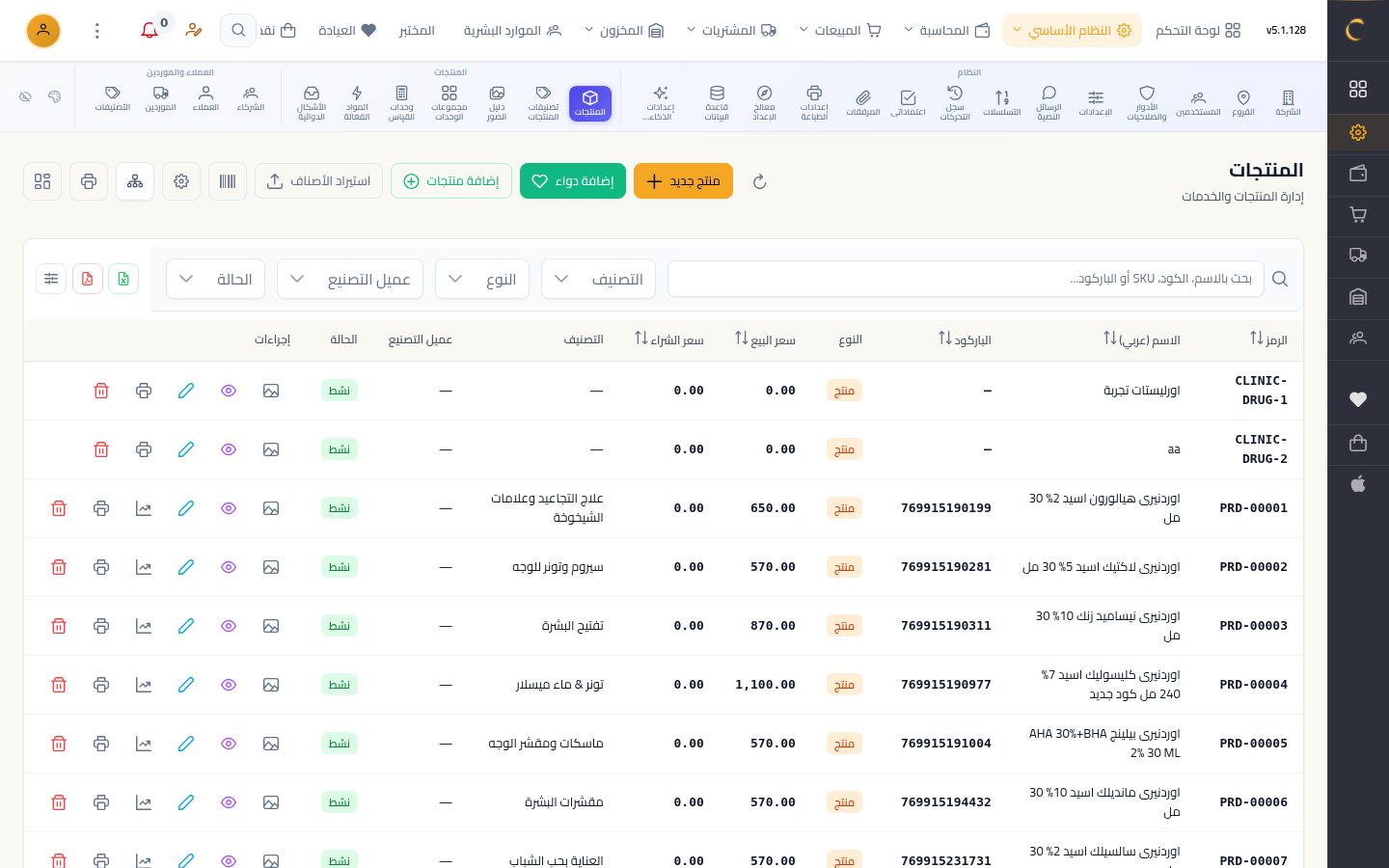
خطوات الدرس
منتج جديد
من «النظام الأساسي» افتح «المنتجات»، واضغط «منتج جديد» واكتب اسمه.
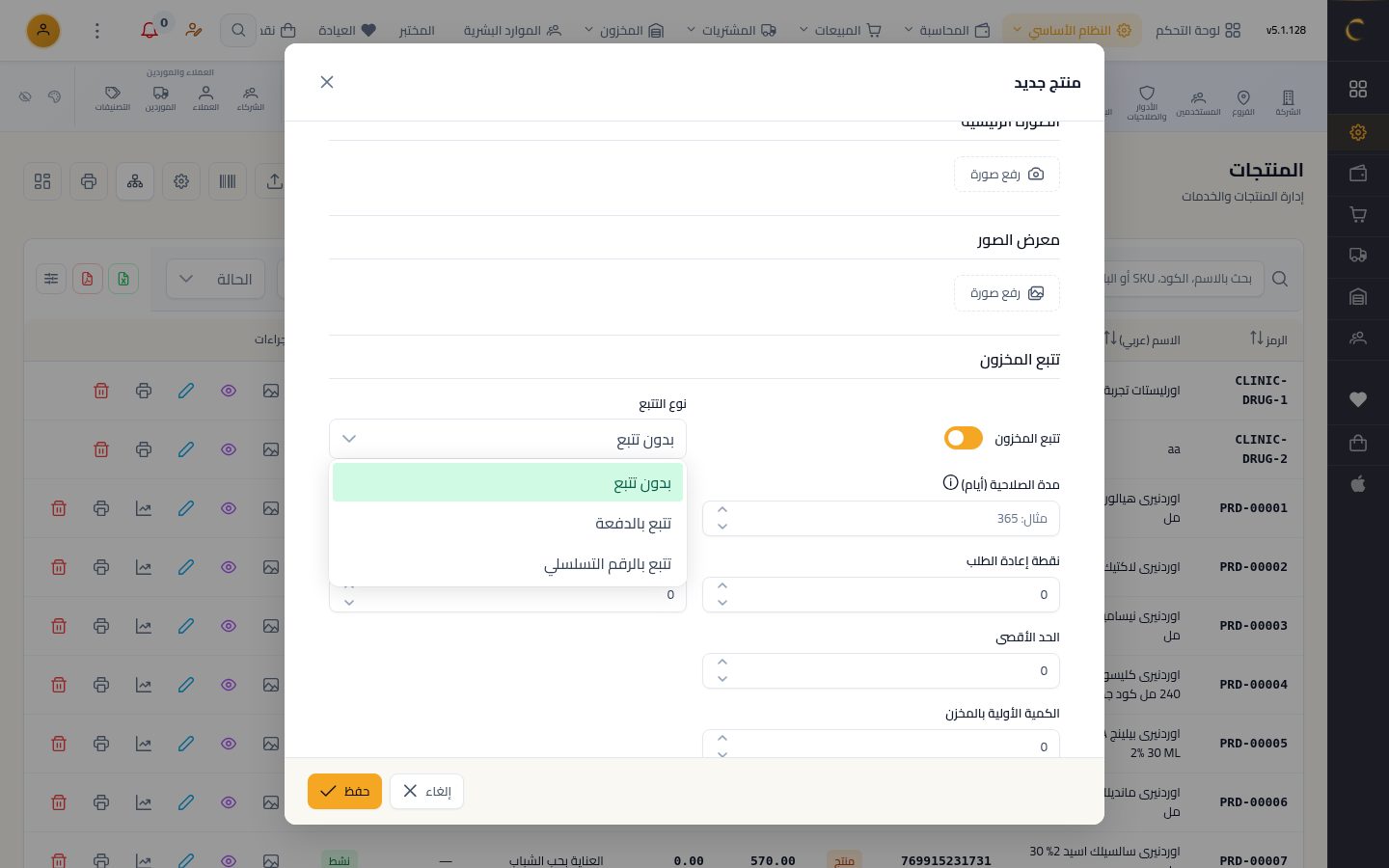
التتبع التسلسلي
من تبويب «التفاصيل» افتح «نوع التتبع» واختر «تتبع بالرقم التسلسلي».
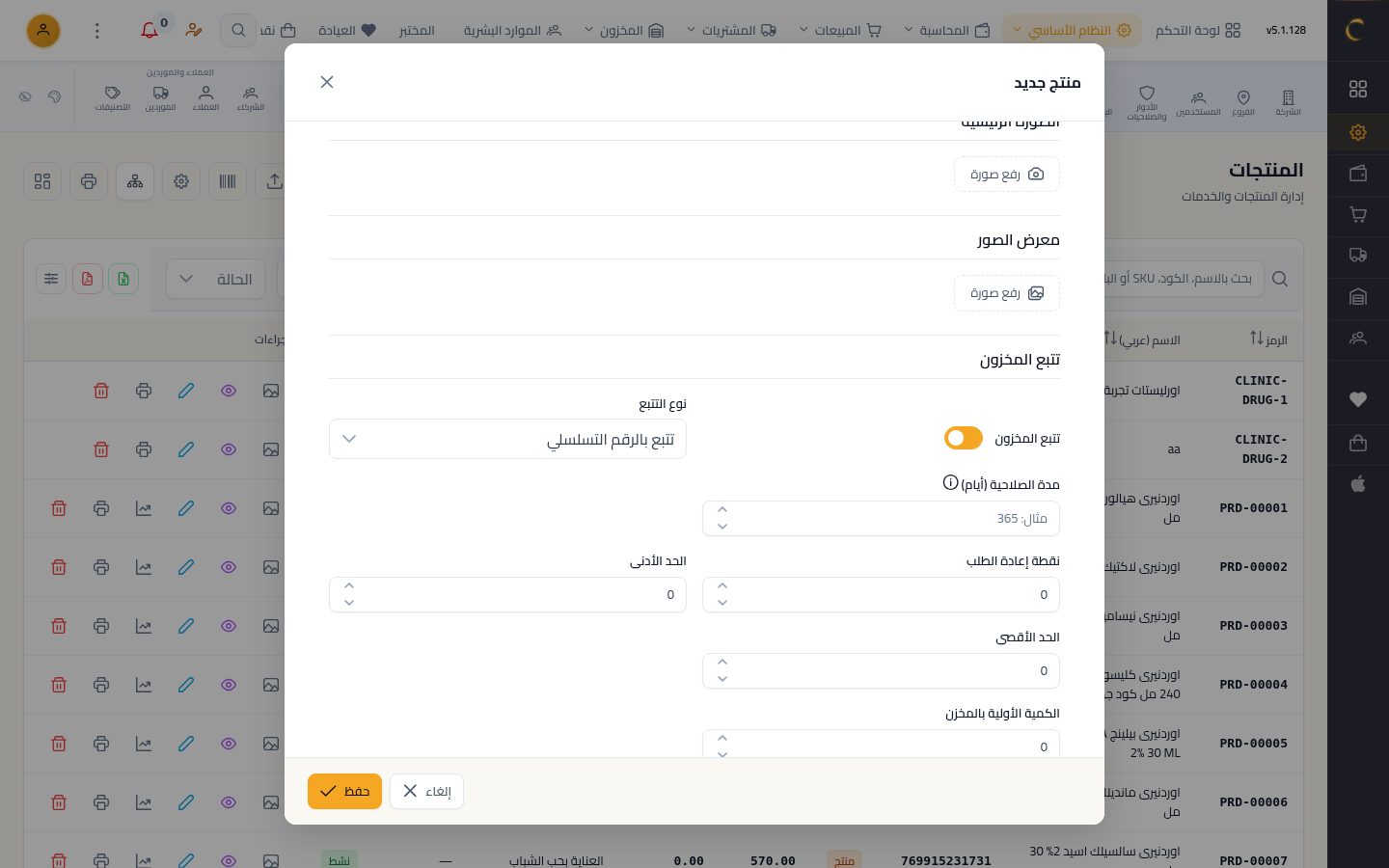
الحفظ
اضغط «حفظ»، فيصبح لكل قطعة من المنتج رقم خاص بها.
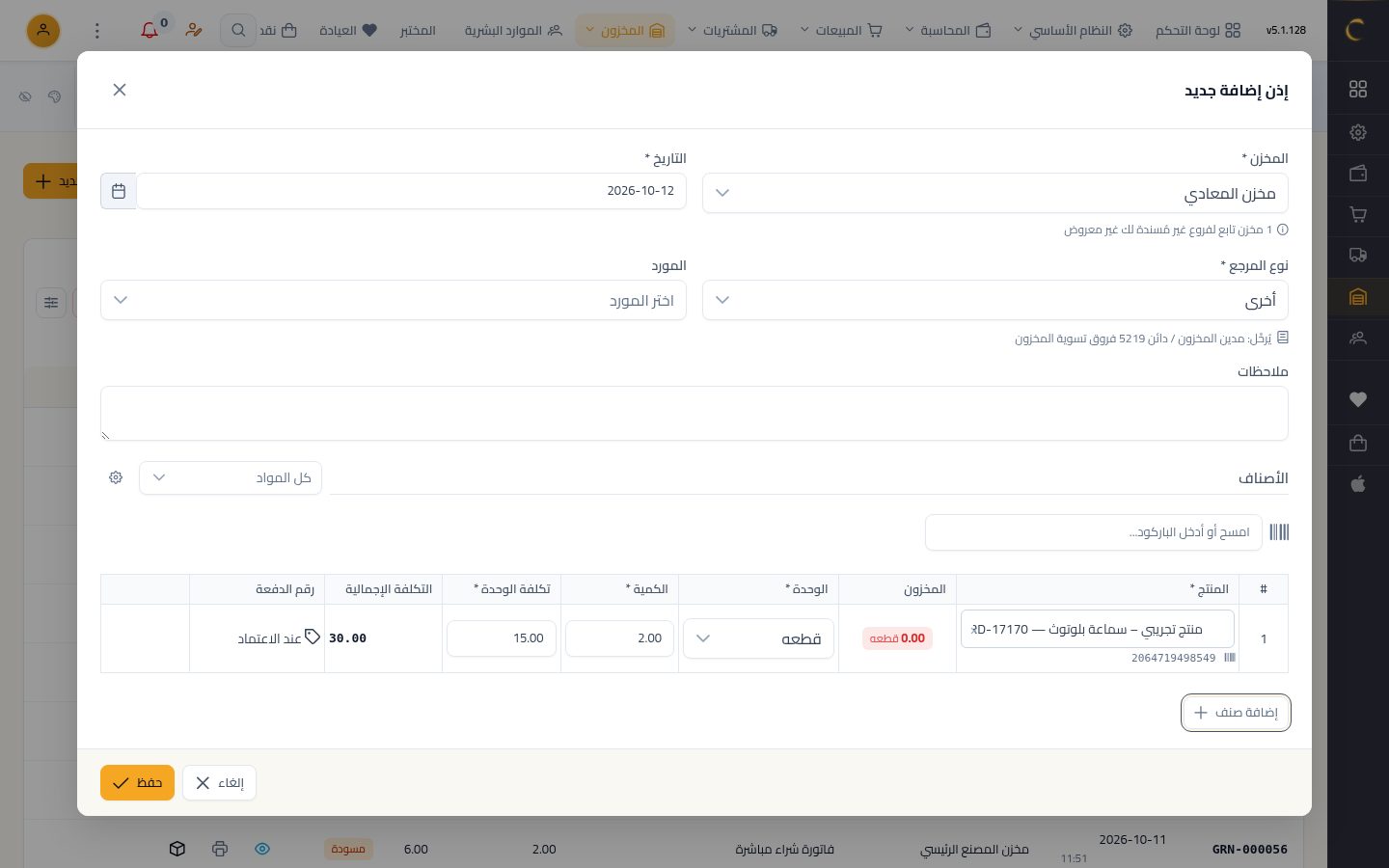
إذن الإضافة
عند الاستلام أنشئ «إذن إضافة» بالمنتج والكمية والتكلفة، ثم اضغط «حفظ».
الاستلام
اضغط أيقونة «استلام» أمام الإذن لتفتح نافذة الاستلام والاعتماد.
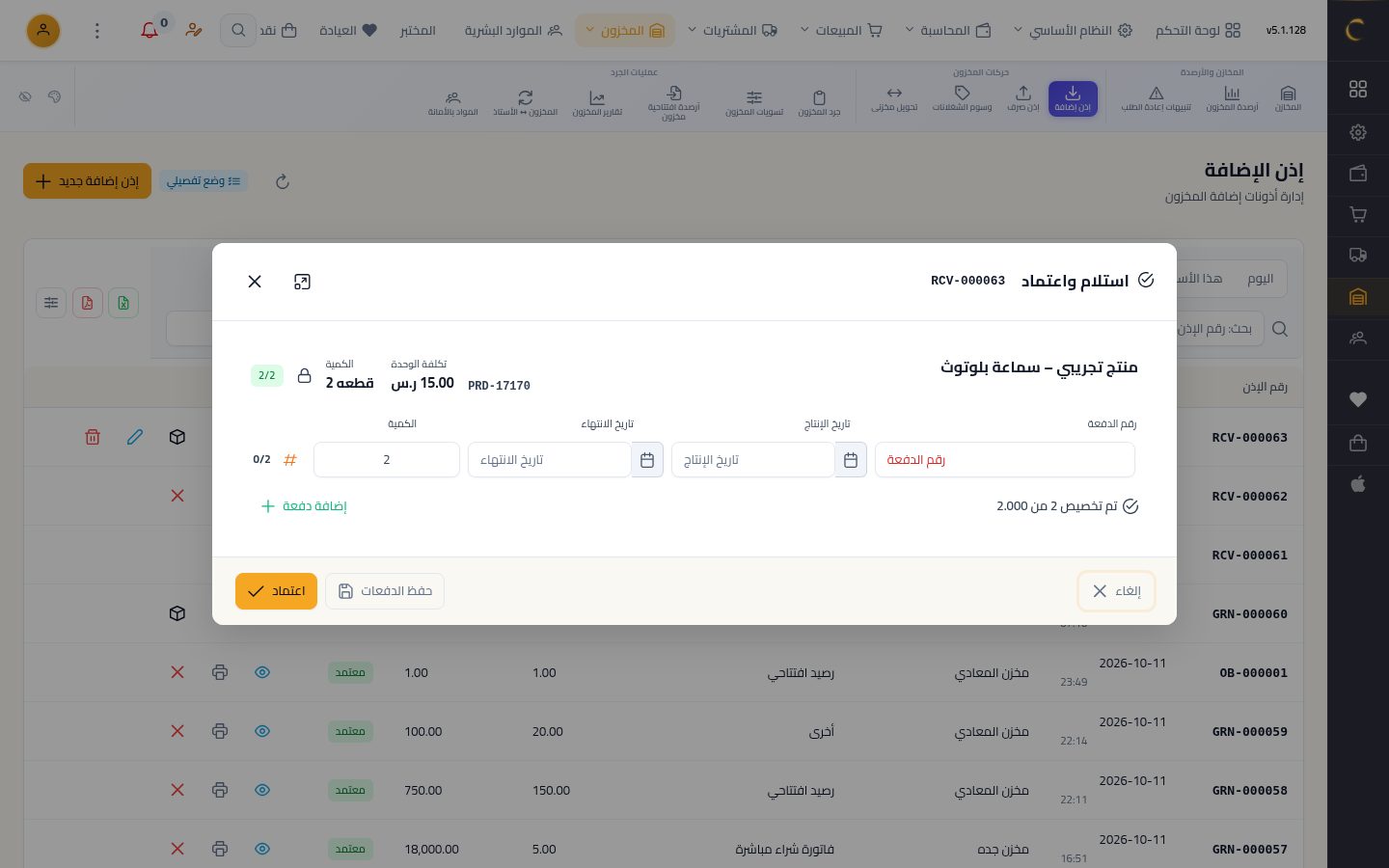
زر الأرقام
اكتب رقم الدفعة، ثم اضغط زر «الأرقام التسلسلية» بجوار الكمية.
مسح القطع
امسح باركود كل قطعة أو اكتب رقمها واضغط Enter، فيظهر في القائمة.
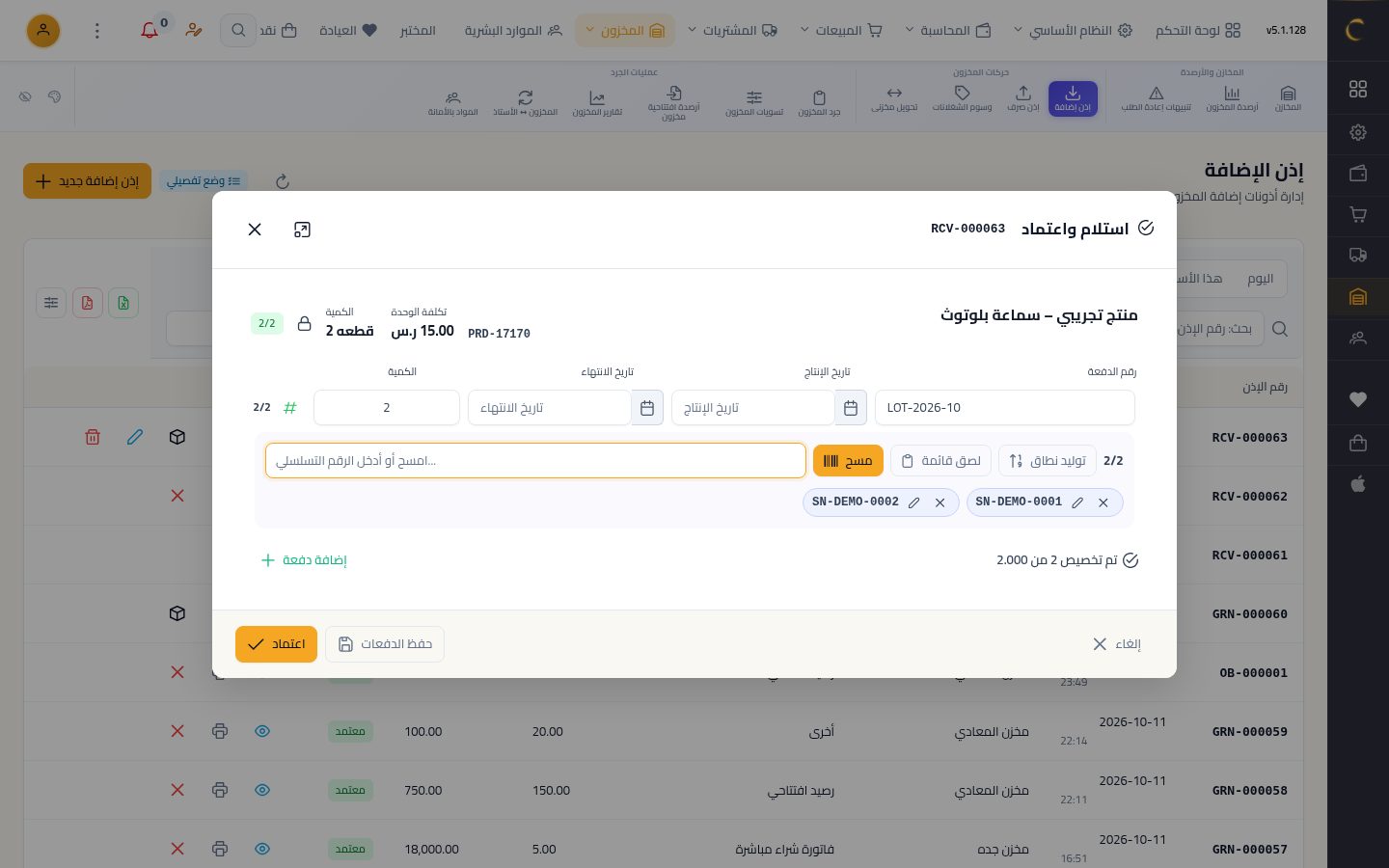
عدد كبير
للكميات الكبيرة استخدم «لصق قائمة» أو «توليد نطاق».
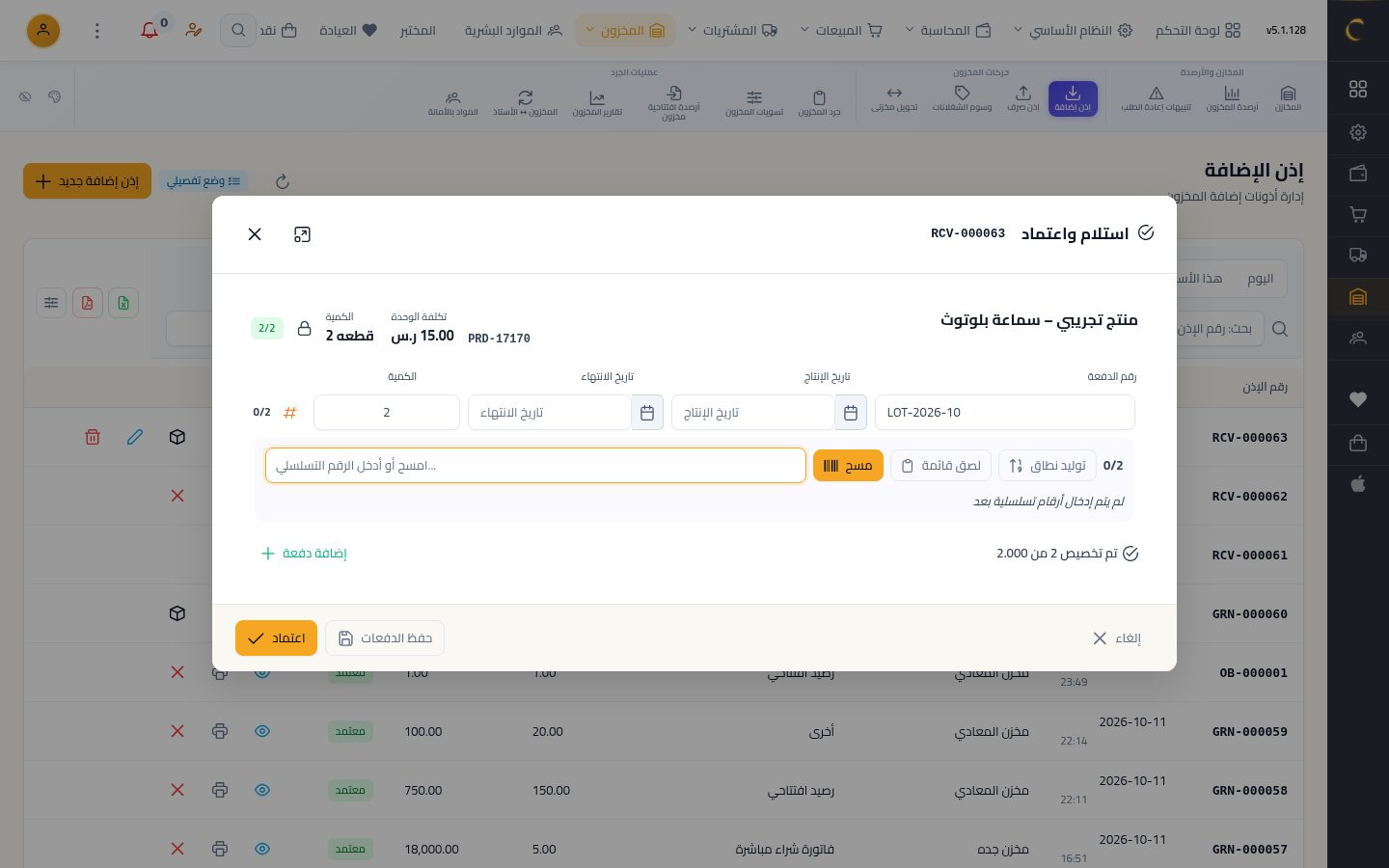
الاعتماد
عندما يكتمل العدد تظهر علامة التخصيص، فاضغط «اعتماد».
بطاقة المنتج
افتح المنتج للتعديل، وفي «المتغيرات والمزيد» ترى كل رقم بحالته ومخزنه.
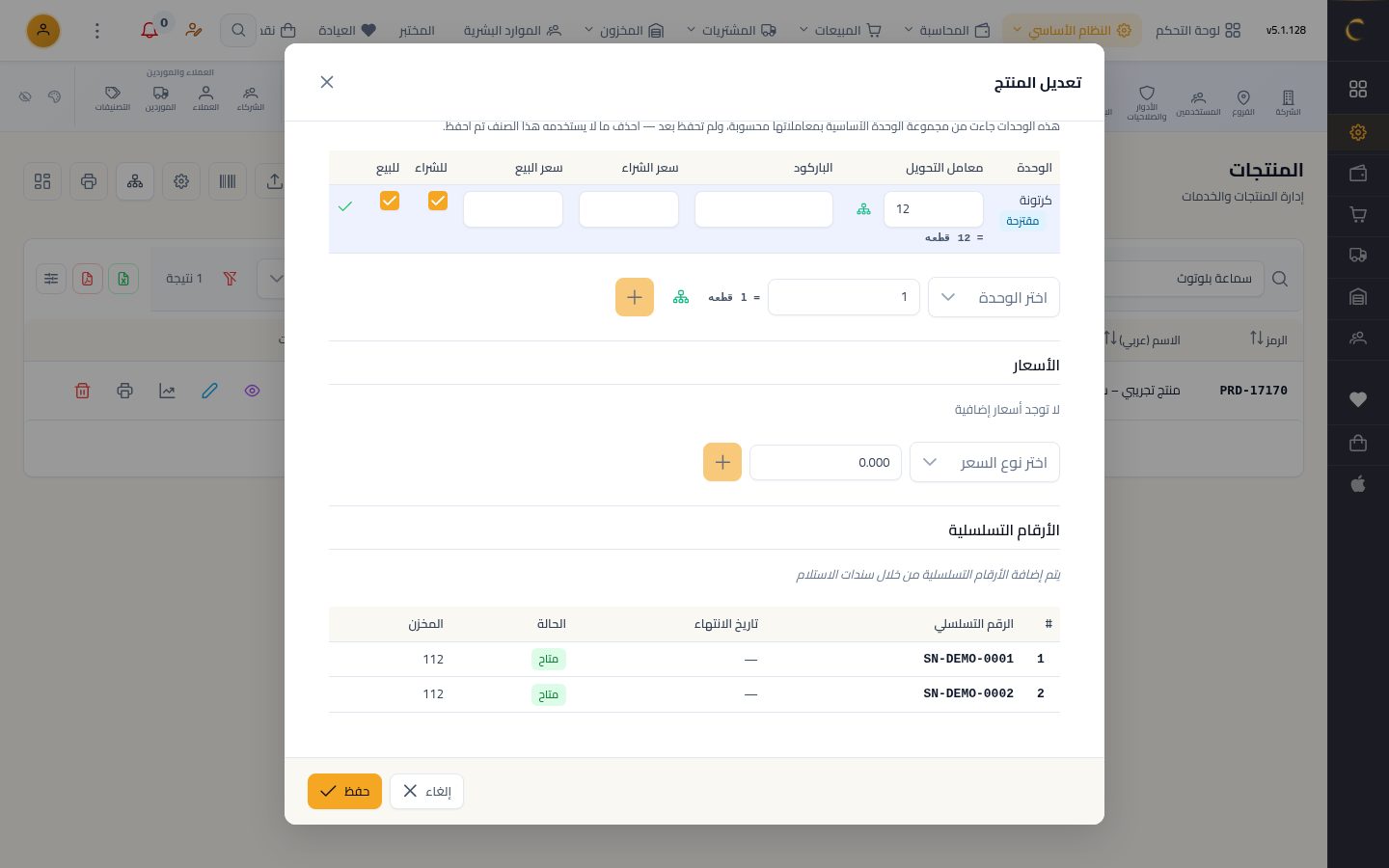
شاهد الدرس كاملًا بالصوت والتظليل على الشاشة خطوة بخطوة.
شغّل الدرسدروس أخرى في المخازن
- إضافة منتج جديد11 خطوات · 1 د
- استلام بضاعة في المخزن8 خطوات · 1 د
- إضافة مخزن10 خطوات · 1 د
- رصيد أول المدة للمخزون10 خطوات · 1 د
- إذن إضافة بدون فاتورة شراء10 خطوات · 1 د
- تحويل بضاعة بين المخازن11 خطوات · 1 د
- إذن صرف من المخزن10 خطوات · 1 د
- الجرد الفعلي ومطابقة الكميات10 خطوات · 1 د
- تسوية المخزون11 خطوات · 1 د
- تنبيهات إعادة الطلب8 خطوات · 1 د
- كارت الصنف وتقارير المخزون8 خطوات · 1 د
- أرصدة المخزون8 خطوات · 1 د