 Moon ERP مركز الدروس
الدفعات وتواريخ الصلاحية
فعّل تتبع الدفعات على المنتج، وسجّل رقم الدفعة وتاريخ الانتهاء عند الاستلام، ثم تابع الدفعات القريبة من الانتهاء في تقارير المخزون.
شغّل الدرس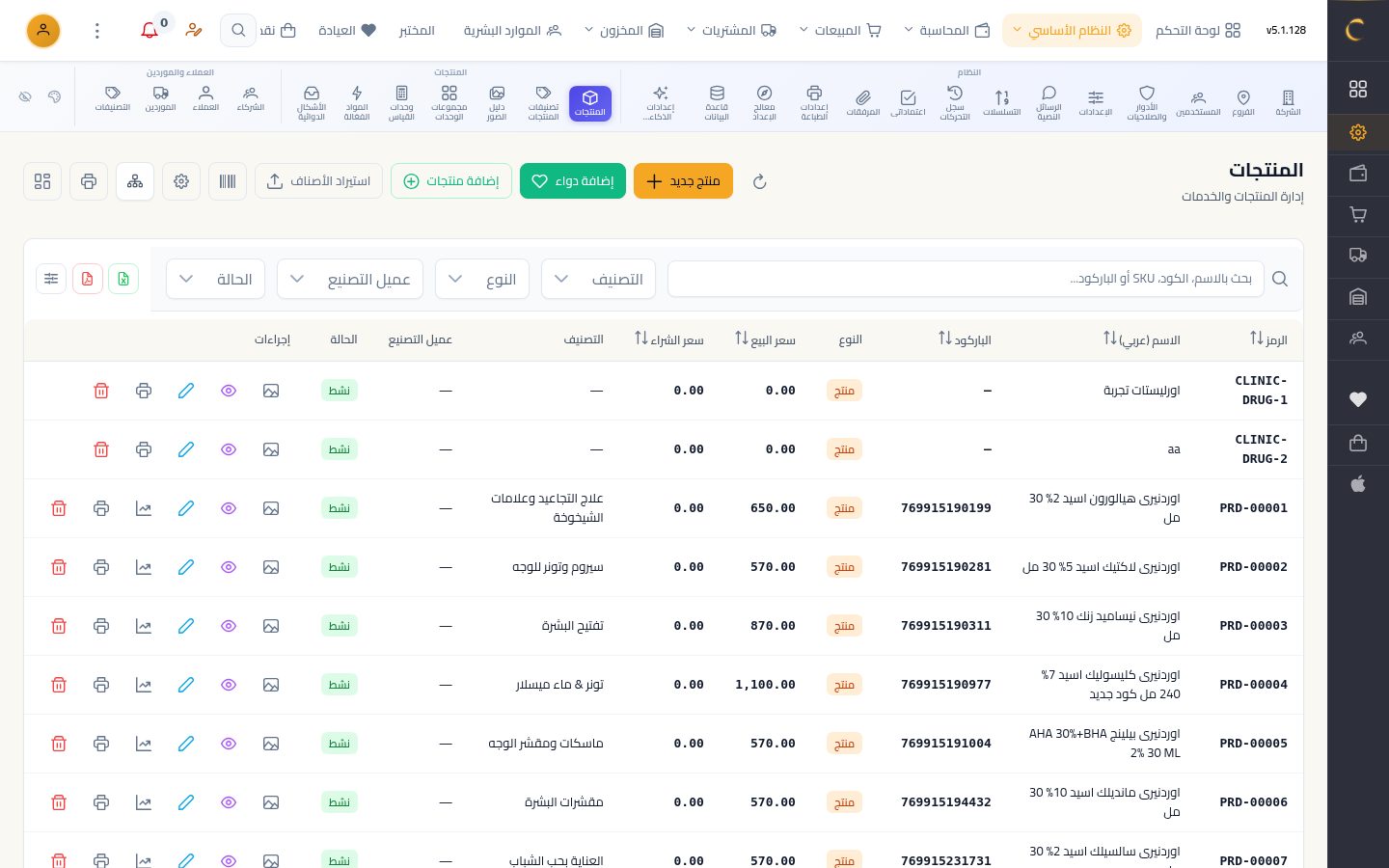
خطوات الدرس
المنتج
من «النظام الأساسي» افتح «المنتجات»، واضغط «منتج جديد».
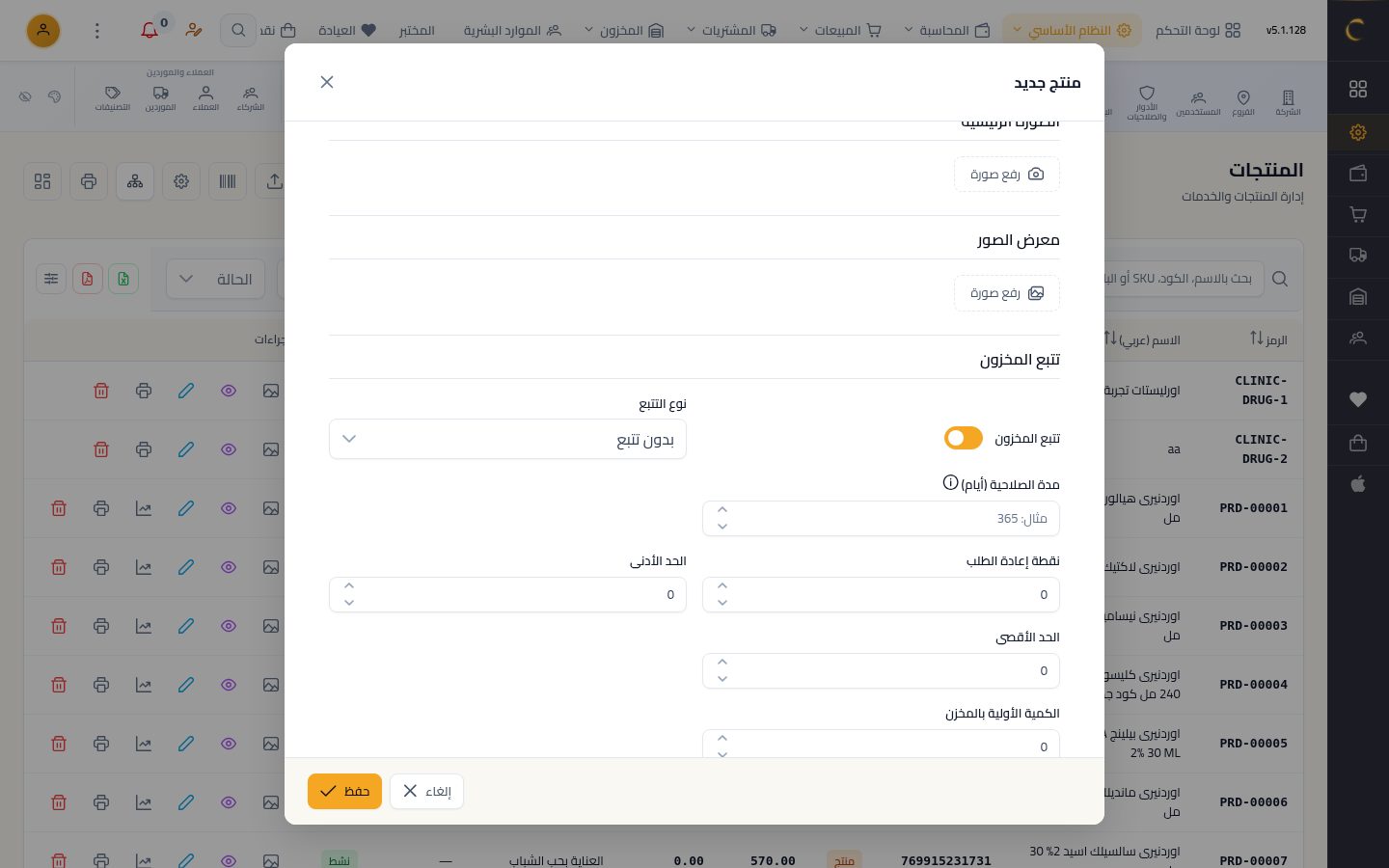
نوع التتبع
انزل إلى «تتبع المخزون» وافتح «نوع التتبع».
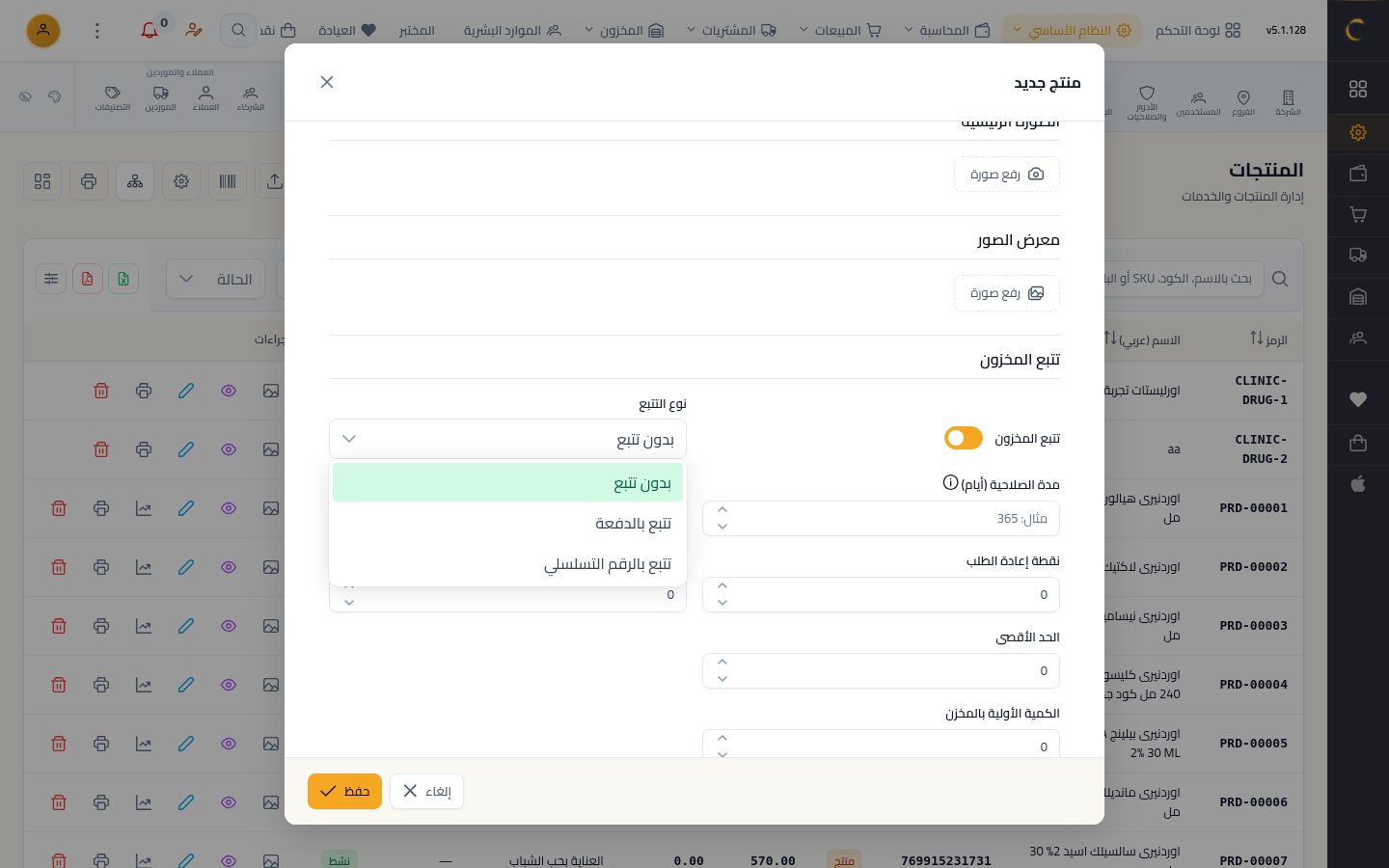
تتبع بالدفعة
اختر «تتبع بالدفعة» للمنتج الذي له رقم تشغيلة وتاريخ صلاحية.
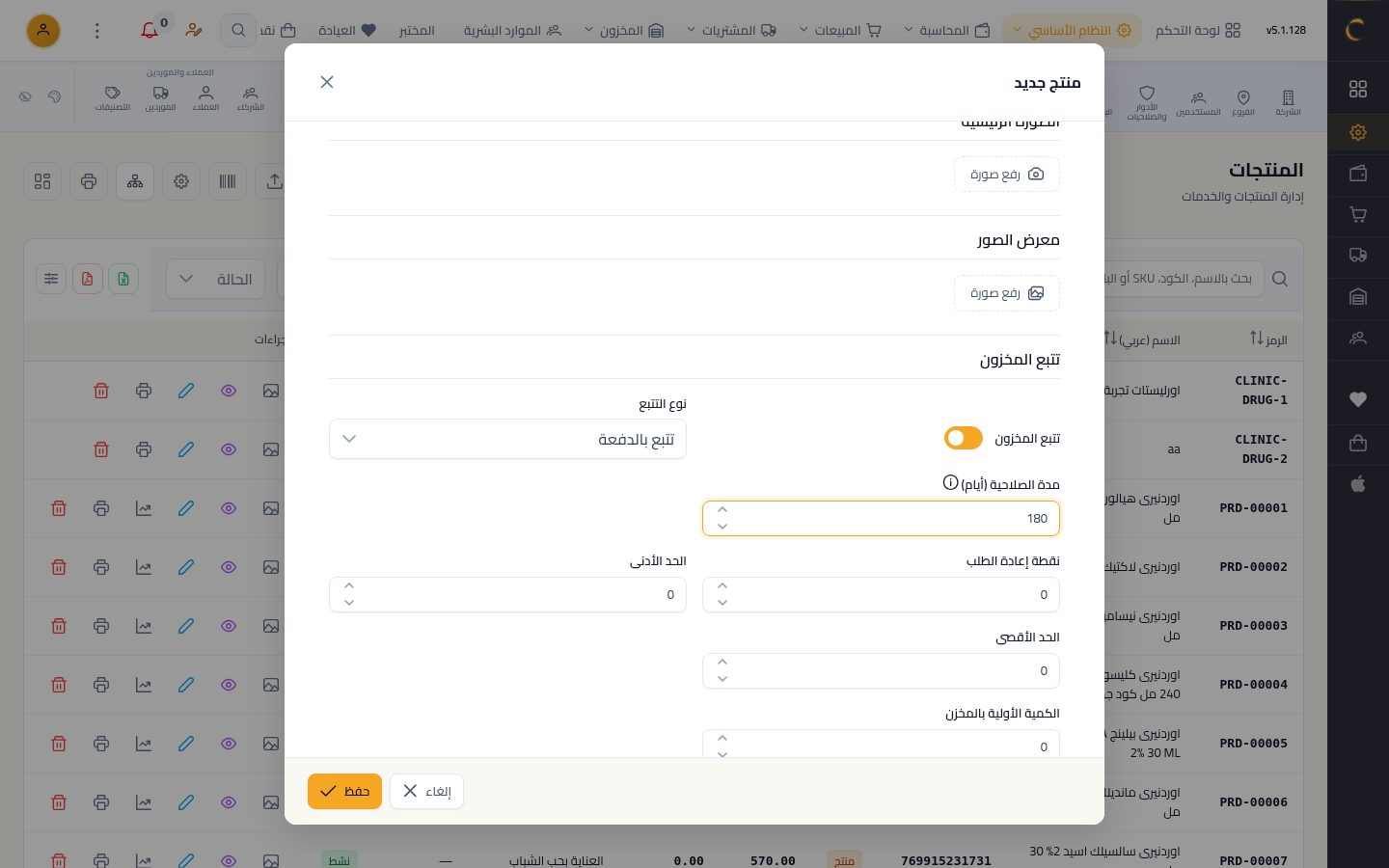
مدة الصلاحية
اكتب مدة الصلاحية بالأيام، ثم اضغط «حفظ».
إذن الإضافة
عند الاستلام افتح «إذن الإضافة»، واختر المخزن ثم المنتج.
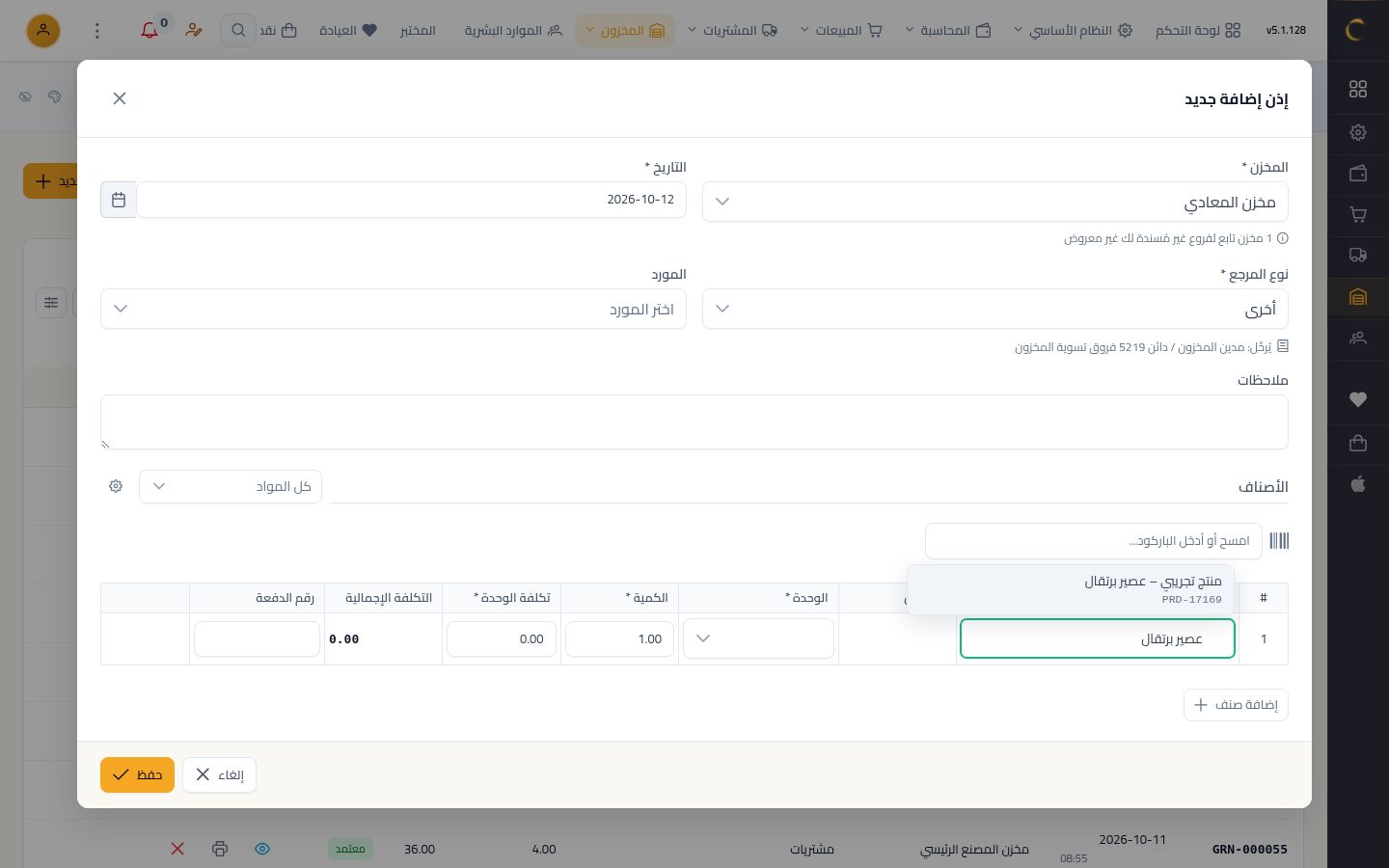
الكمية والتكلفة
اكتب الكمية والتكلفة. رقم الدفعة يُكتب عند الاعتماد، ثم اضغط «حفظ».
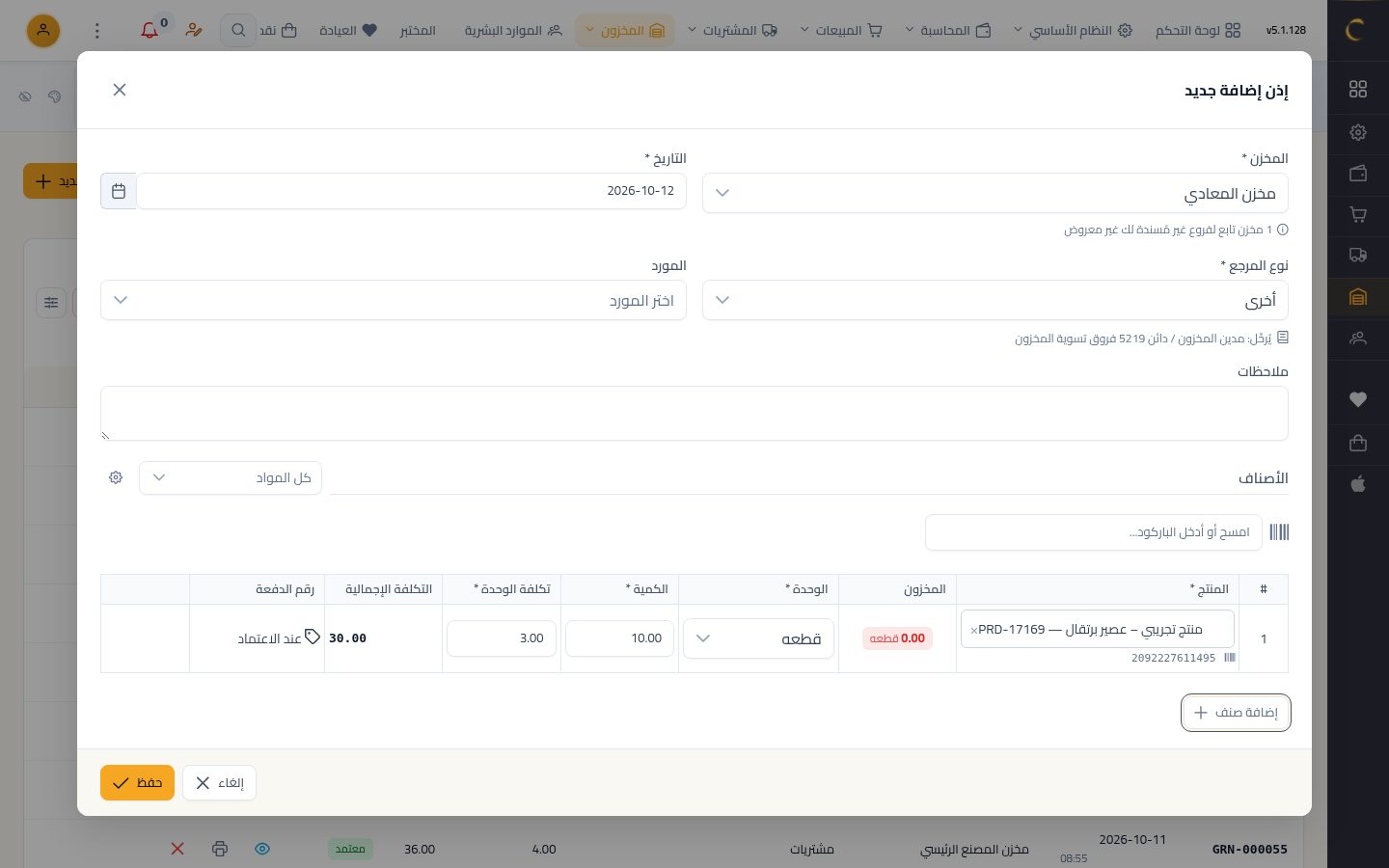
الاستلام
اضغط أيقونة «استلام» أمام الإذن لتفتح نافذة الاستلام والاعتماد.
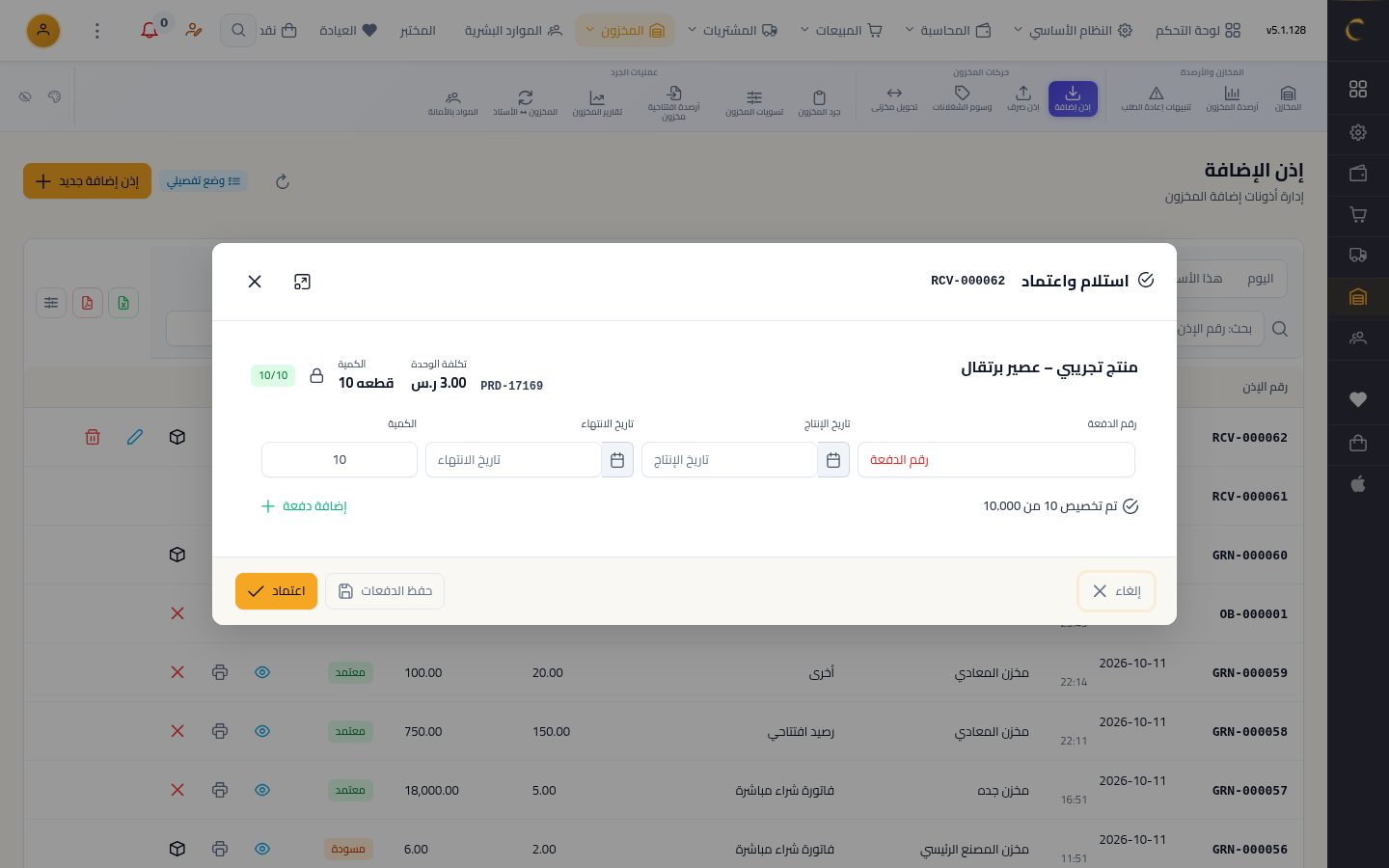
بيانات الدفعة
اكتب رقم الدفعة وتاريخ الإنتاج وتاريخ الانتهاء كما على العبوة.
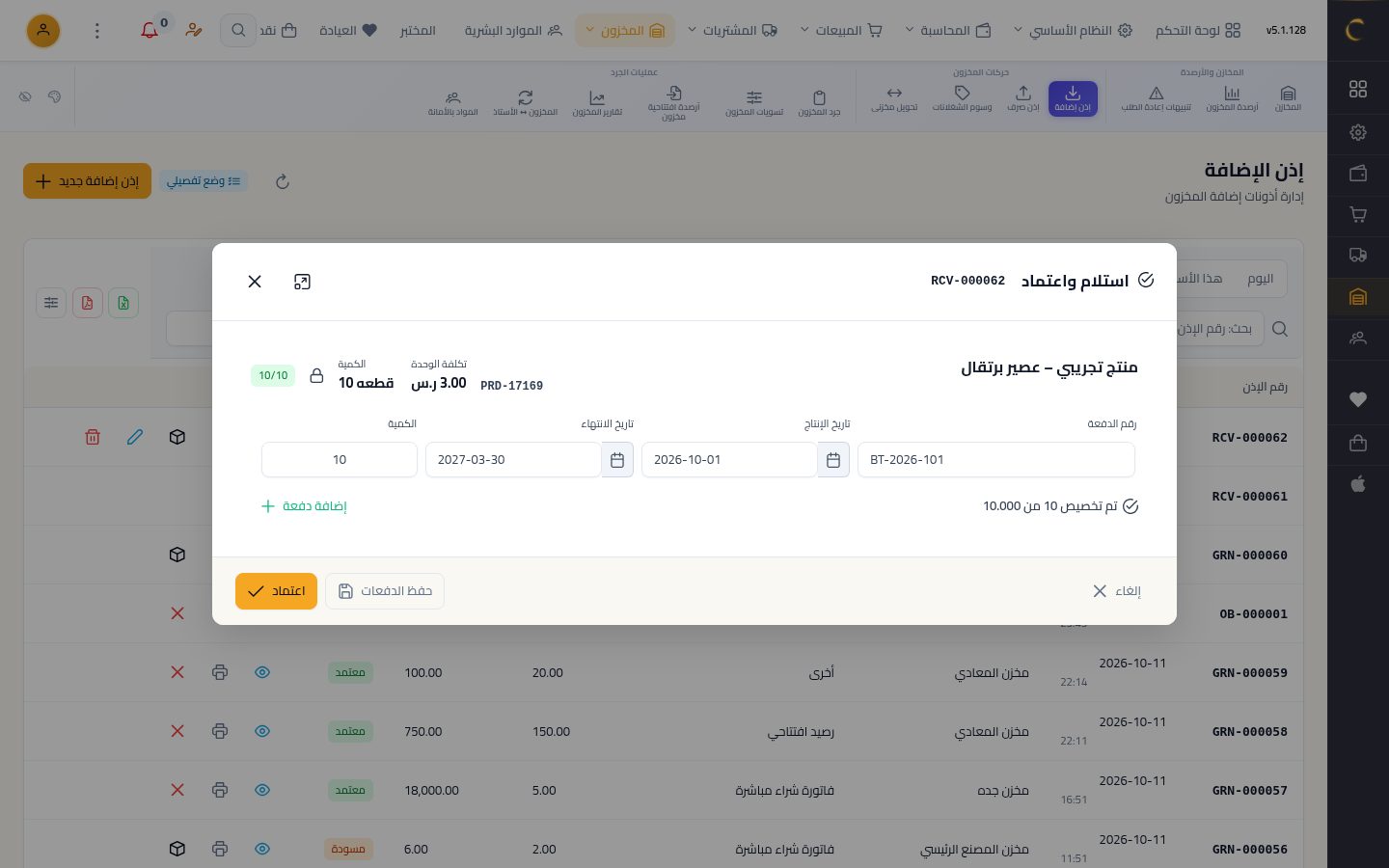
الاعتماد
لأكثر من دفعة اضغط «إضافة دفعة»، ثم اضغط «اعتماد».
متابعة الصلاحية
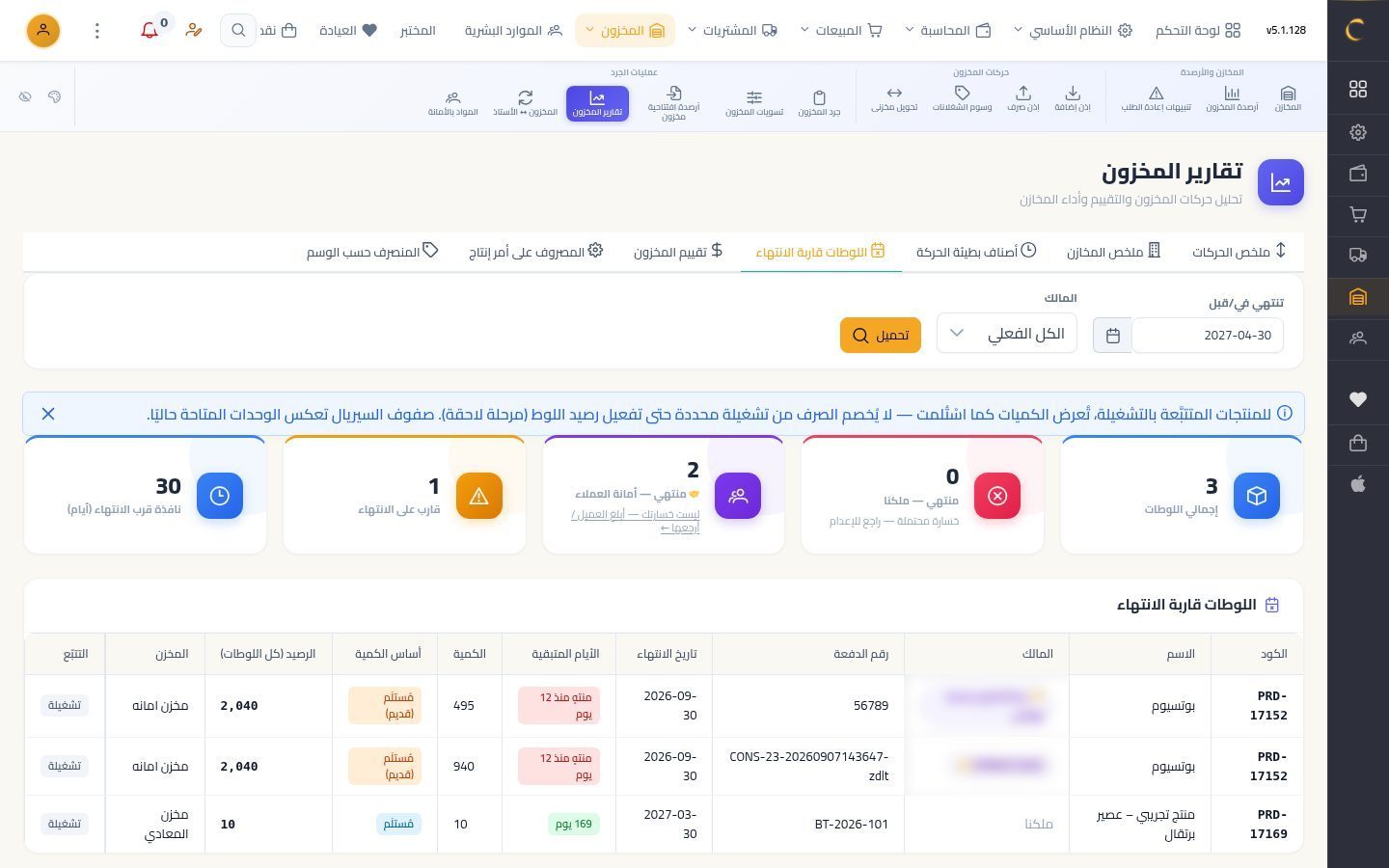
للمتابعة افتح «تقارير المخزون»، ثم تبويب «اللوطات».
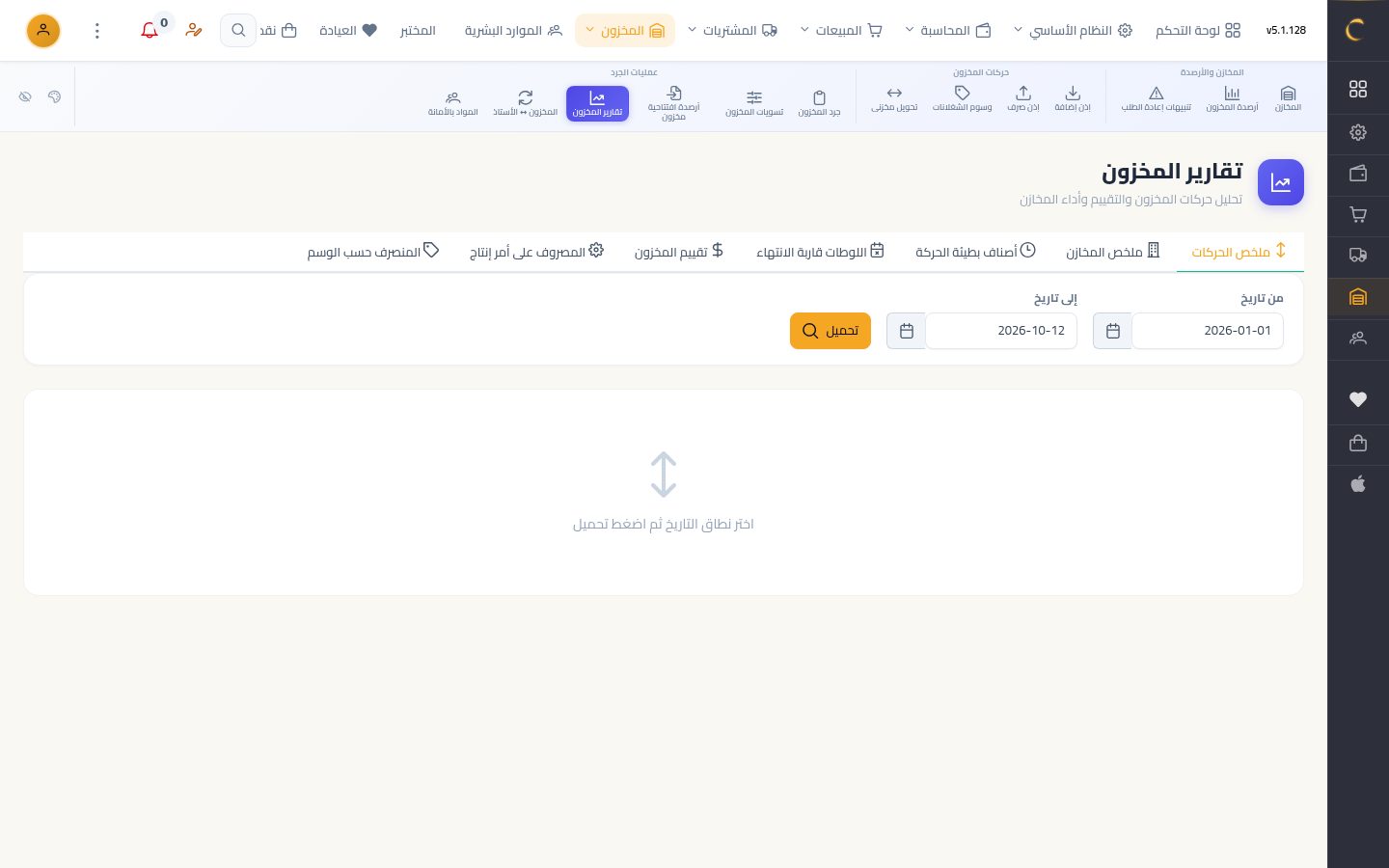
الدفعات
اضغط «تحميل» لترى كل دفعة وتاريخ انتهائها والأيام المتبقية.
شاهد الدرس كاملًا بالصوت والتظليل على الشاشة خطوة بخطوة.
شغّل الدرسدروس أخرى في المخازن
- إضافة منتج جديد11 خطوات · 1 د
- استلام بضاعة في المخزن8 خطوات · 1 د
- إضافة مخزن10 خطوات · 1 د
- رصيد أول المدة للمخزون10 خطوات · 1 د
- إذن إضافة بدون فاتورة شراء10 خطوات · 1 د
- تحويل بضاعة بين المخازن11 خطوات · 1 د
- إذن صرف من المخزن10 خطوات · 1 د
- الجرد الفعلي ومطابقة الكميات10 خطوات · 1 د
- تسوية المخزون11 خطوات · 1 د
- تنبيهات إعادة الطلب8 خطوات · 1 د
- كارت الصنف وتقارير المخزون8 خطوات · 1 د
- أرصدة المخزون8 خطوات · 1 د