 Moon ERP مركز الدروس
إضافة مخزن
تعلّم كيف تضيف مخزنًا جديدًا مثل «مخزن المعادي»، وتربطه بفرعه، وتحدد نوعه وبيانات المسؤول عنه.
شغّل الدرس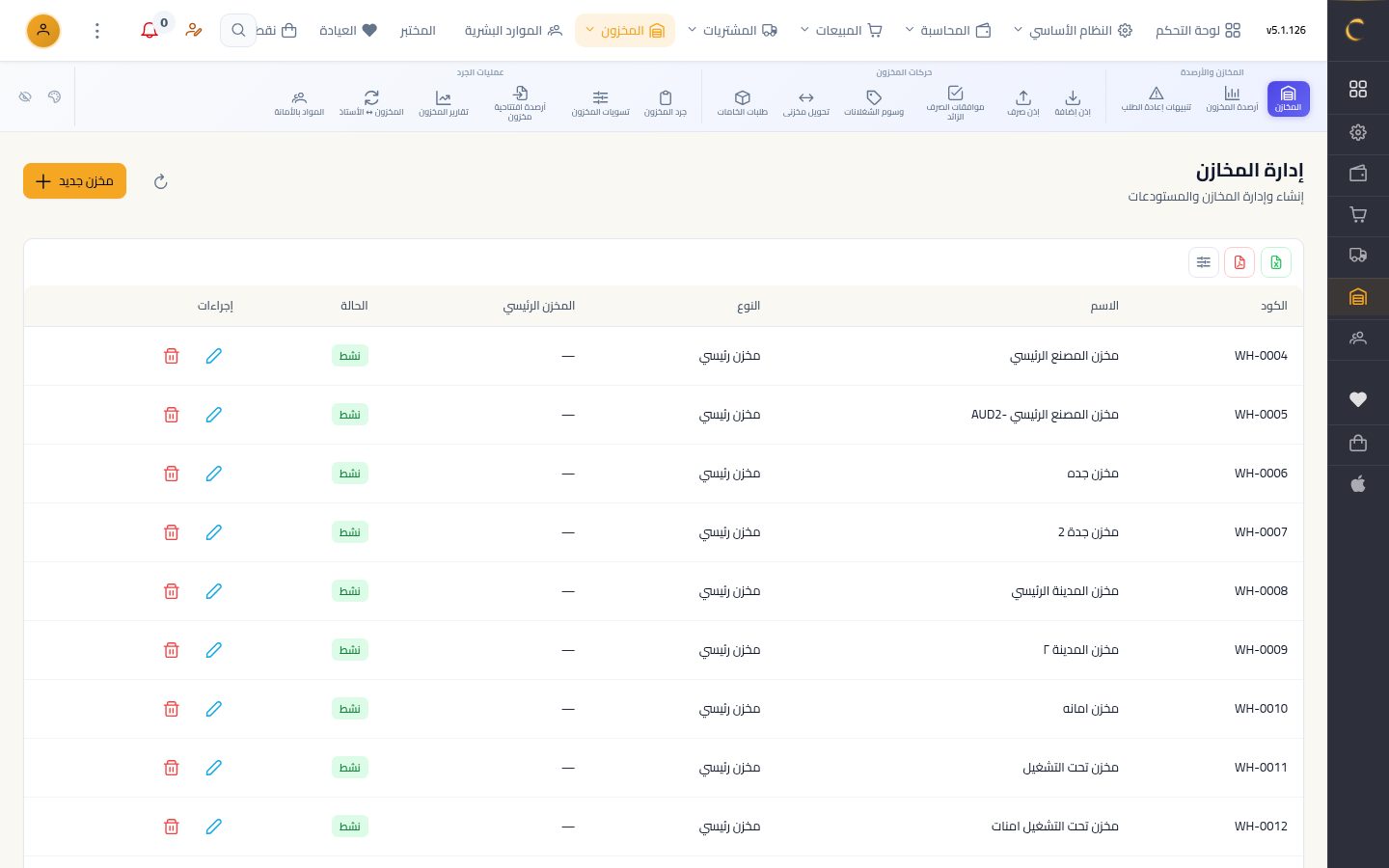
خطوات الدرس
شاشة المخازن
من قائمة «المخزون» افتح «المخازن»، لترى كل مخازن الشركة وحالتها.
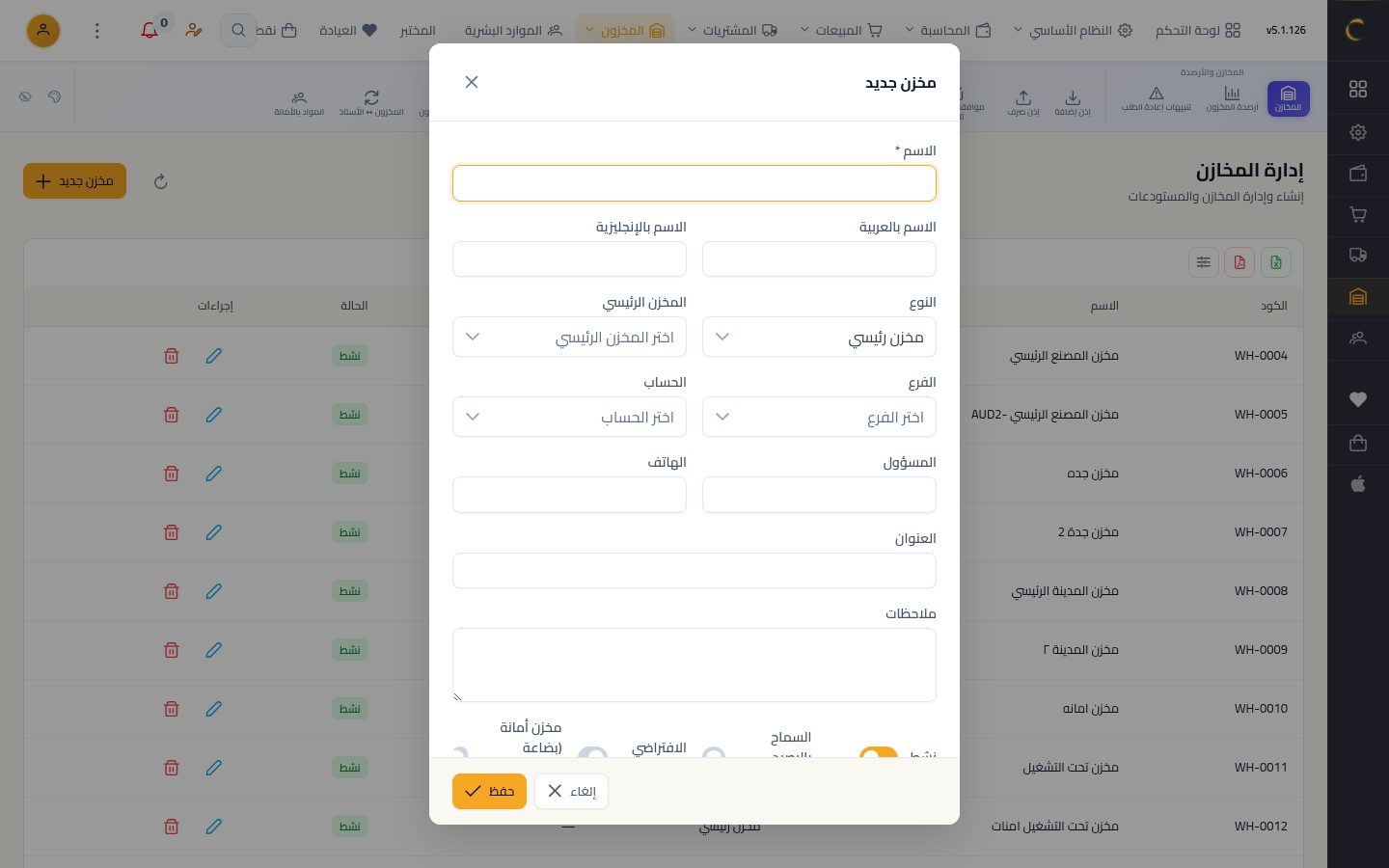
مخزن جديد
اضغط «مخزن جديد» لتفتح نافذة بيانات المخزن.
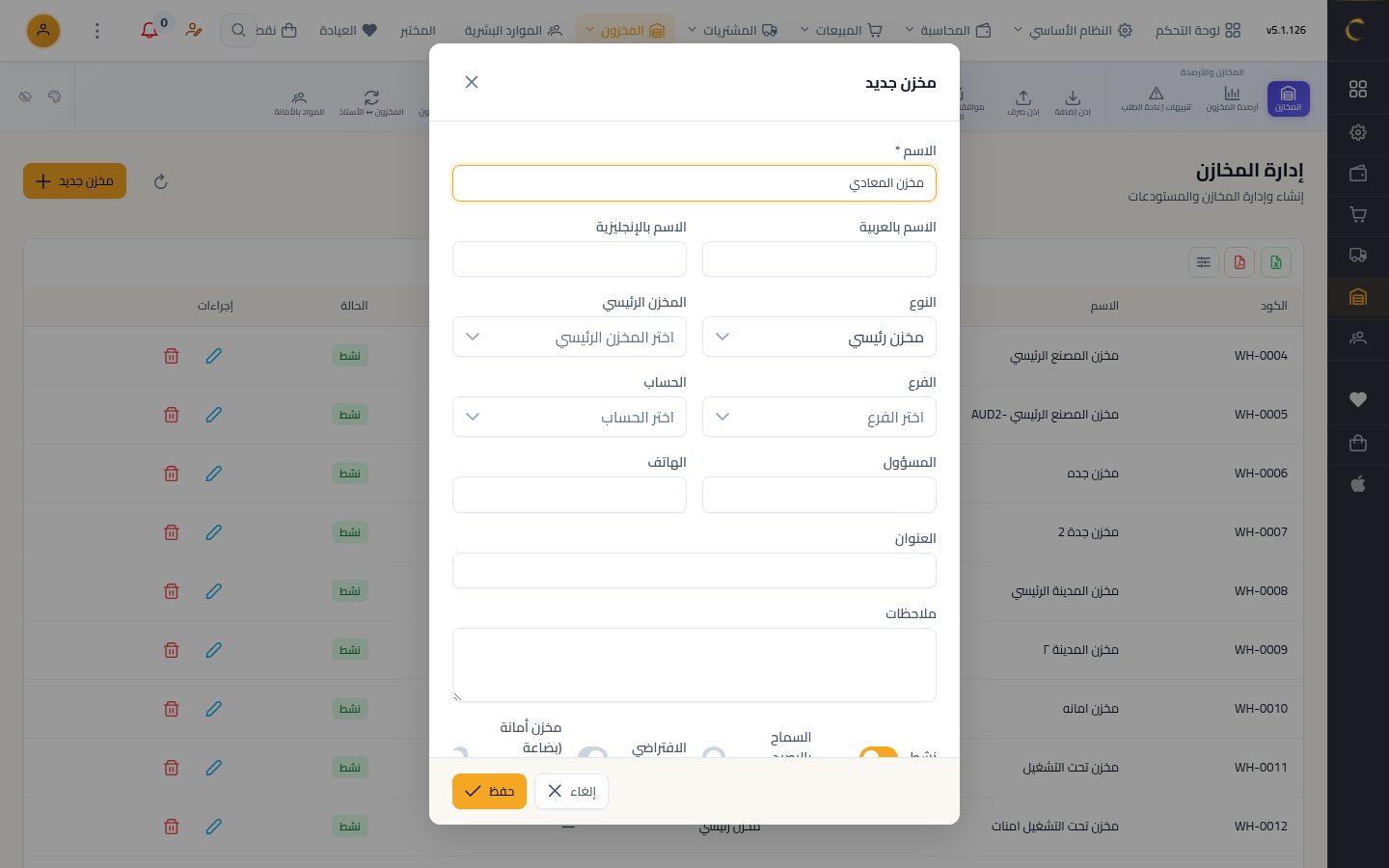
اسم المخزن
اكتب اسم المخزن، مثل «مخزن المعادي».
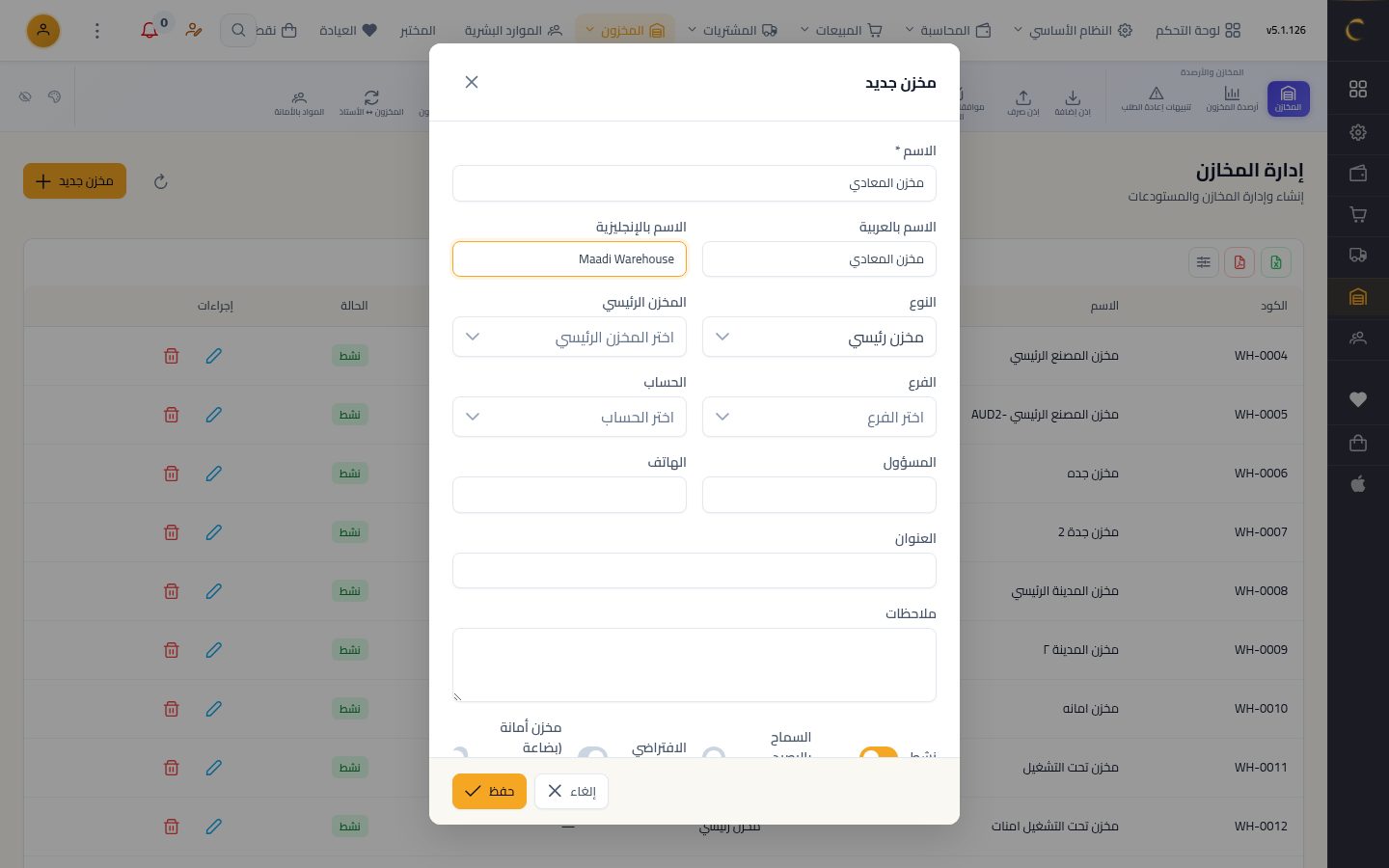
الاسم بلغتين
اكتب الاسم بالعربية والإنجليزية ليظهر صحيحًا في المستندات.
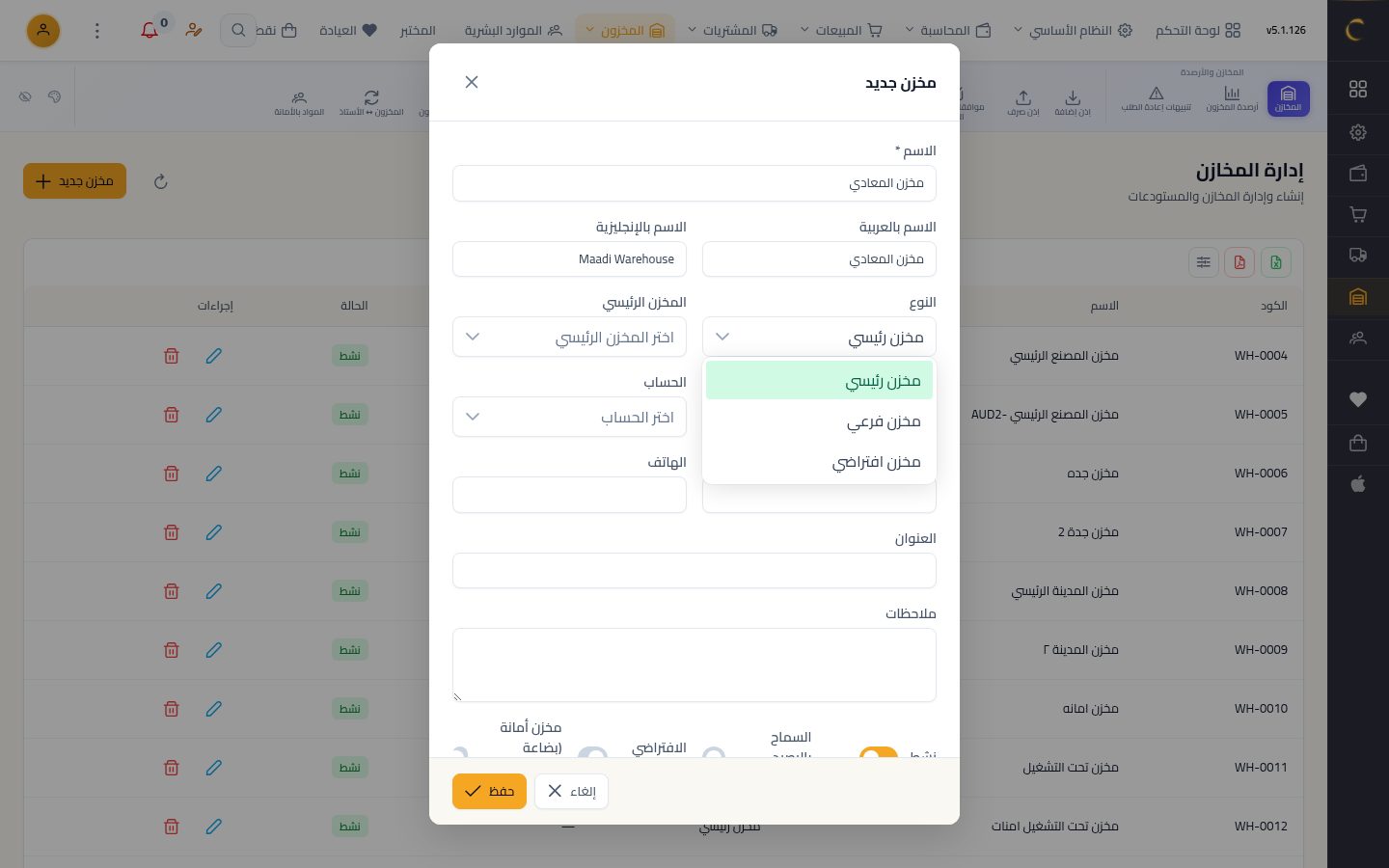
نوع المخزن
اختر النوع: مخزن رئيسي، أو فرعي يتبع مخزنًا رئيسيًا.
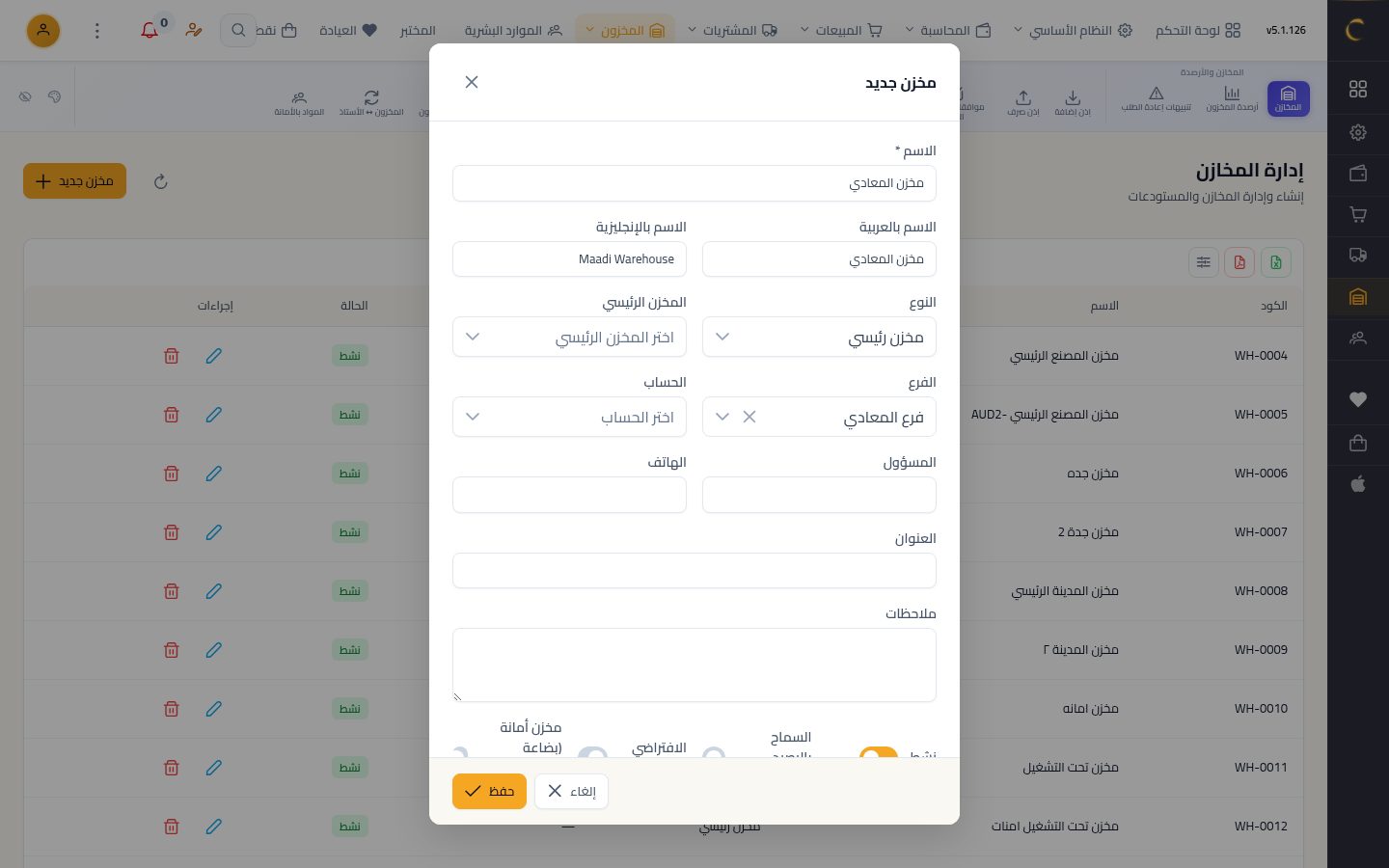
الفرع
اختر الفرع الذي يتبعه المخزن، مثل «فرع المعادي».
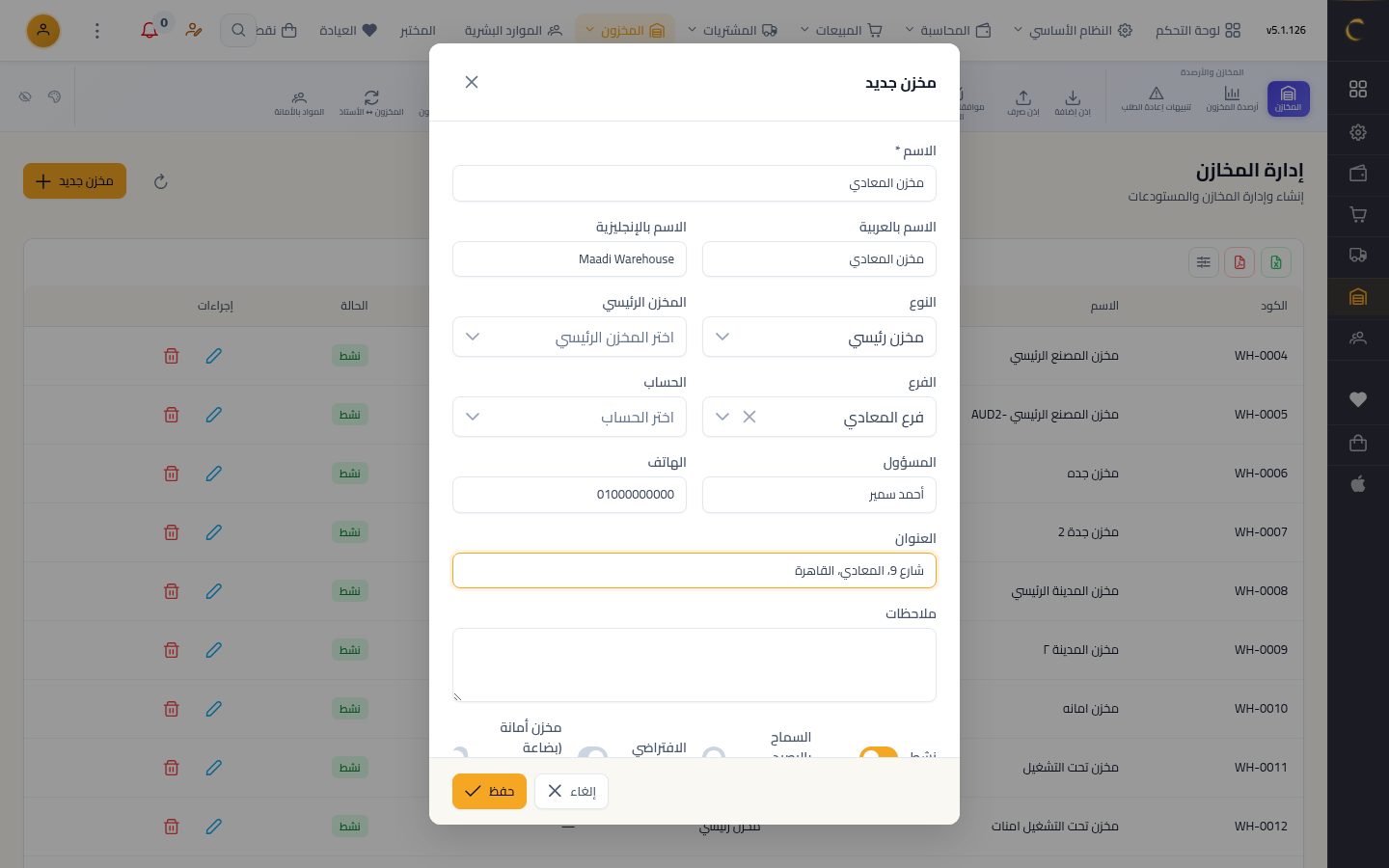
المسؤول والعنوان
أدخل اسم أمين المخزن ورقم هاتفه وعنوان المخزن.
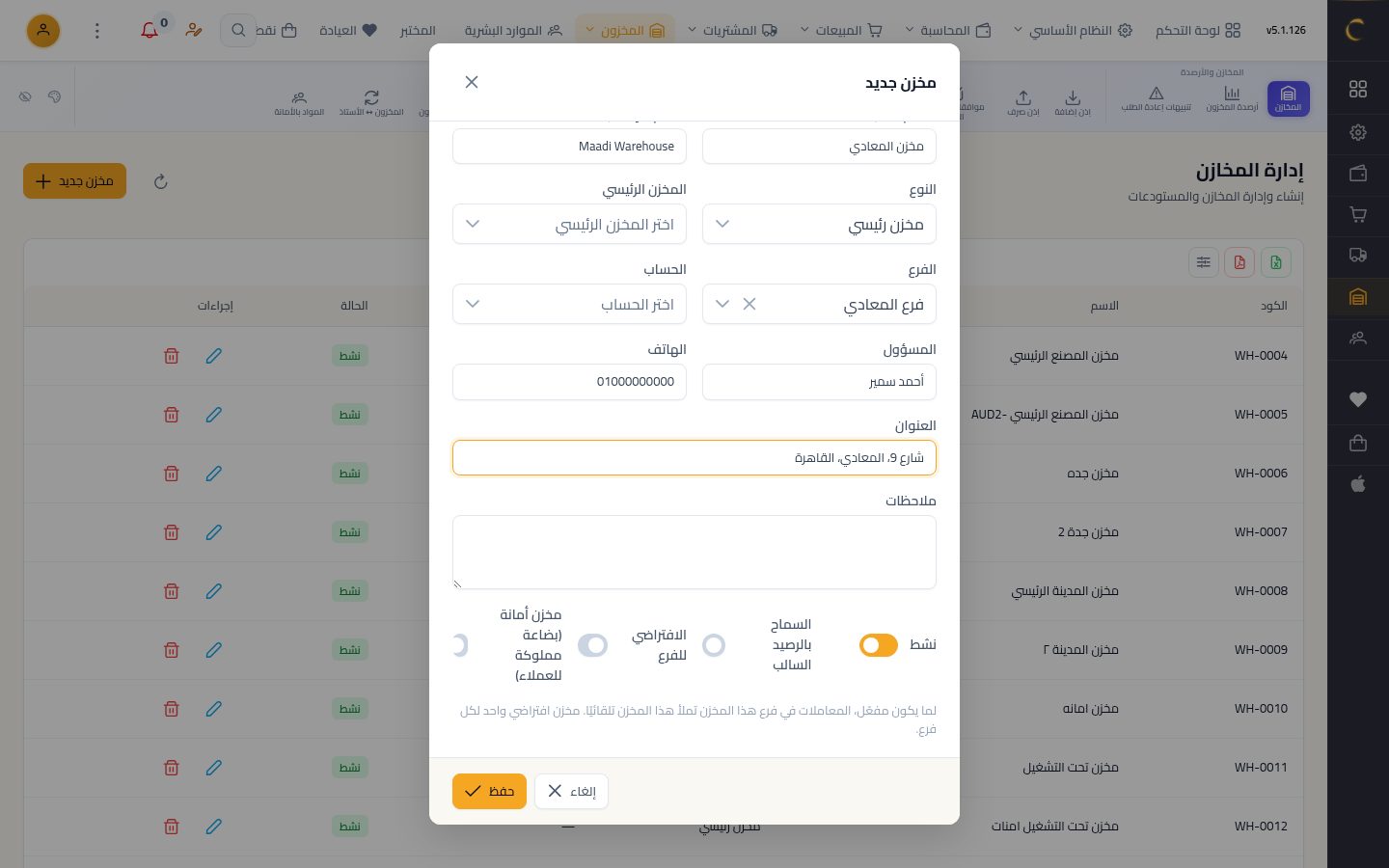
الخيارات
تأكد أن المخزن «نشط»، واترك «السماح بالرصيد السالب» مغلقًا.
الحفظ
اضغط «حفظ»، فيظهر المخزن الجديد في القائمة بكود تلقائي.
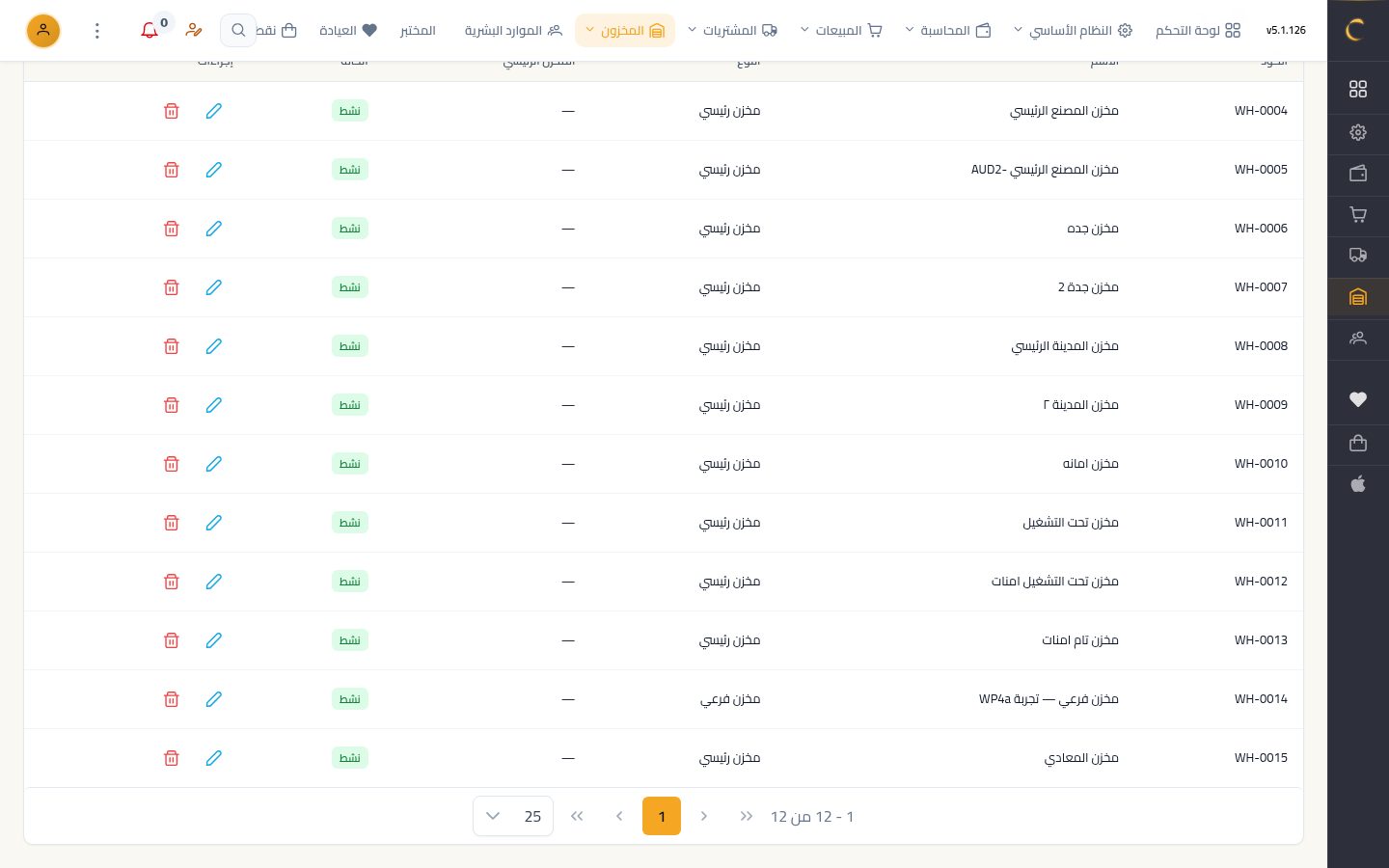
التعديل
وللتعديل لاحقًا اضغط القلم بجوار المخزن.
شاهد الدرس كاملًا بالصوت والتظليل على الشاشة خطوة بخطوة.
شغّل الدرسدروس أخرى في المخازن
- إضافة منتج جديد11 خطوات · 1 د
- استلام بضاعة في المخزن8 خطوات · 1 د
- رصيد أول المدة للمخزون10 خطوات · 1 د
- إذن إضافة بدون فاتورة شراء10 خطوات · 1 د
- تحويل بضاعة بين المخازن11 خطوات · 1 د
- إذن صرف من المخزن10 خطوات · 1 د
- الجرد الفعلي ومطابقة الكميات10 خطوات · 1 د
- تسوية المخزون11 خطوات · 1 د
- تنبيهات إعادة الطلب8 خطوات · 1 د
- كارت الصنف وتقارير المخزون8 خطوات · 1 د
- أرصدة المخزون8 خطوات · 1 د
- المواد الفعالة9 خطوات · 1 د