 Moon ERP مركز الدروس
كارت الصنف وتقارير المخزون
تعلّم كيف تفتح كارت الصنف لترى كل حركاته ورصيده في كل مخزن، ثم تعرض تقرير تقييم المخزون.
شغّل الدرس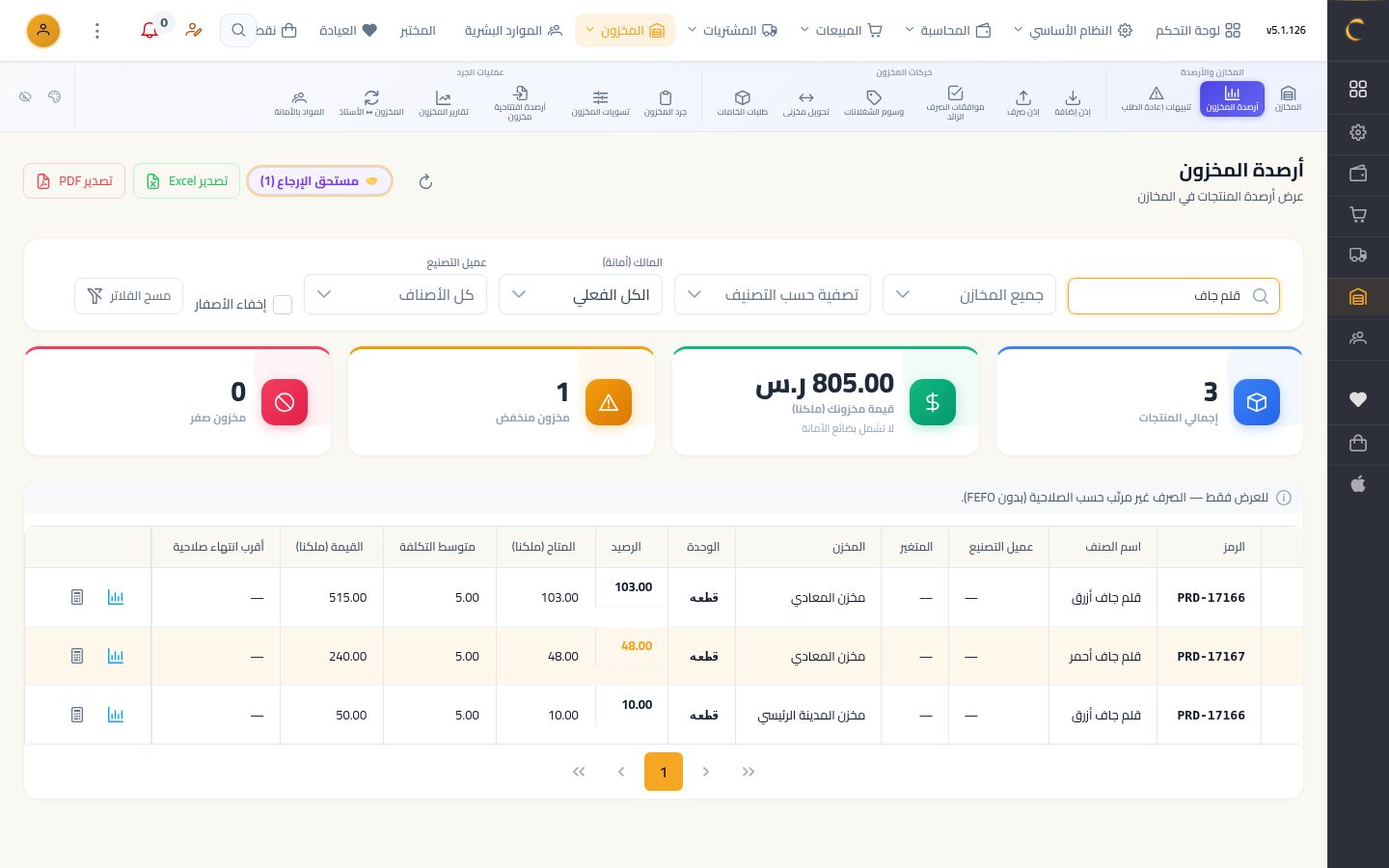
خطوات الدرس
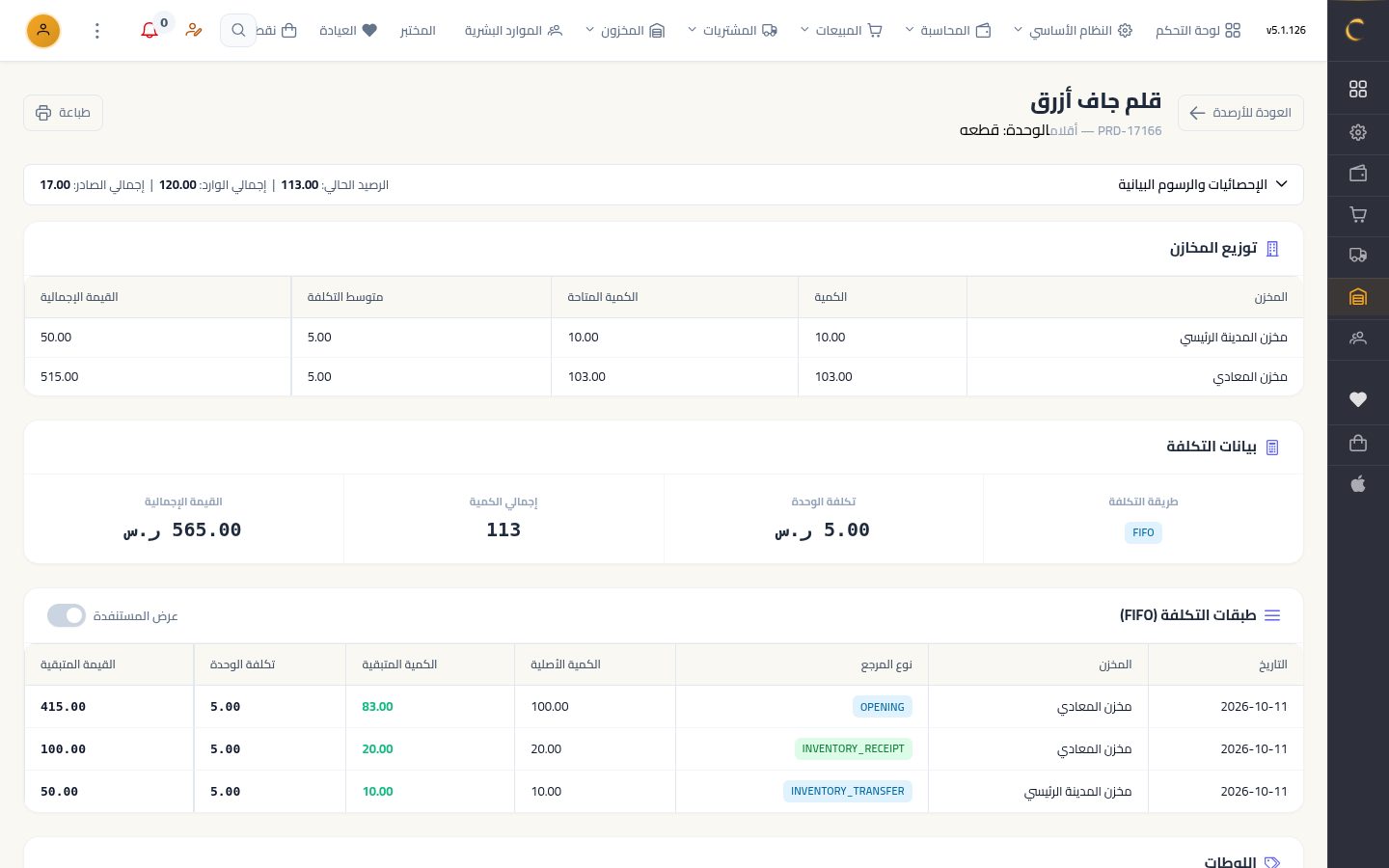
فتح الكارت
من «أرصدة المخزون» ابحث عن الصنف، ثم اضغط أيقونة الرسم البياني لفتح كارت الصنف.
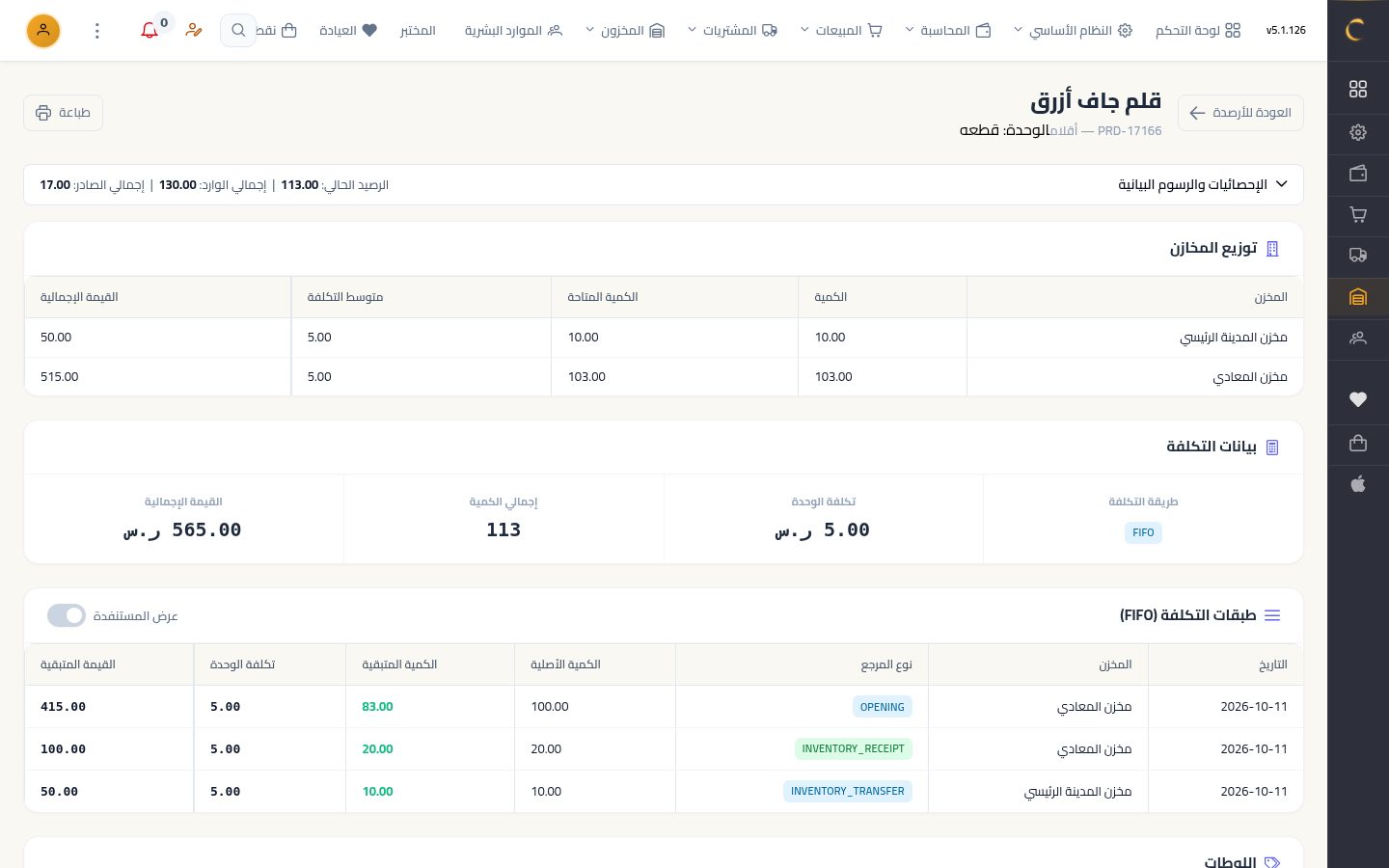
ملخص الصنف
في الأعلى الرصيد الحالي وإجمالي الوارد والصادر، وتحته توزيع الكمية على المخازن.
الحركات
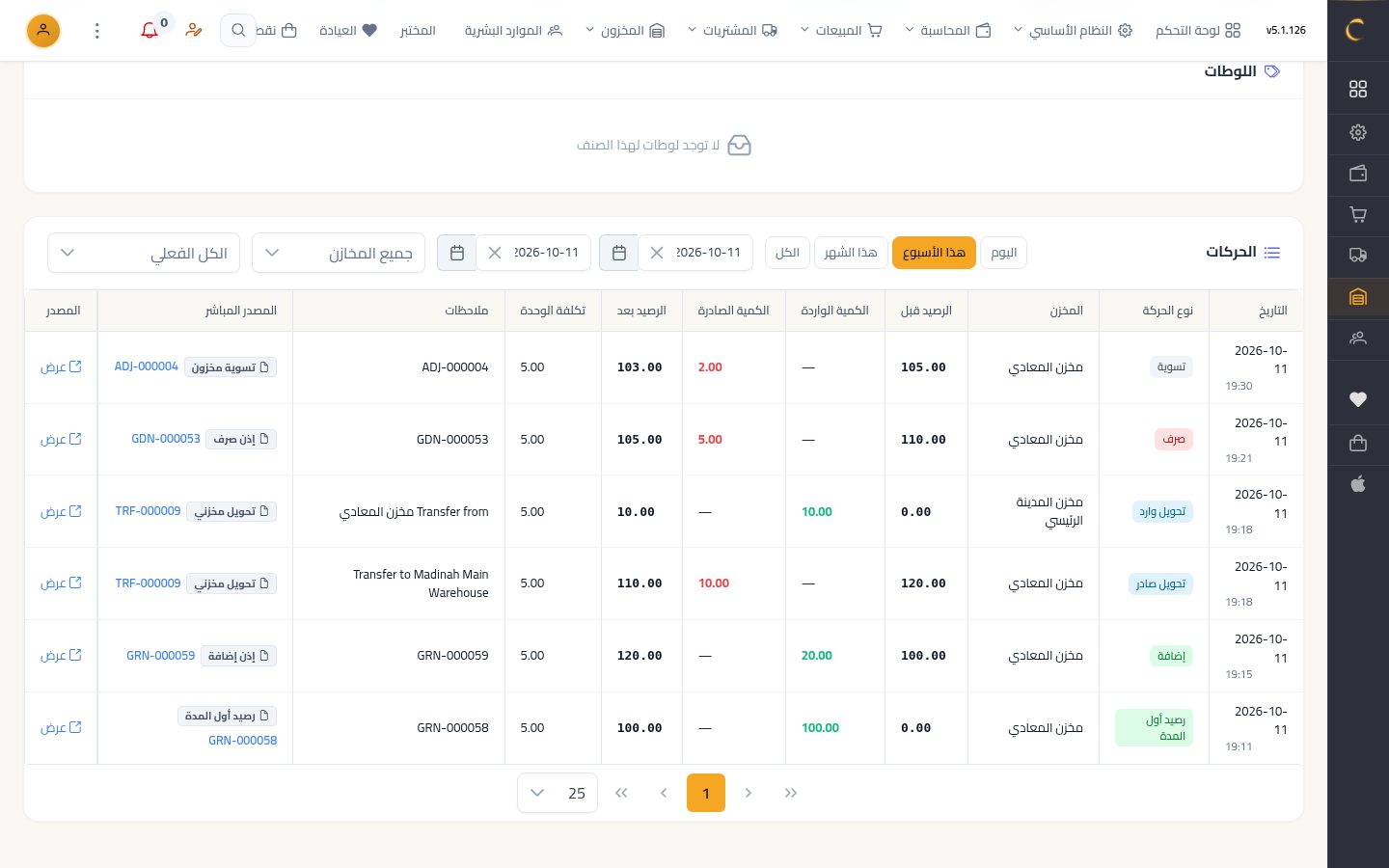
انزل لترى تكلفة الصنف، ثم في جدول «الحركات» اختر «الكل» لعرض كل الفترات.
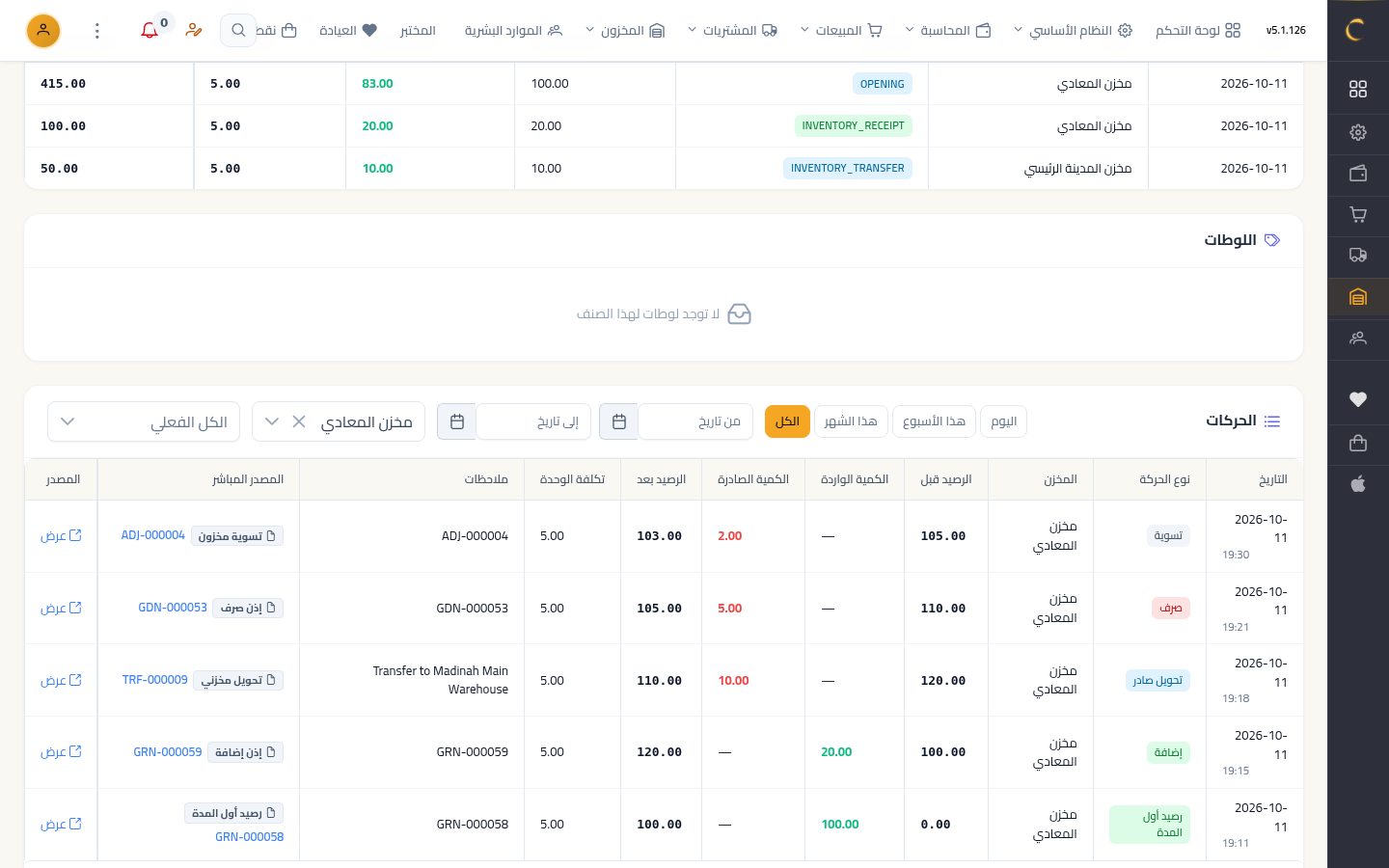
مخزن واحد
لتتابع مخزنًا واحدًا، اختره من قائمة المخازن، مثل «مخزن المعادي».
قراءة الحركة
كل سطر يبيّن نوع الحركة والكمية الداخلة أو الخارجة والرصيد بعدها، ومن رقم المستند تفتح أصله.
الطباعة
ويمكنك طباعة كارت الصنف كاملًا من زر «طباعة».
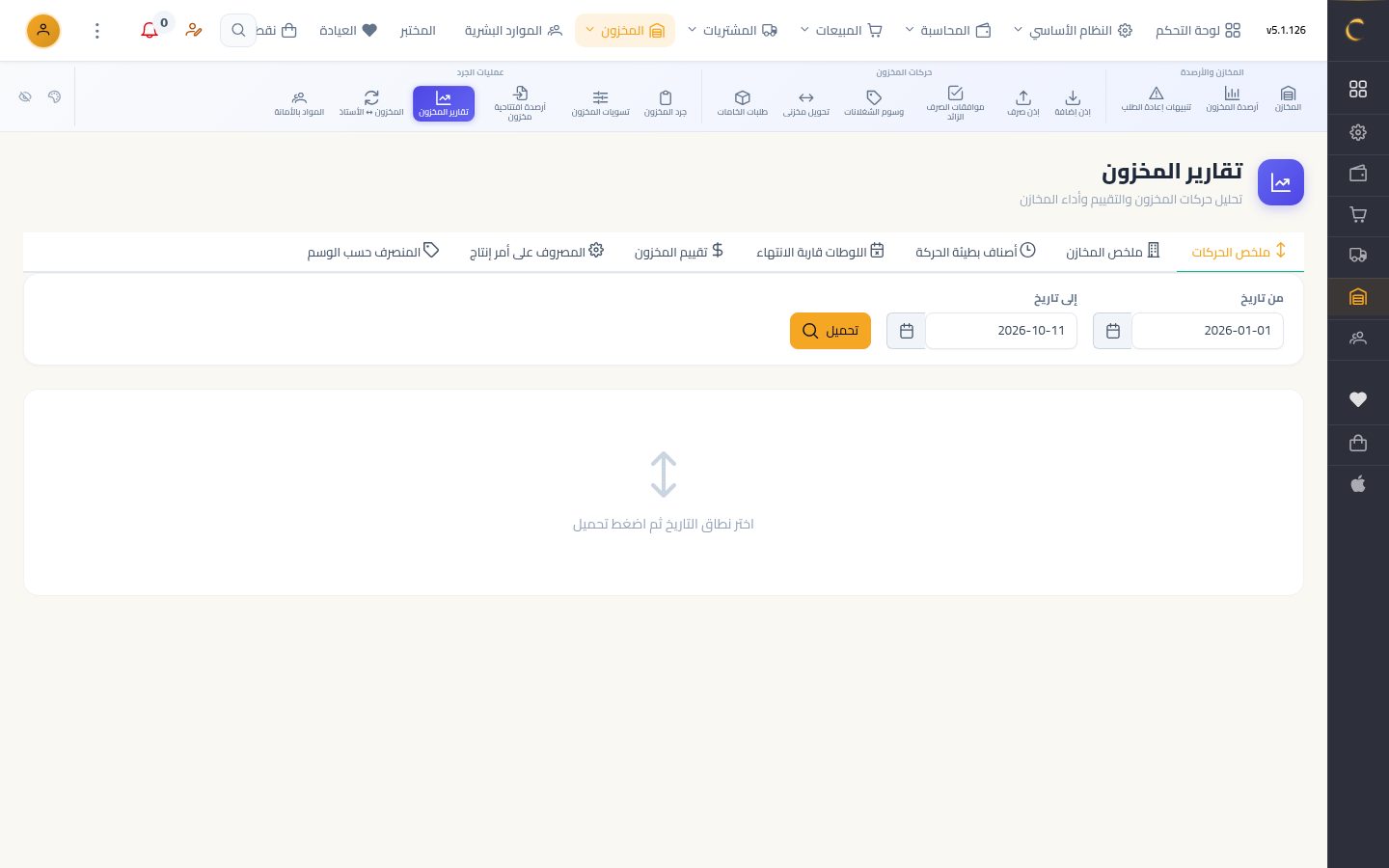
تقارير المخزون
ولنظرة على كل الأصناف، افتح «تقارير المخزون» ثم تبويب «تقييم المخزون».
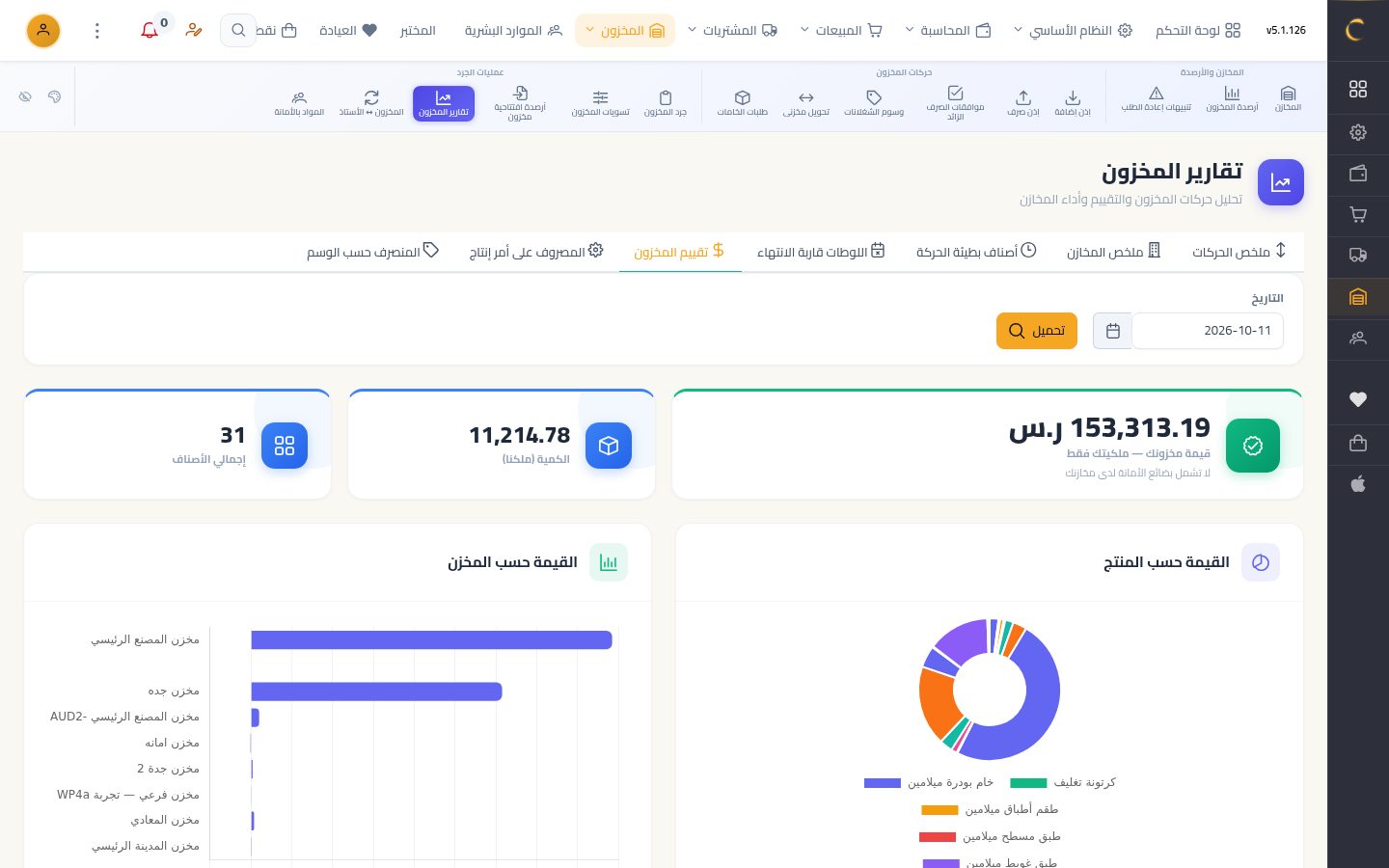
تقييم المخزون
اختر التاريخ واضغط «تحميل»، فتظهر قيمة المخزون وتوزيعها على المخازن والأصناف.
شاهد الدرس كاملًا بالصوت والتظليل على الشاشة خطوة بخطوة.
شغّل الدرسدروس أخرى في المخازن
- إضافة منتج جديد11 خطوات · 1 د
- استلام بضاعة في المخزن8 خطوات · 1 د
- إضافة مخزن10 خطوات · 1 د
- رصيد أول المدة للمخزون10 خطوات · 1 د
- إذن إضافة بدون فاتورة شراء10 خطوات · 1 د
- تحويل بضاعة بين المخازن11 خطوات · 1 د
- إذن صرف من المخزن10 خطوات · 1 د
- الجرد الفعلي ومطابقة الكميات10 خطوات · 1 د
- تسوية المخزون11 خطوات · 1 د
- تنبيهات إعادة الطلب8 خطوات · 1 د
- أرصدة المخزون8 خطوات · 1 د
- المواد الفعالة9 خطوات · 1 د