 Moon ERP مركز الدروس
إضافة منتج جديد
تعلّم إضافة منتج جديد خطوةً بخطوة: الاسم والنوع والتصنيف والوحدة والأسعار والضريبة، ثم الرمز والباركود والصورة وتتبّع المخزون والوحدات البديلة، وأخيرًا الحفظ.
شغّل الدرس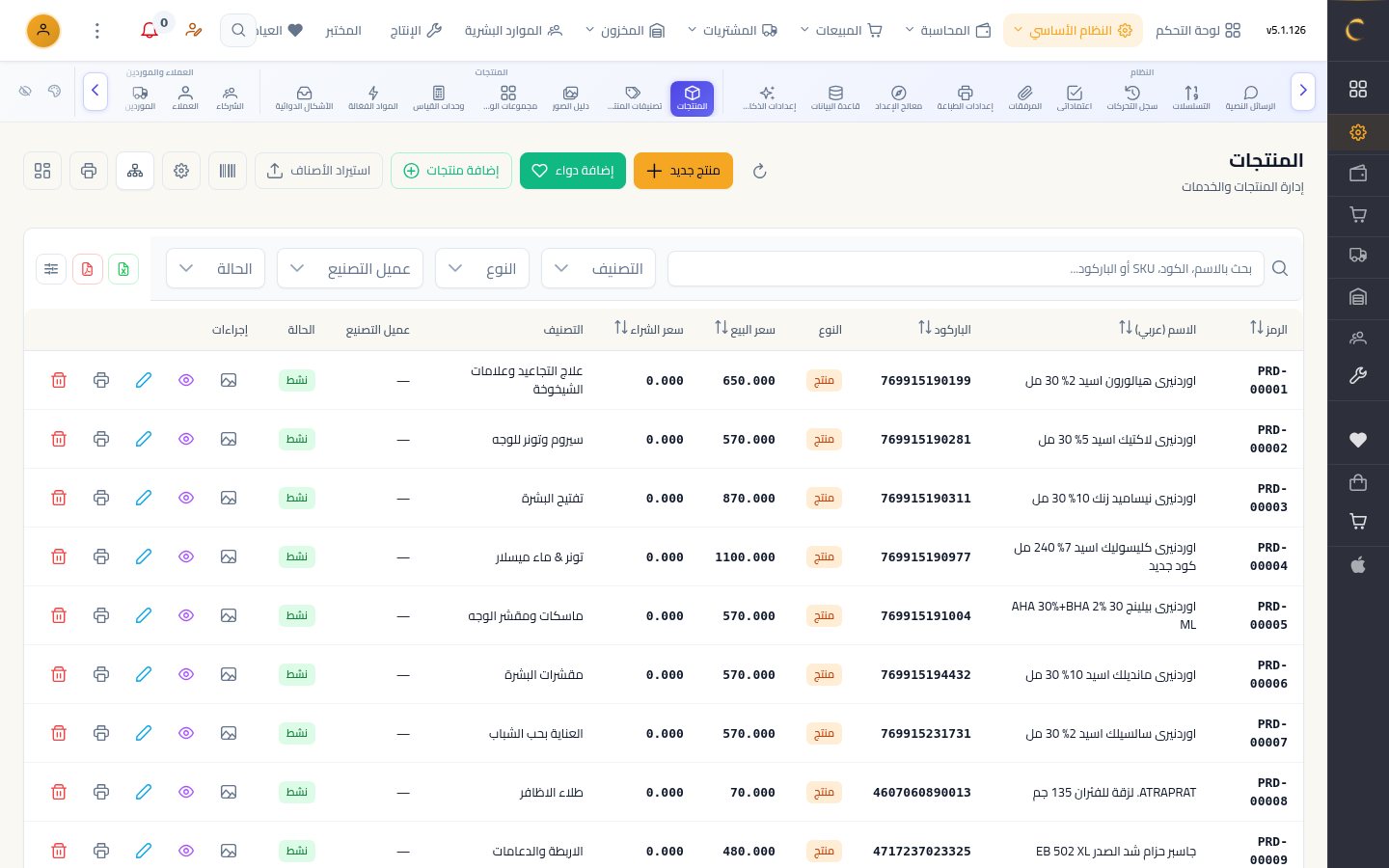
خطوات الدرس
فتح الشاشة
من قائمة النظام الأساسي افتح شاشة المنتجات، ثم اضغط زر «منتج جديد».
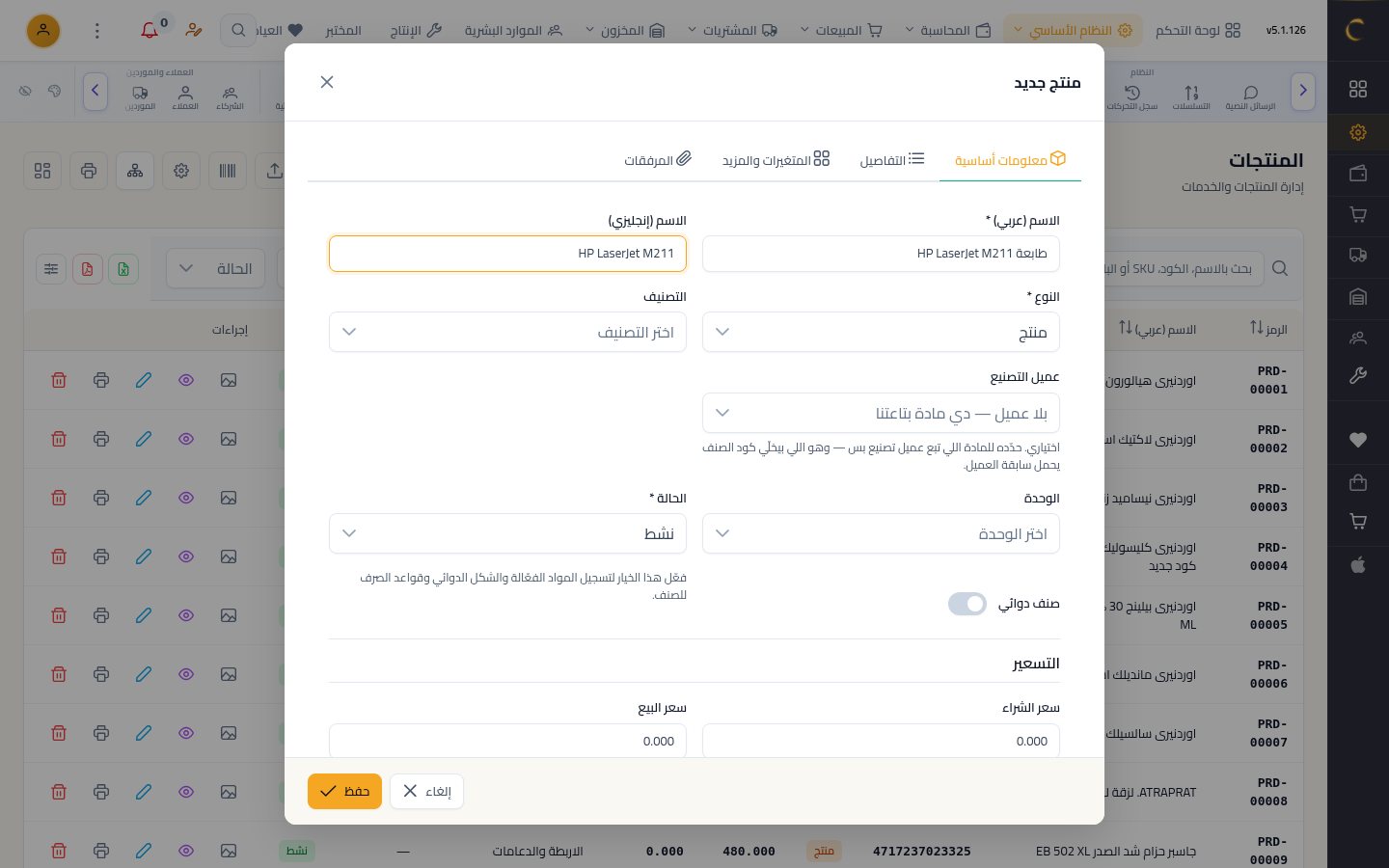
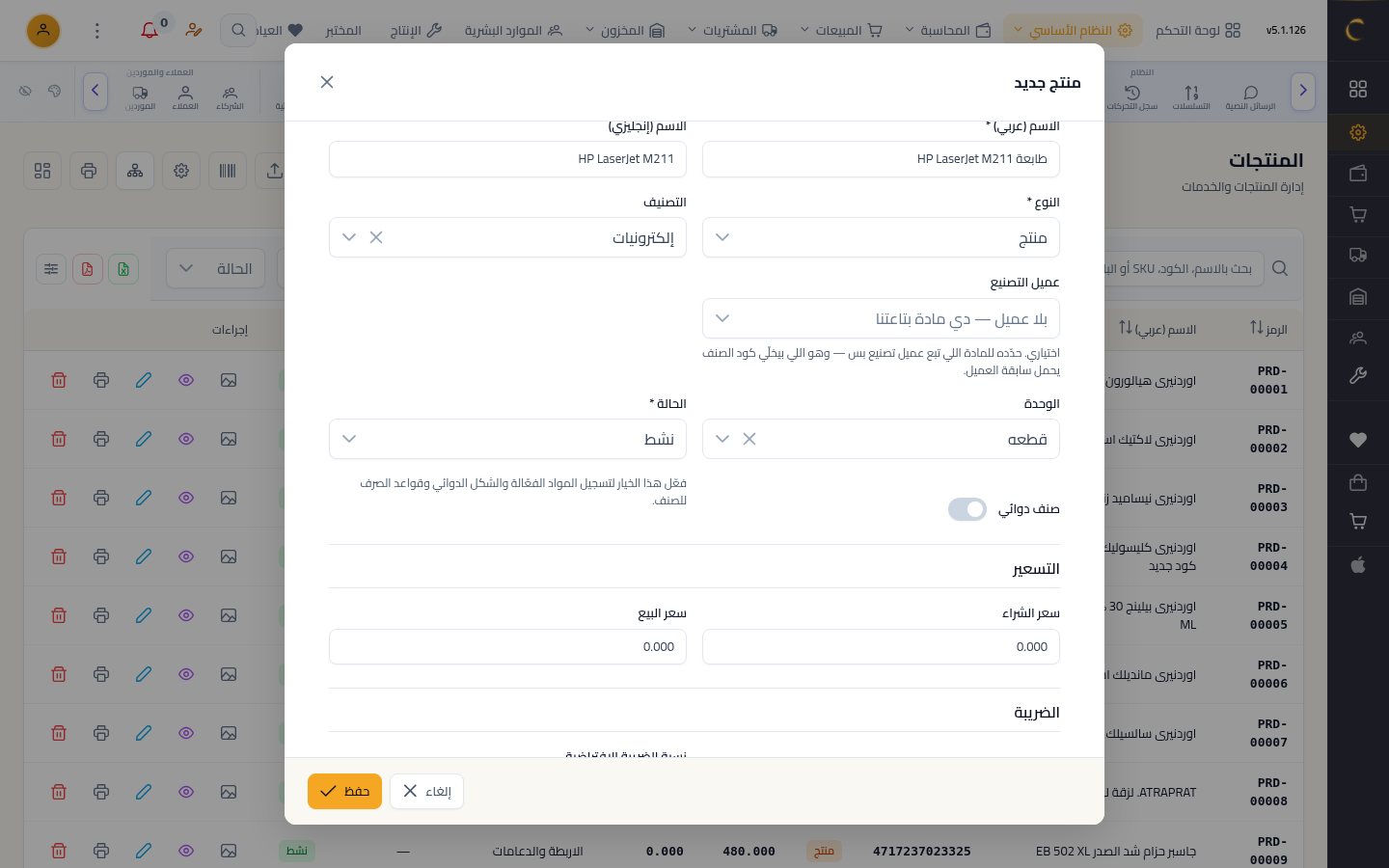
اسم المنتج
اكتب اسم المنتج بالعربية، ثم اكتب اسمه بالإنجليزية إن احتجت إليه.
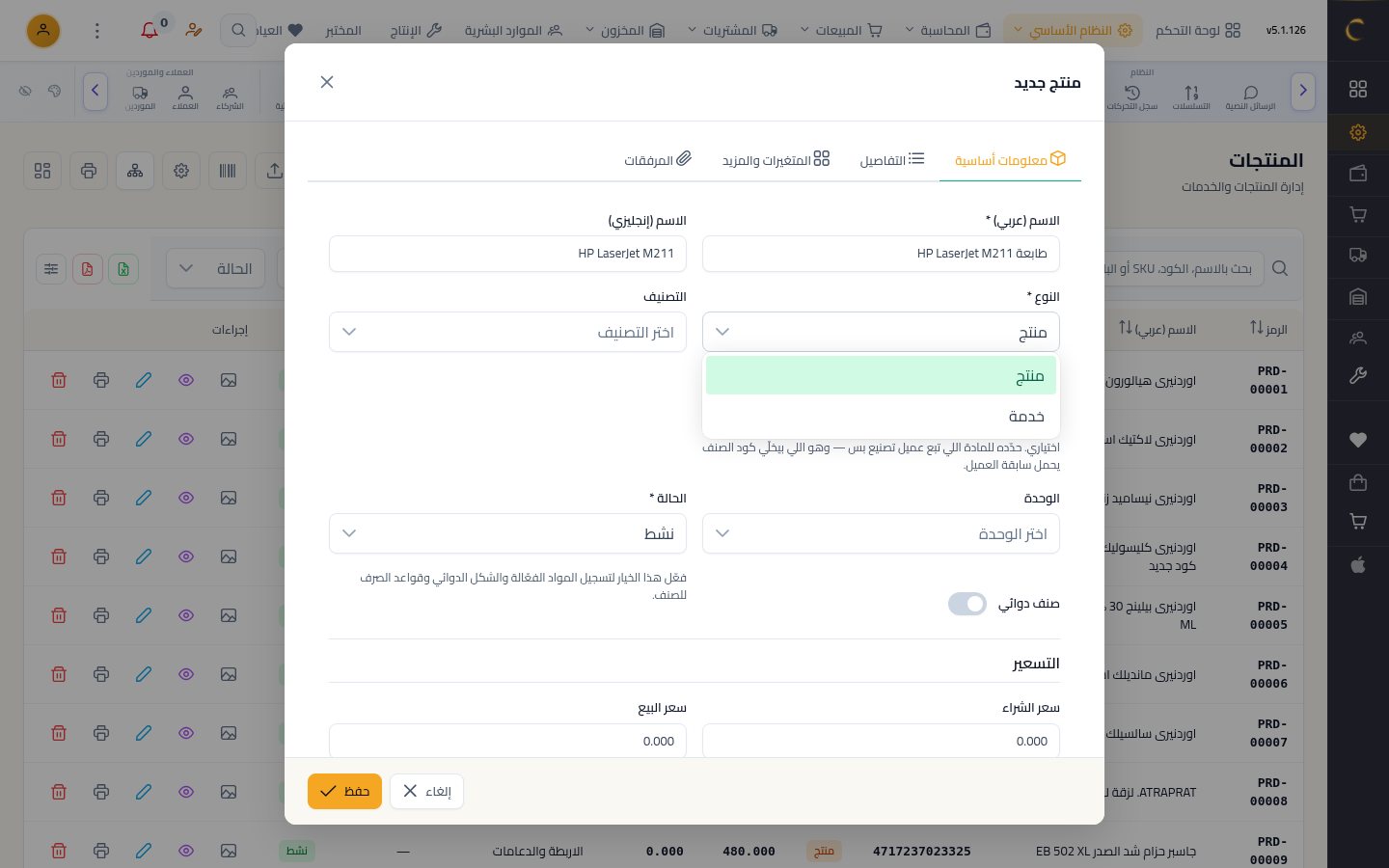
نوع المنتج
اختر النوع: «منتج» للبضاعة التي تُخزَّن، أو «خدمة» لما لا يدخل المخزن.
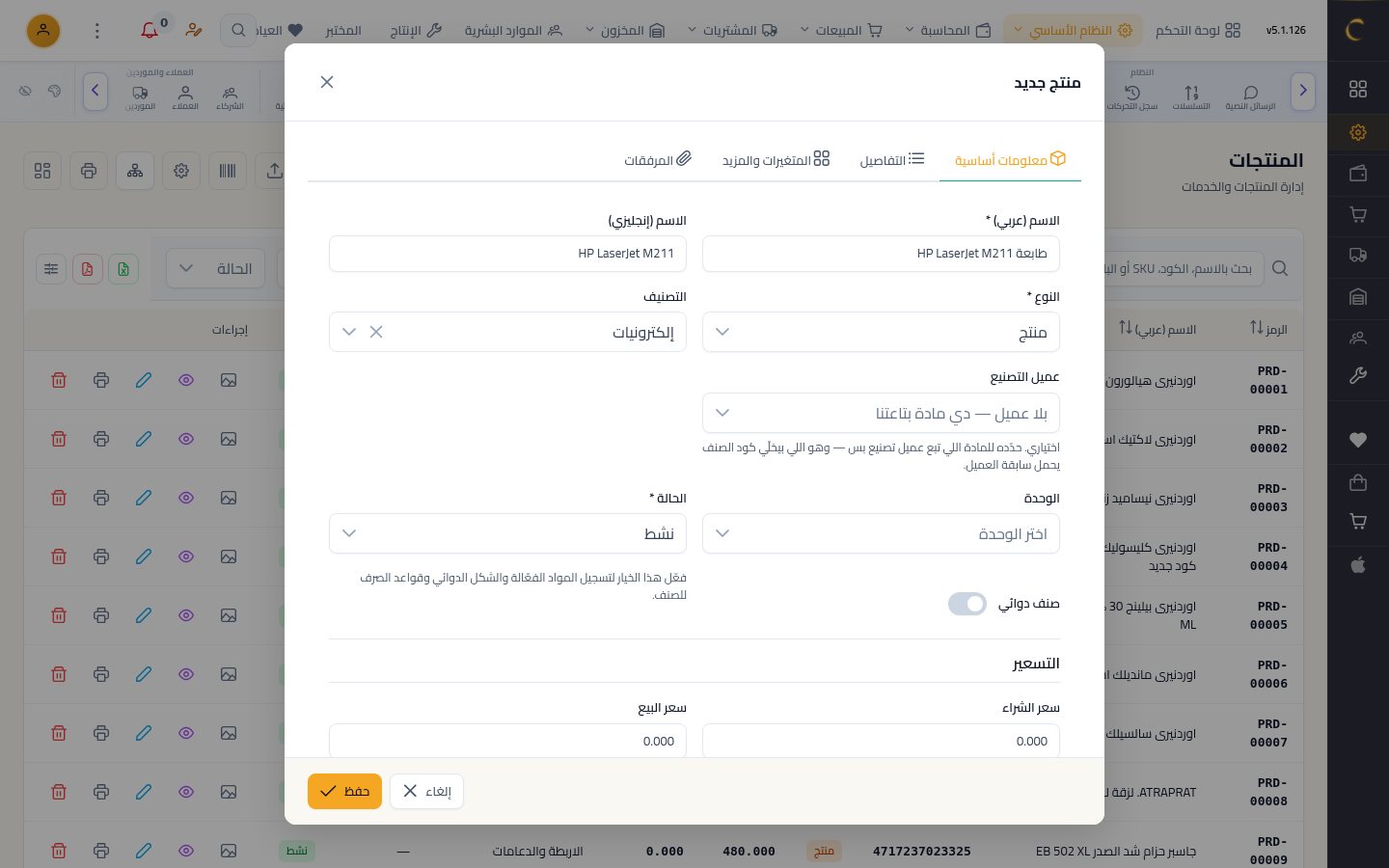
التصنيف
اختر التصنيف من القائمة، ويمكنك البحث بكتابة جزء من اسمه.
وحدة القياس
اختر وحدة القياس الأساسية، مثل القطعة، وبها تُحسب الكميات.
الأسعار
أدخل سعر الشراء، ثم سعر البيع الذي يظهر تلقائيًا في الفواتير.
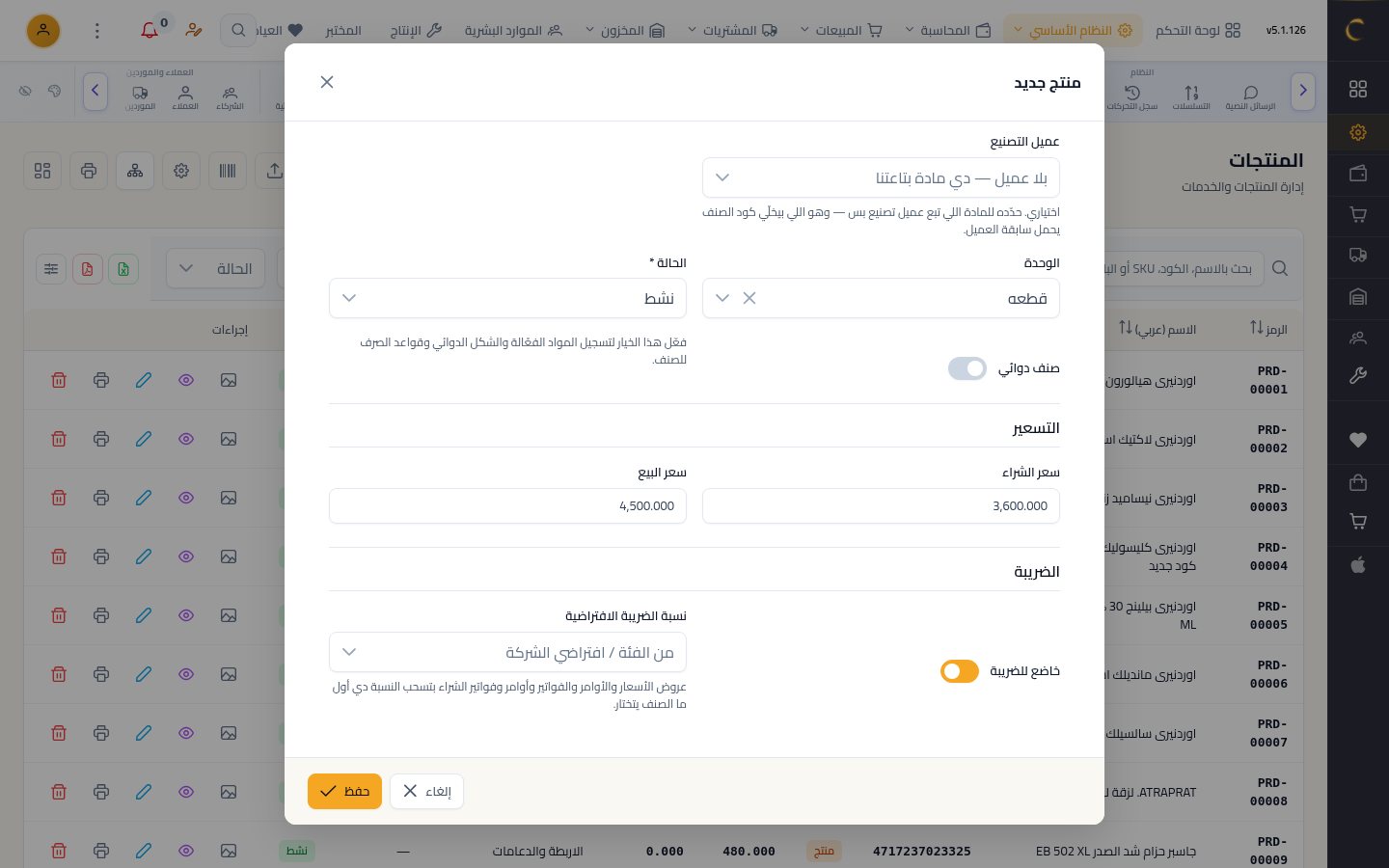
الضريبة
فعّل «خاضع للضريبة» واختر النسبة، فتُسحب تلقائيًا في كل فاتورة.

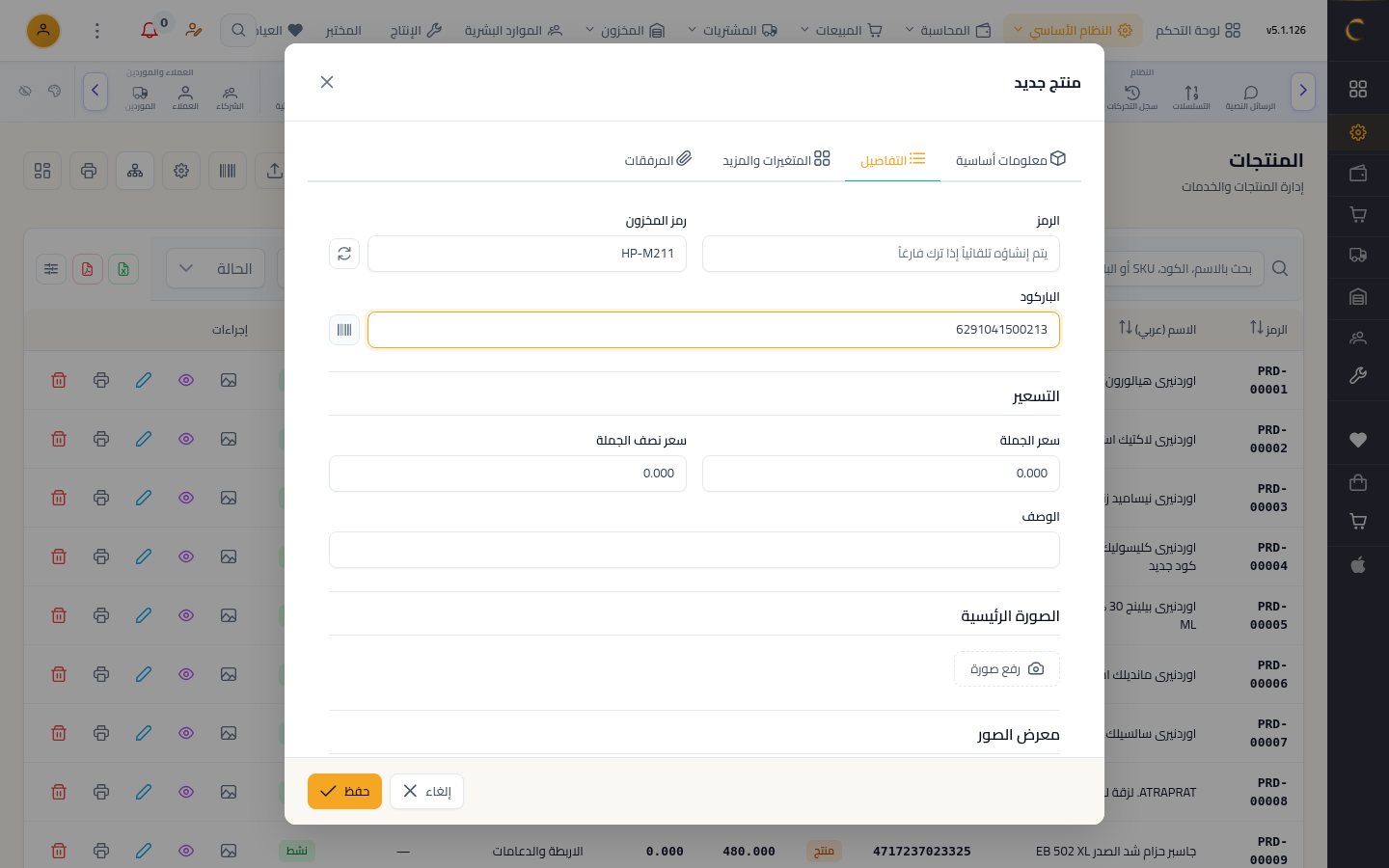
الرمز والباركود
في تبويب التفاصيل يُنشأ الرمز تلقائيًا؛ اكتب رمز المخزون، وامسح الباركود أو ولّده.
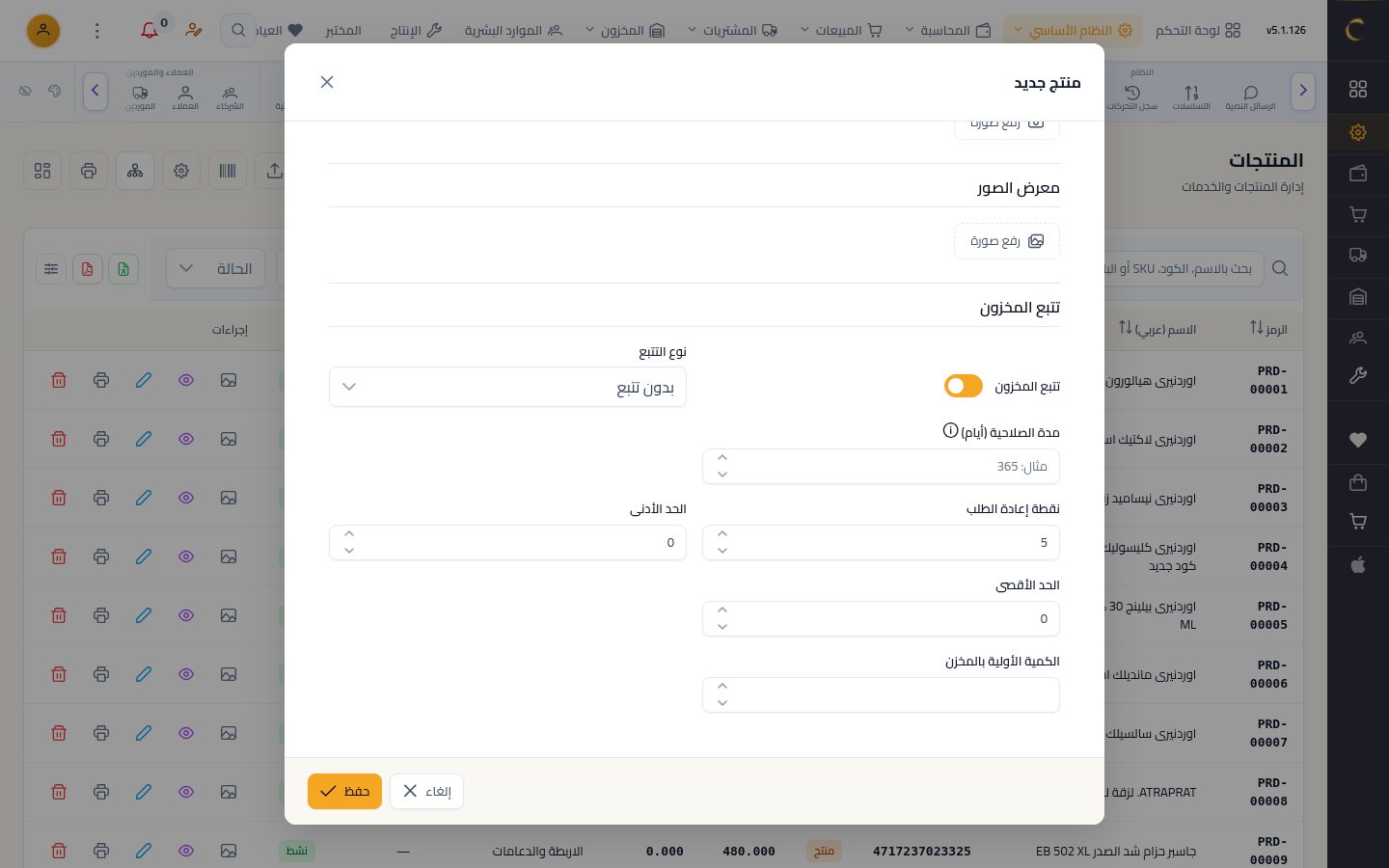
الصورة والمخزون
ارفع صورة المنتج، ثم فعّل تتبّع المخزون وحدّد نقطة إعادة الطلب.
الوحدات البديلة
في تبويب المتغيرات أضف الوحدات البديلة، كالكرتونة، مع معامل التحويل.
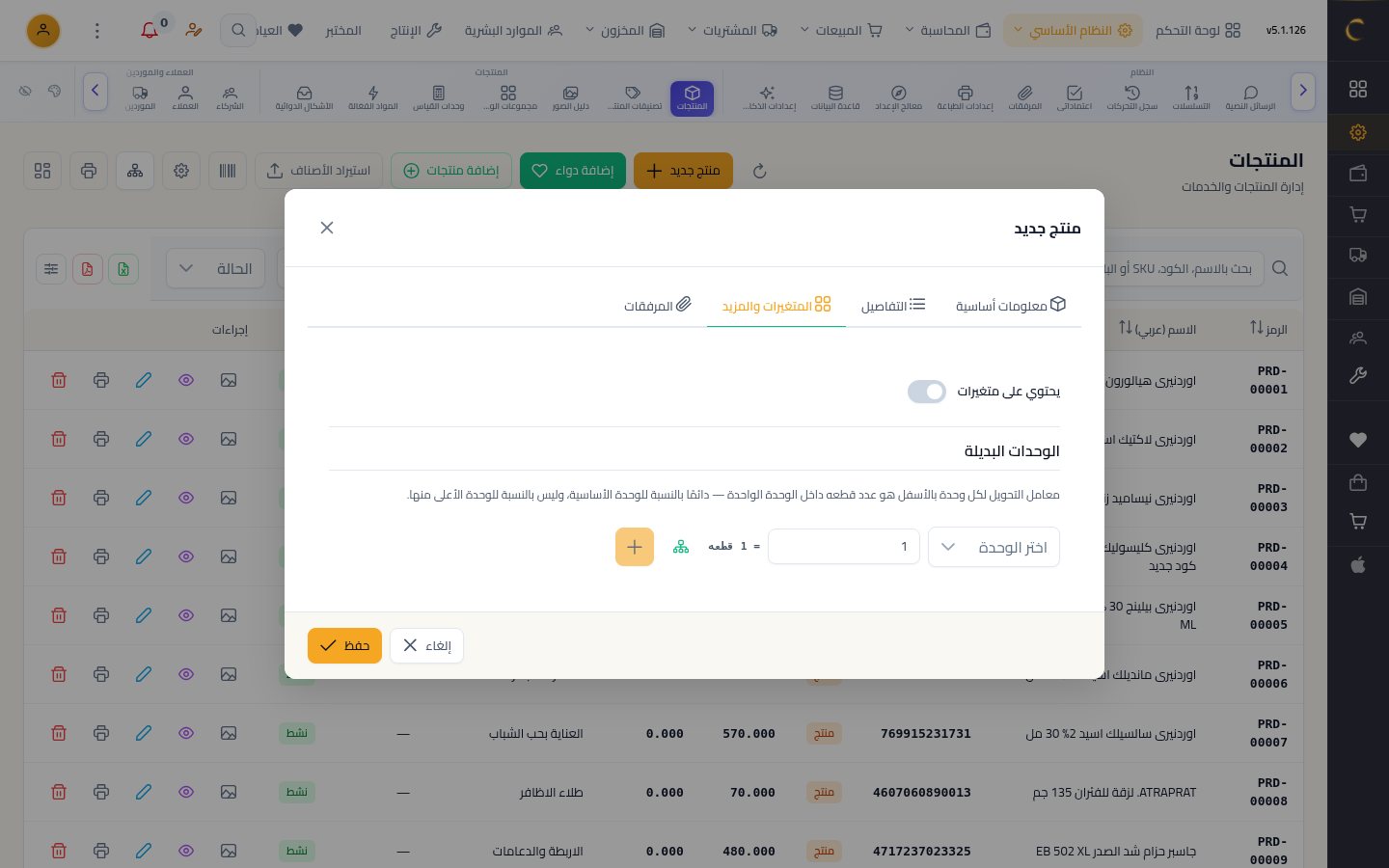
الحفظ
اضغط «حفظ»، فيظهر المنتج في القائمة جاهزًا للاستخدام في الفواتير.
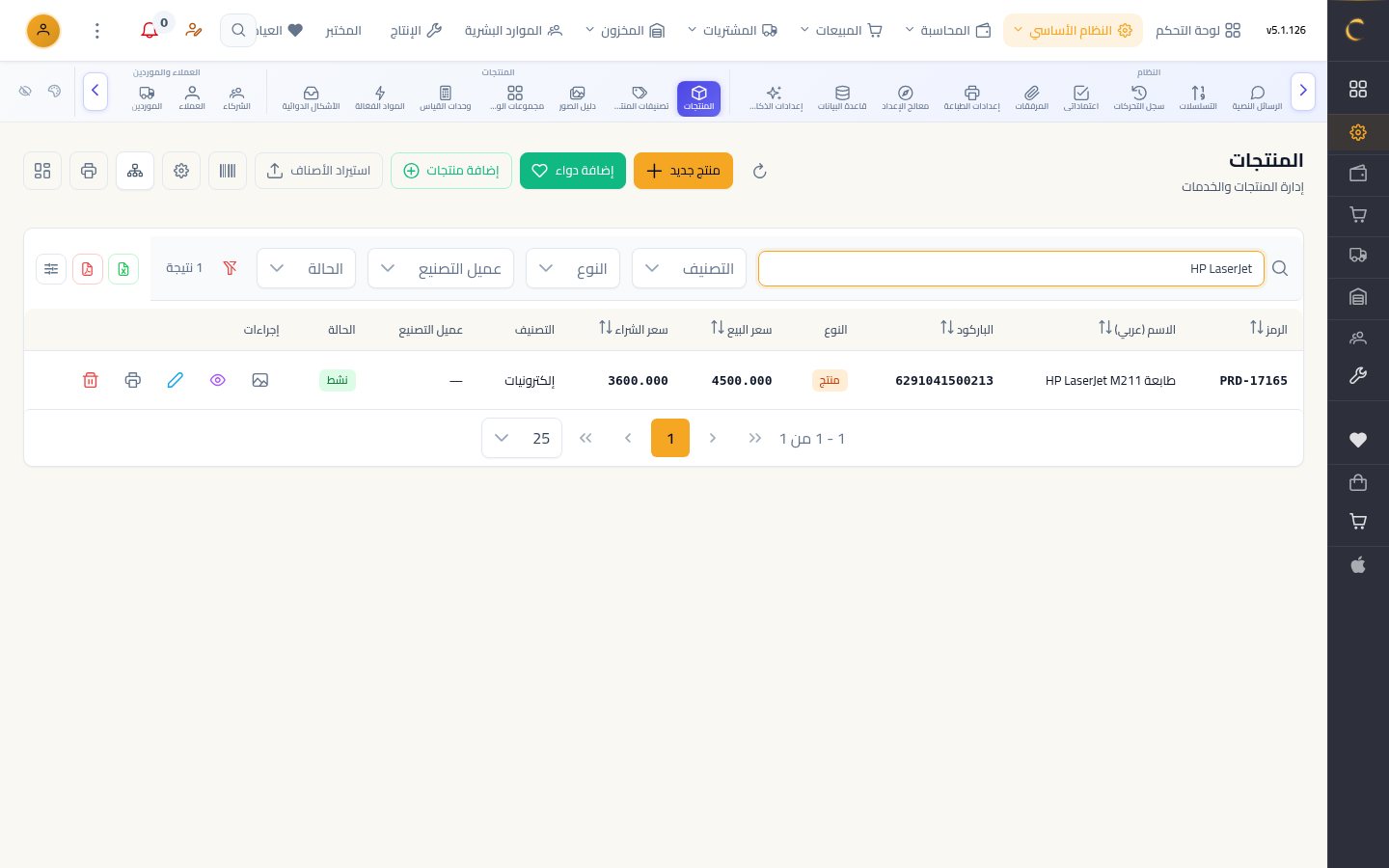
شاهد الدرس كاملًا بالصوت والتظليل على الشاشة خطوة بخطوة.
شغّل الدرسدروس أخرى في المخازن
- استلام بضاعة في المخزن8 خطوات · 1 د
- إضافة مخزن10 خطوات · 1 د
- رصيد أول المدة للمخزون10 خطوات · 1 د
- إذن إضافة بدون فاتورة شراء10 خطوات · 1 د
- تحويل بضاعة بين المخازن11 خطوات · 1 د
- إذن صرف من المخزن10 خطوات · 1 د
- الجرد الفعلي ومطابقة الكميات10 خطوات · 1 د
- تسوية المخزون11 خطوات · 1 د
- تنبيهات إعادة الطلب8 خطوات · 1 د
- كارت الصنف وتقارير المخزون8 خطوات · 1 د
- أرصدة المخزون8 خطوات · 1 د
- المواد الفعالة9 خطوات · 1 د