 Moon ERP مركز الدروس
إذن إضافة بدون فاتورة شراء
تعلّم كيف تُدخل بضاعة إلى المخزن بدون فاتورة شراء، مثل العينات المجانية، ثم تعتمد الإذن ليزيد الرصيد.
شغّل الدرس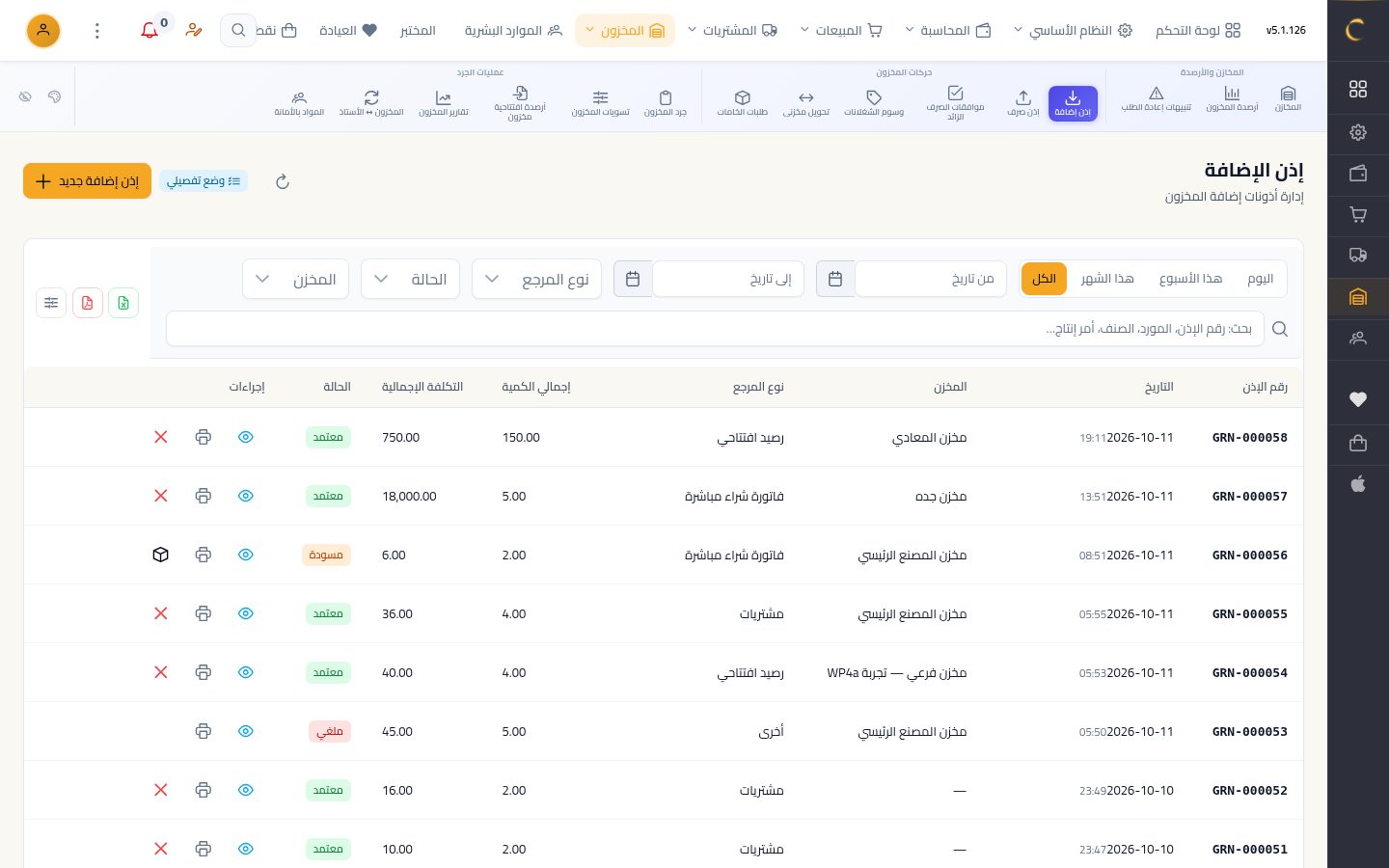
خطوات الدرس
أذون الإضافة
من «المخزون» افتح «إذن إضافة»، لترى كل البضاعة التي دخلت المخازن.
إذن جديد
اضغط «إذن إضافة جديد» لفتح نموذج الإذن.
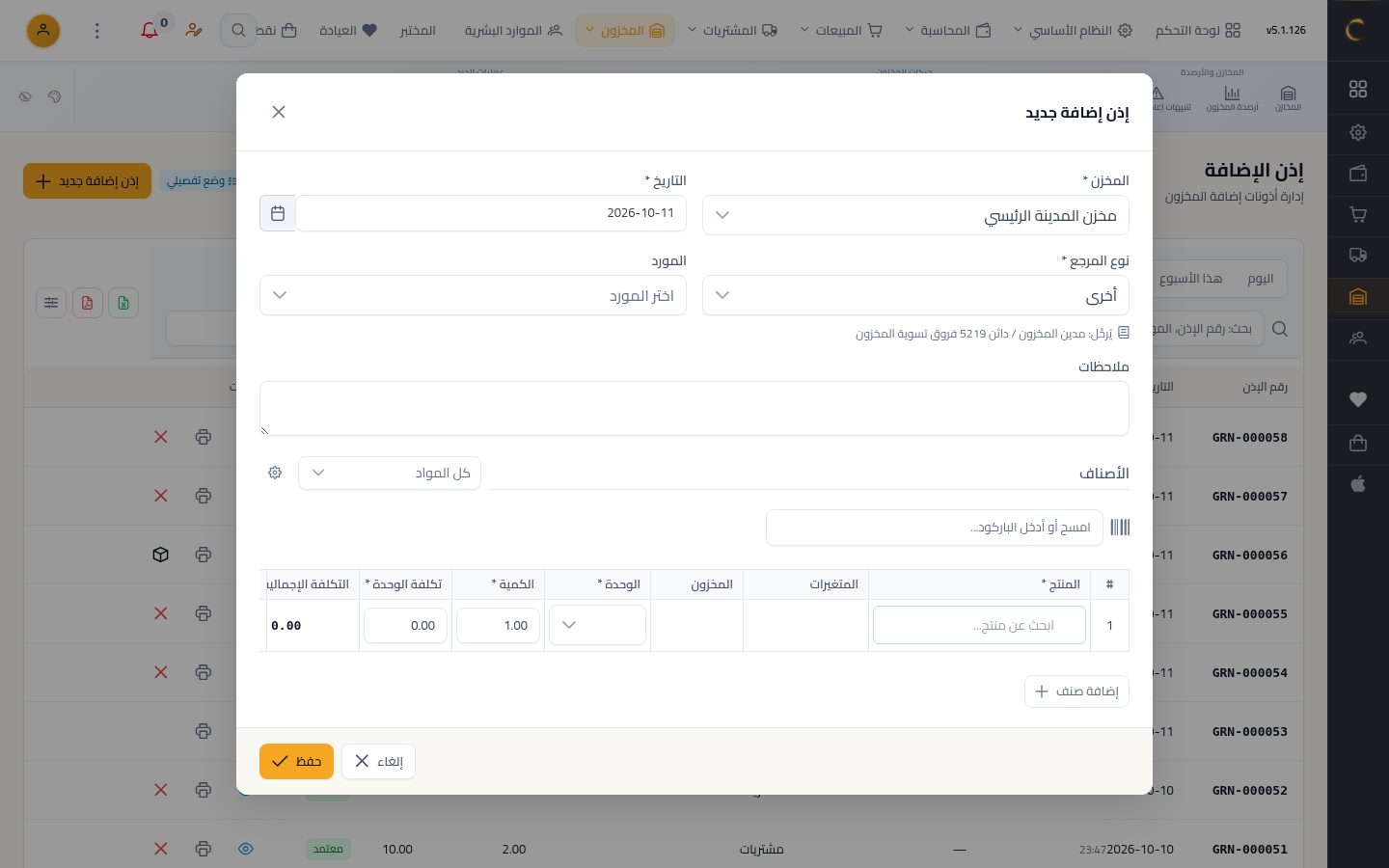
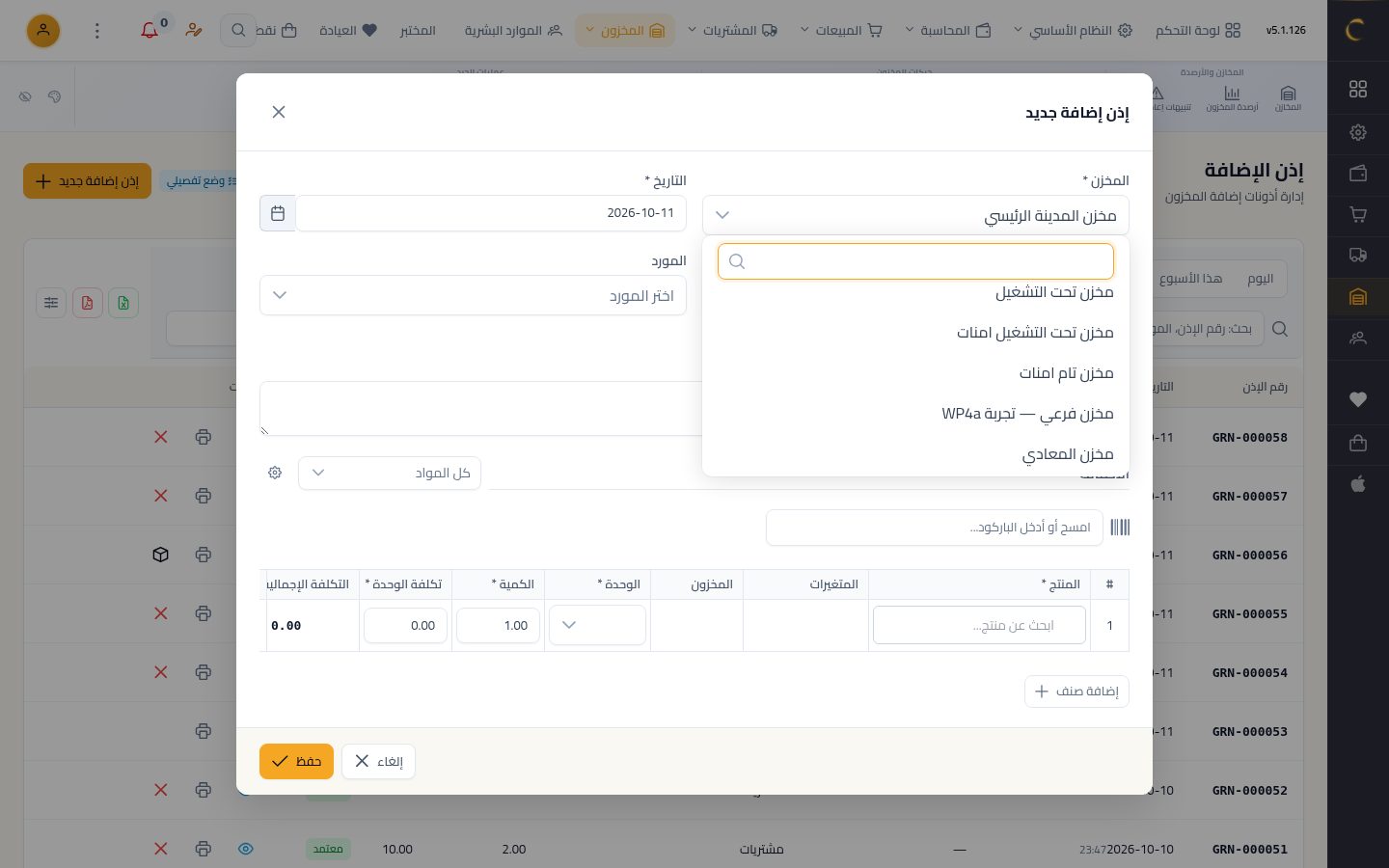
المخزن
اختر المخزن الذي ستدخله البضاعة، مثل «مخزن المعادي».
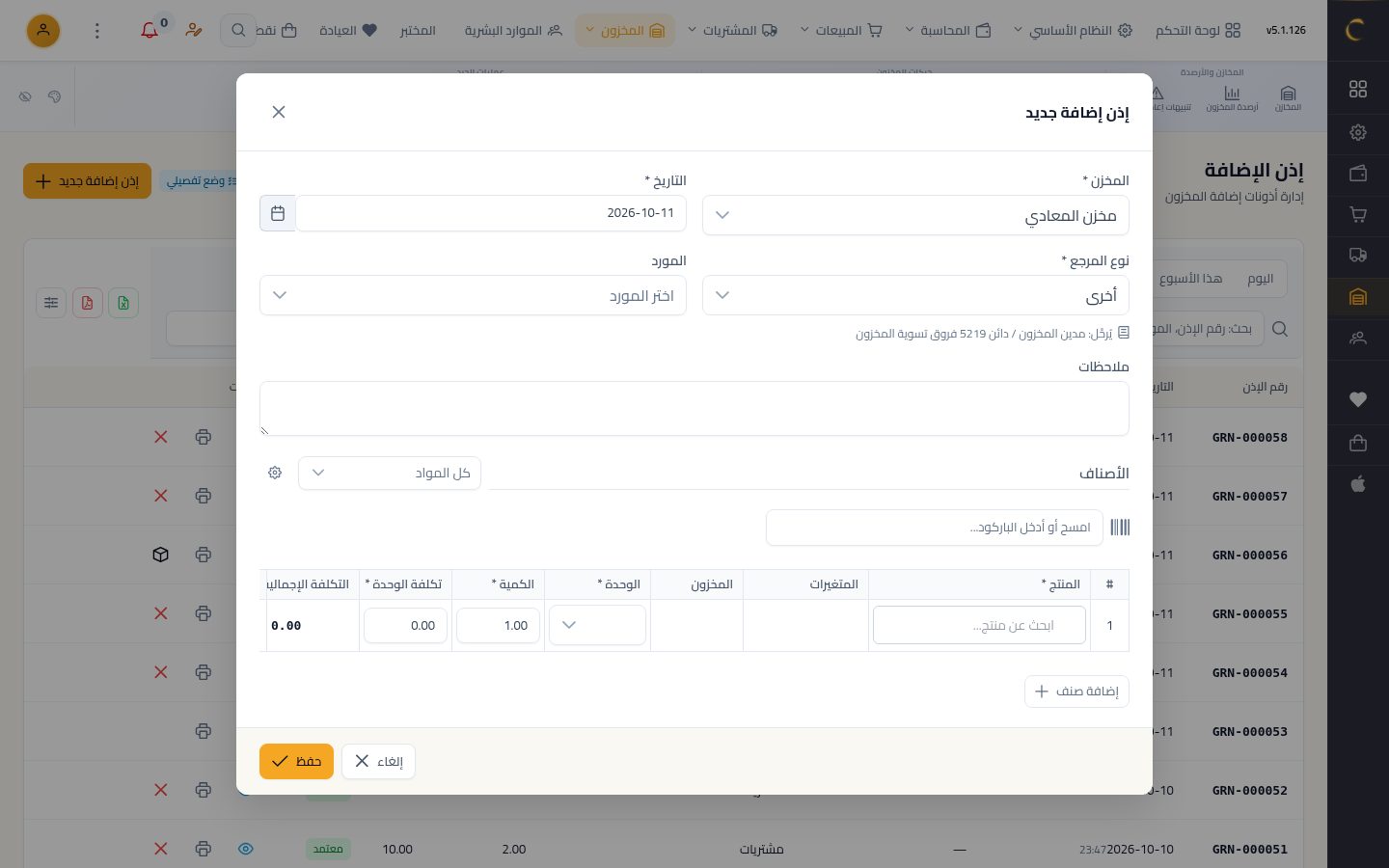
نوع المرجع
في «نوع المرجع» اختر «أخرى»، ويظهر أسفله الحساب الذي يُرحَّل إليه الإذن.
الملاحظات
المورد اختياري هنا، واكتب في الملاحظات سبب الإضافة.
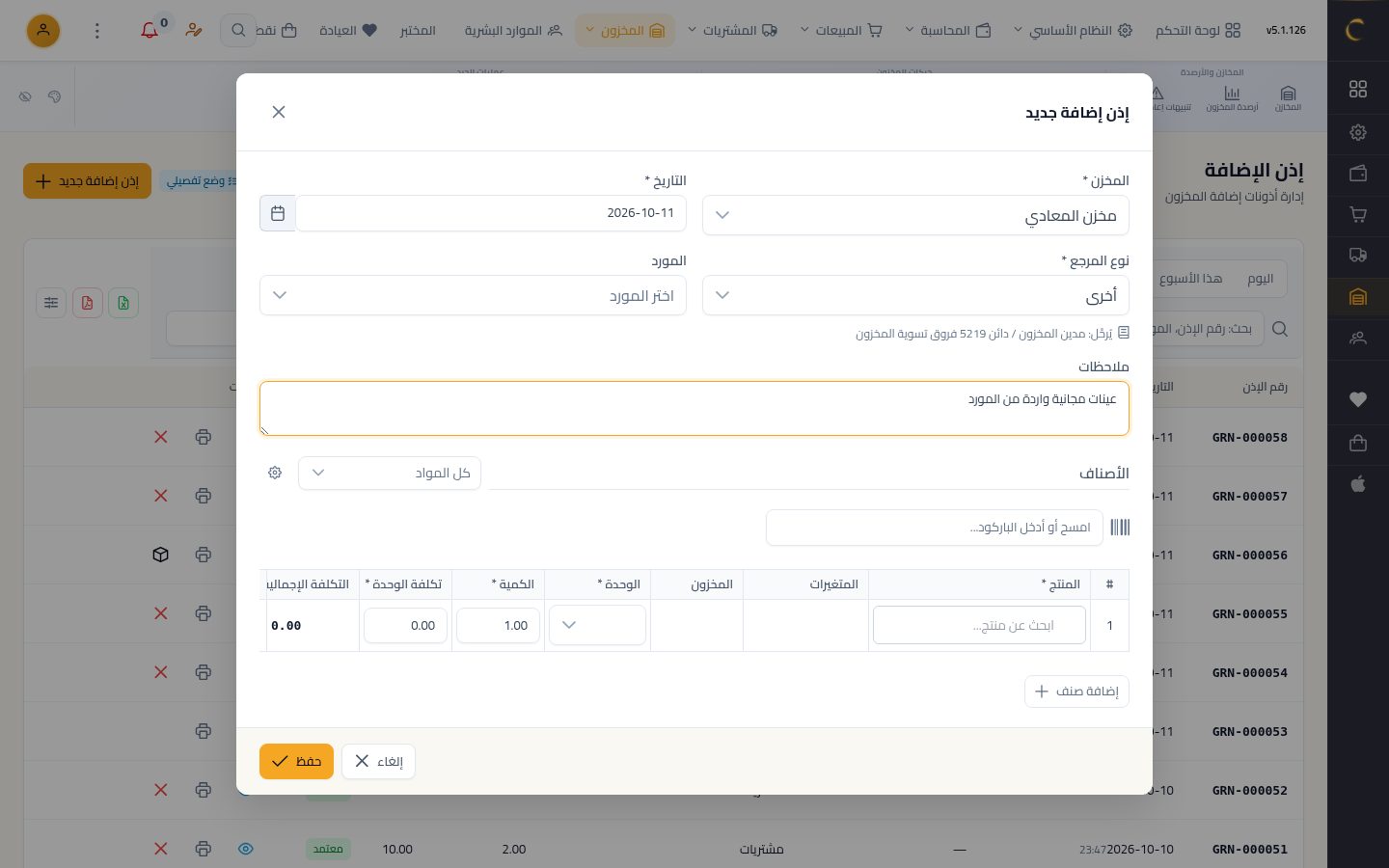
الصنف
ابحث عن الصنف بالاسم أو امسح الباركود، ثم اختره.
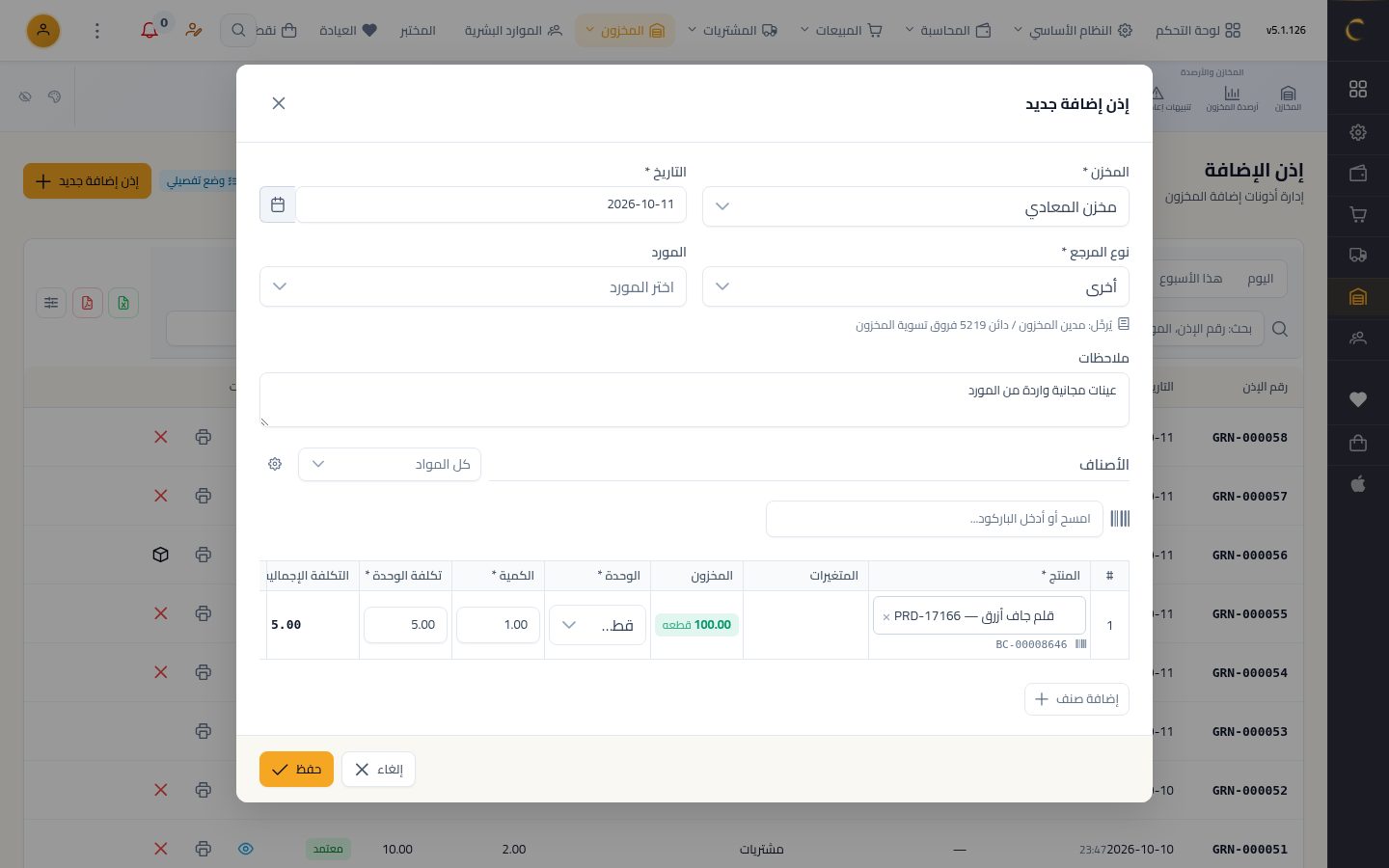
الكمية والتكلفة
اكتب الكمية، وتظهر تكلفة الوحدة من سعر الشراء ويمكنك تعديلها.
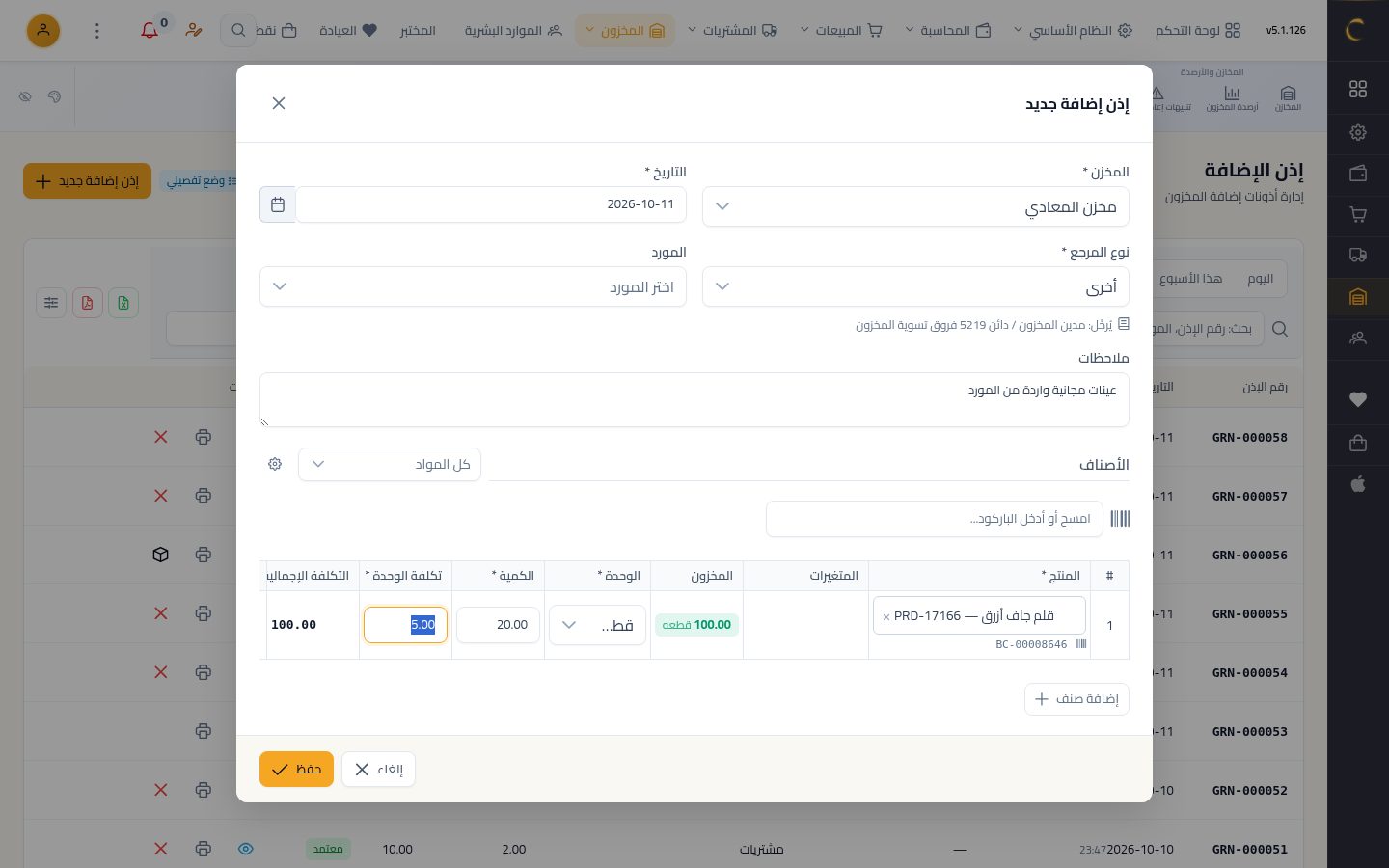
الحفظ
اضغط «حفظ»، فيُحفظ الإذن «مسودة» ولا يتغير الرصيد بعد.
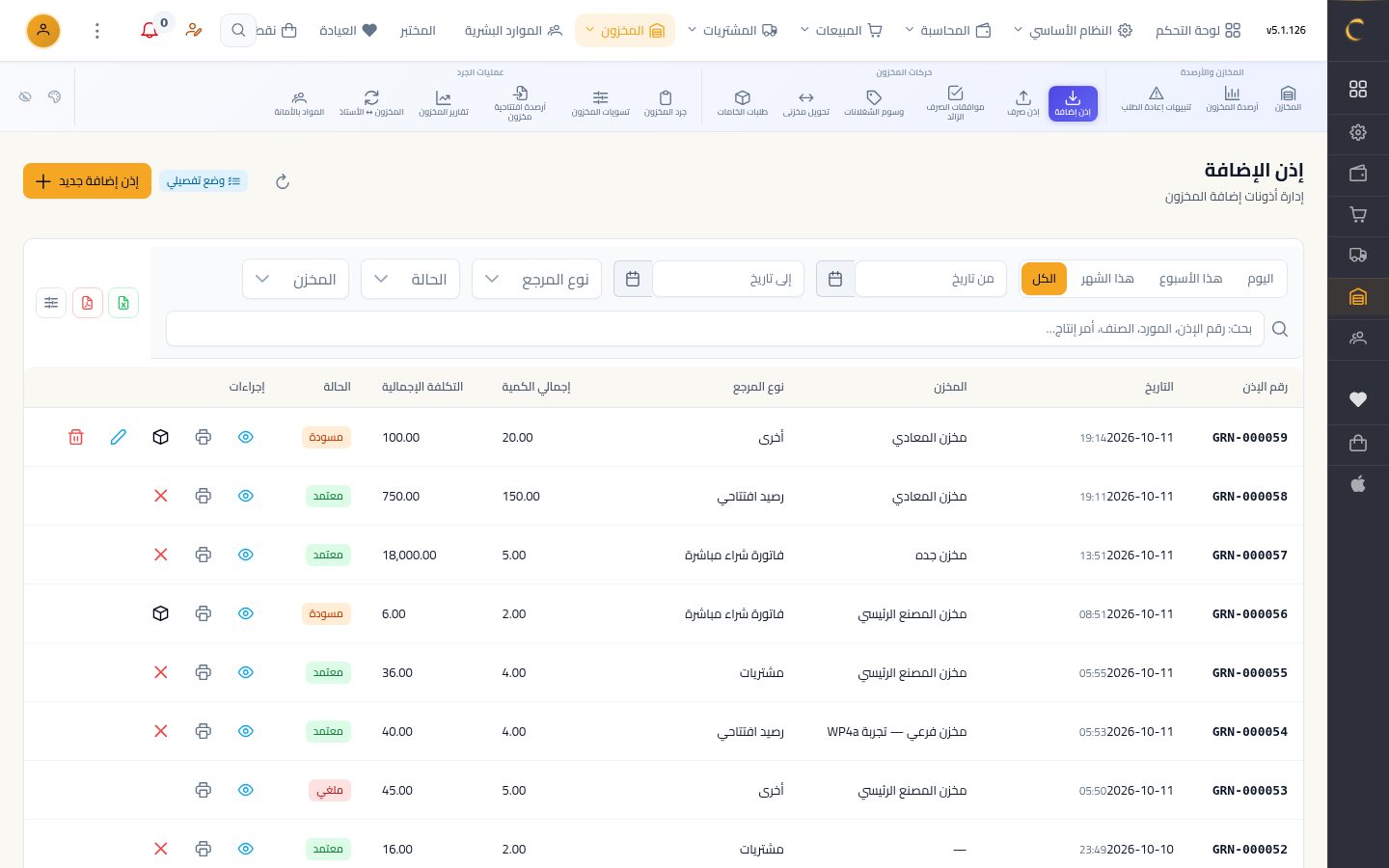
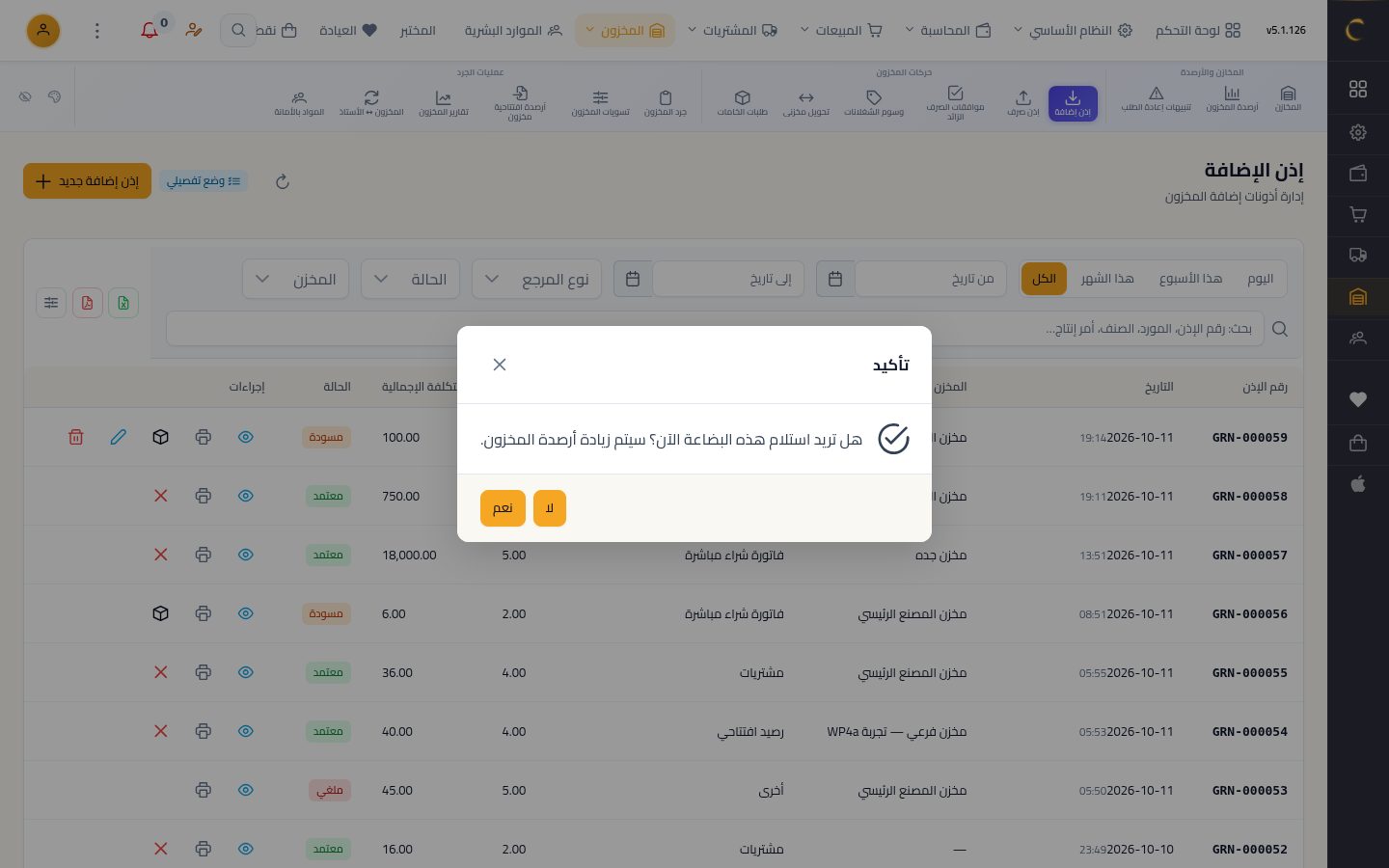
الاستلام
اضغط أيقونة الصندوق لاستلام البضاعة، ثم اضغط «نعم».
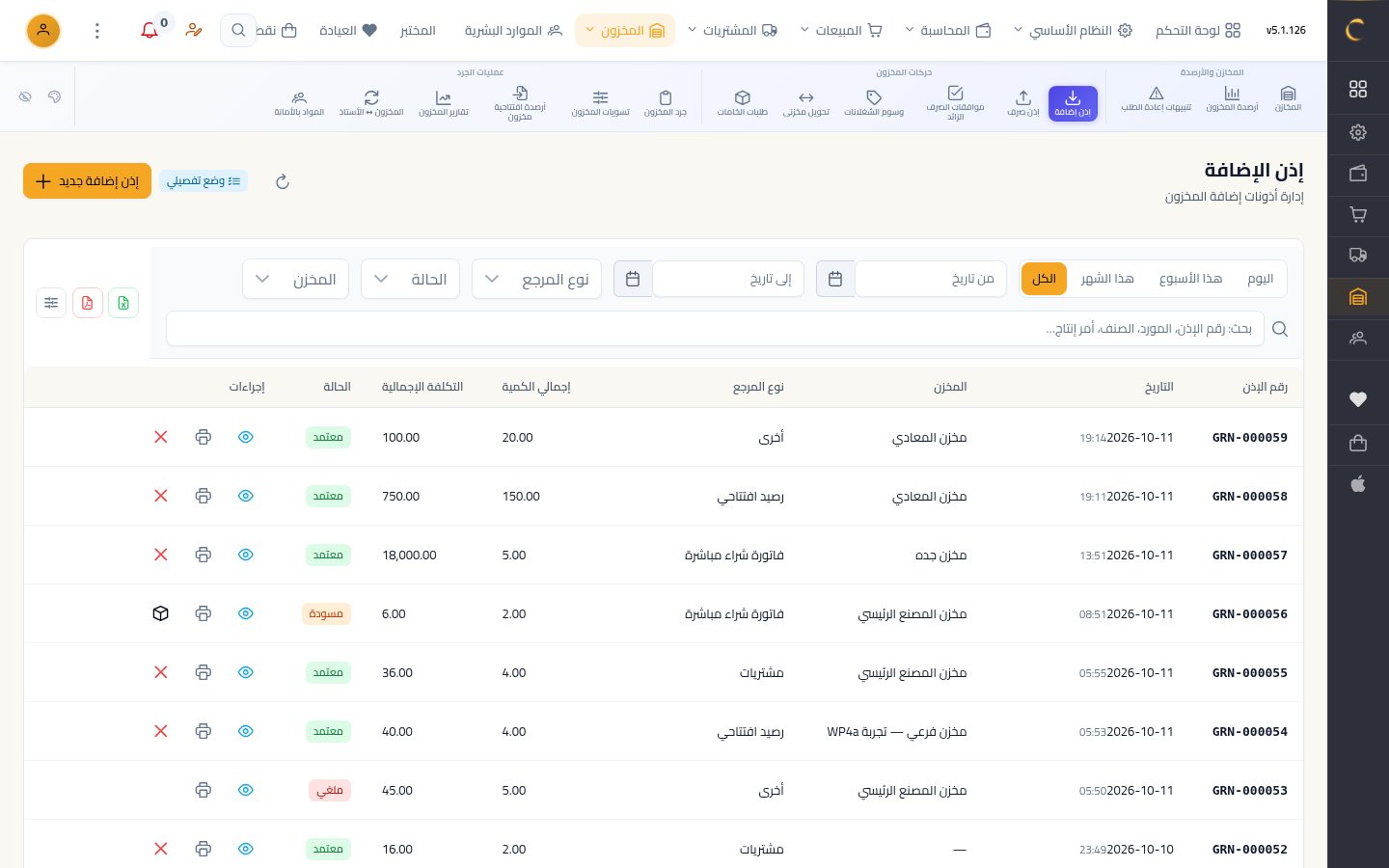
الإذن المعتمد
أصبحت حالة الإذن «معتمد» وزاد رصيد الصنف، ويمكنك طباعته من زر الطابعة.
شاهد الدرس كاملًا بالصوت والتظليل على الشاشة خطوة بخطوة.
شغّل الدرسدروس أخرى في المخازن
- إضافة منتج جديد11 خطوات · 1 د
- استلام بضاعة في المخزن8 خطوات · 1 د
- إضافة مخزن10 خطوات · 1 د
- رصيد أول المدة للمخزون10 خطوات · 1 د
- تحويل بضاعة بين المخازن11 خطوات · 1 د
- إذن صرف من المخزن10 خطوات · 1 د
- الجرد الفعلي ومطابقة الكميات10 خطوات · 1 د
- تسوية المخزون11 خطوات · 1 د
- تنبيهات إعادة الطلب8 خطوات · 1 د
- كارت الصنف وتقارير المخزون8 خطوات · 1 د
- أرصدة المخزون8 خطوات · 1 د
- المواد الفعالة9 خطوات · 1 د