 Moon ERP مركز الدروس
استلام بضاعة في المخزن
تعلّم استلام بضاعة فاتورة الشراء في المخزن: العثور على إذن الإضافة، ومراجعة بياناته وأصنافه، ثم تأكيد الاستلام والتحقق من رصيد المخزون.
شغّل الدرس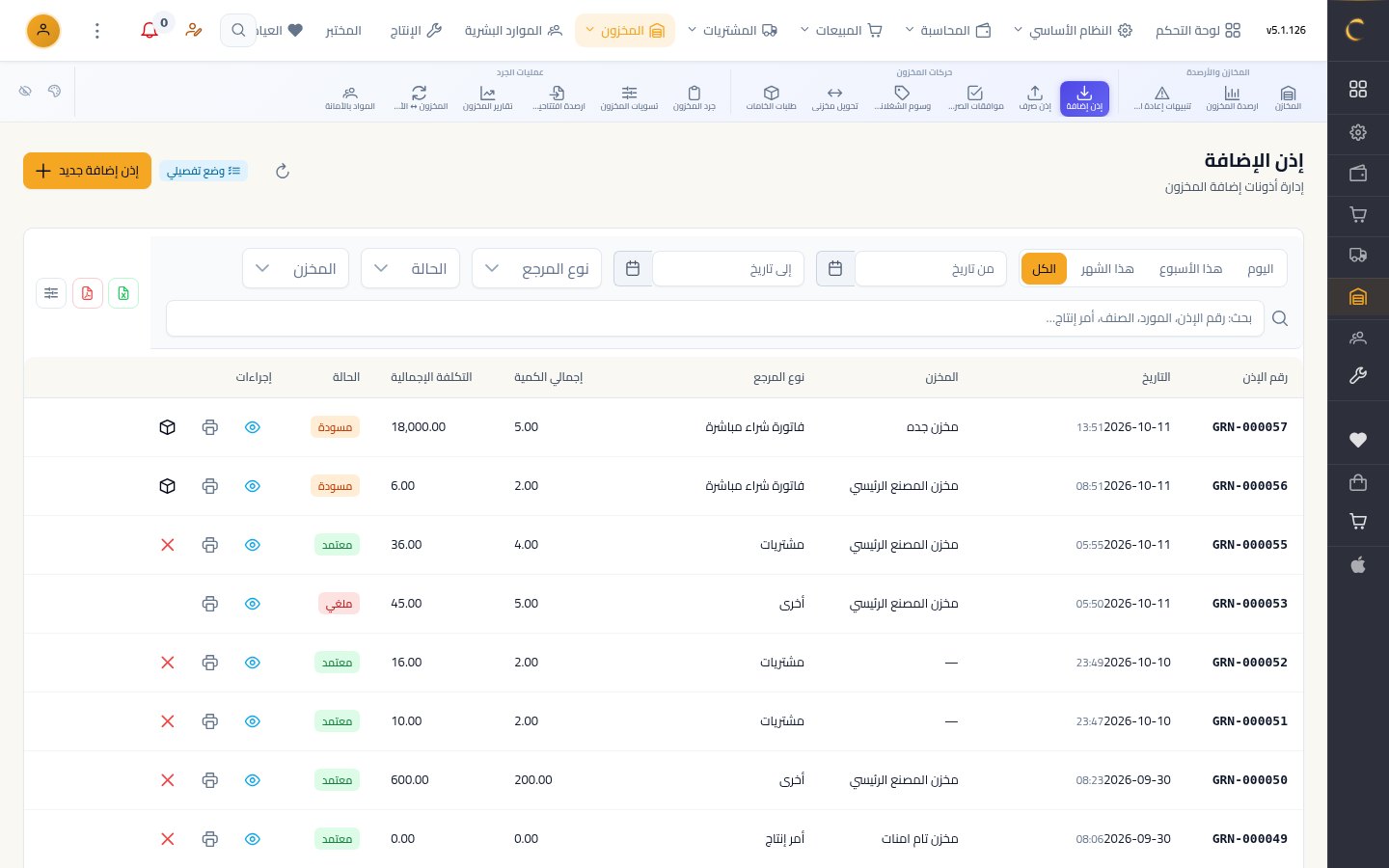
خطوات الدرس
فتح الشاشة
من قائمة المخزون افتح شاشة «إذن الإضافة»، وفيها أذون استلام البضاعة.
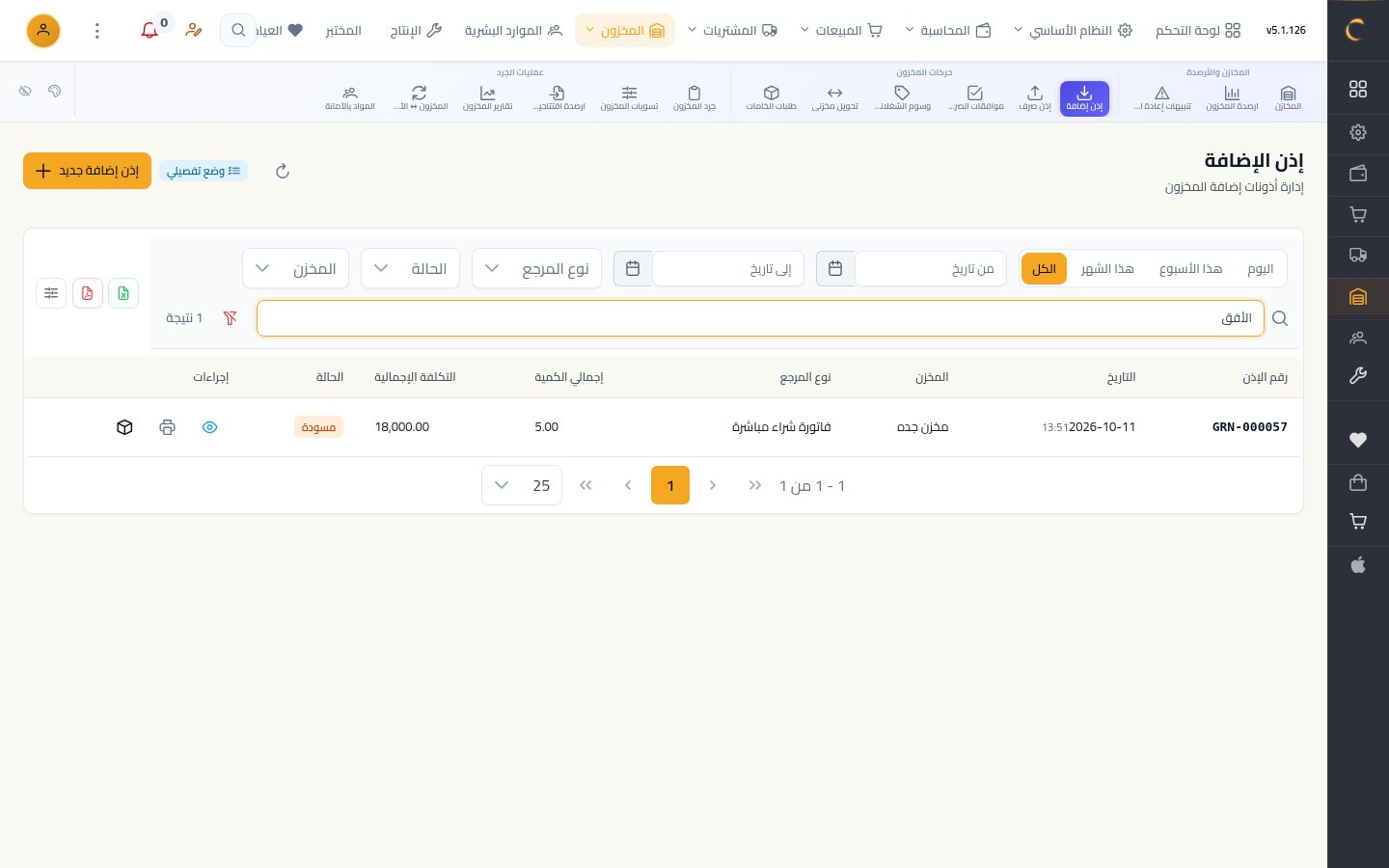
البحث عن الإذن
ابحث باسم المورد، فيظهر الإذن الذي أنشأته فاتورة الشراء بحالة «مسودة».
تفاصيل الإذن
اضغط زر العرض لمراجعة بيانات الإذن: المخزن والمورد ورقم الفاتورة.
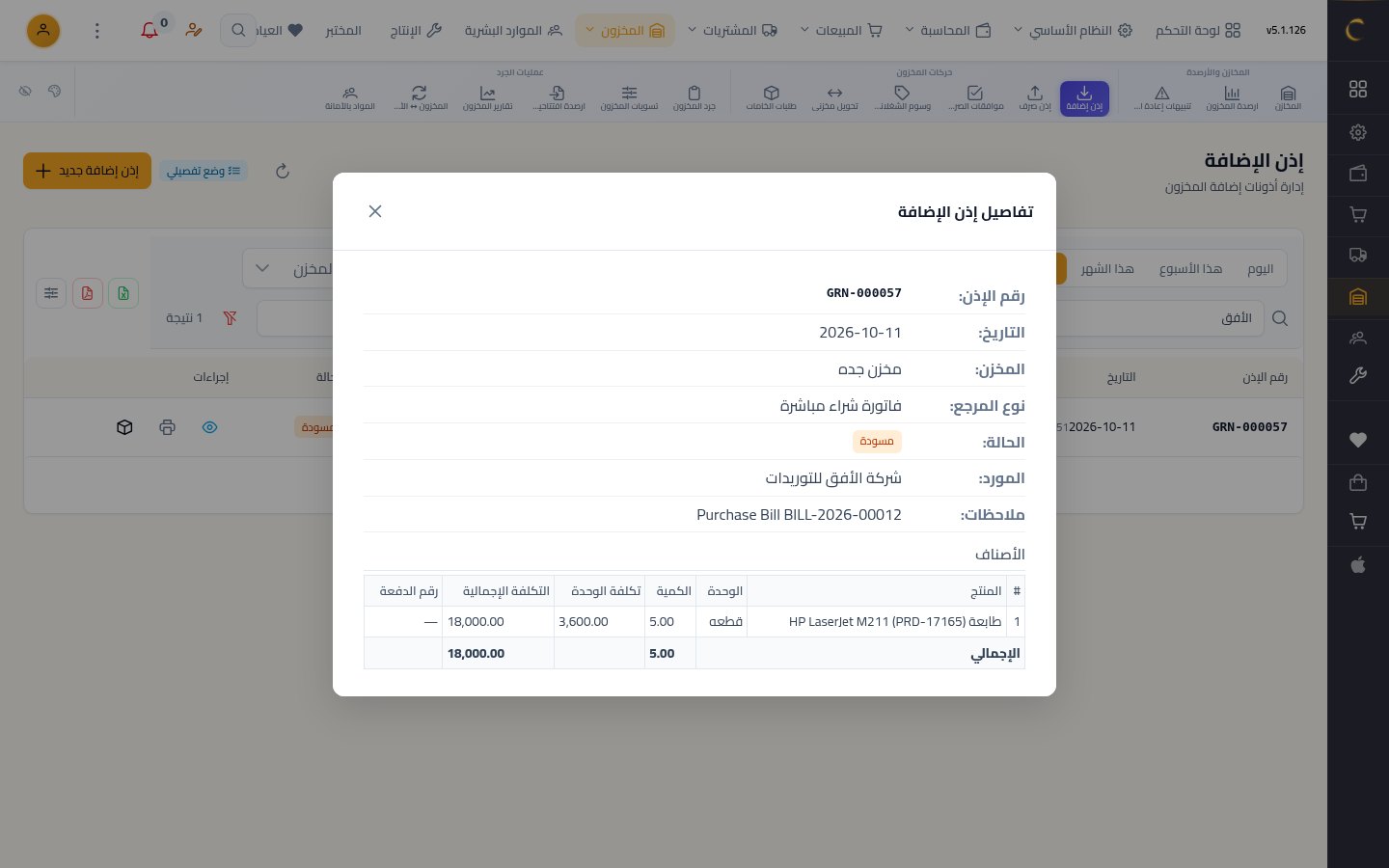
مراجعة الأصناف
طابِق الأصناف والكميات مع البضاعة التي وصلت فعلًا قبل الاستلام.
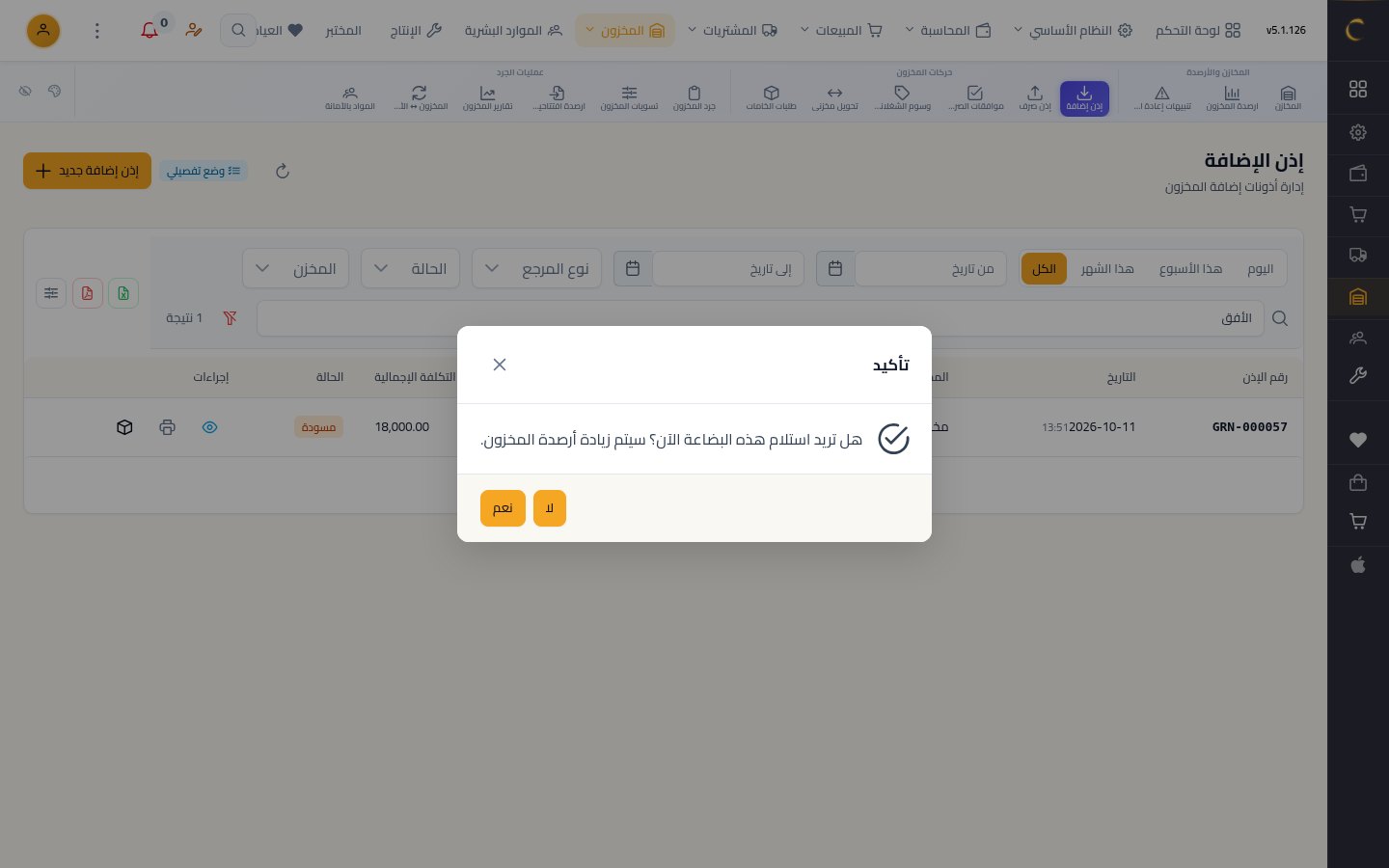
استلام البضاعة
أغلق التفاصيل، ثم اضغط زر «استلام البضاعة» في صف الإذن.
التأكيد
اضغط «نعم» لتأكيد الاستلام، فتزيد أرصدة المخزون مباشرة.
الحالة: معتمد
تتغير حالة الإذن إلى «معتمد»، أي أن البضاعة دخلت المخزن.
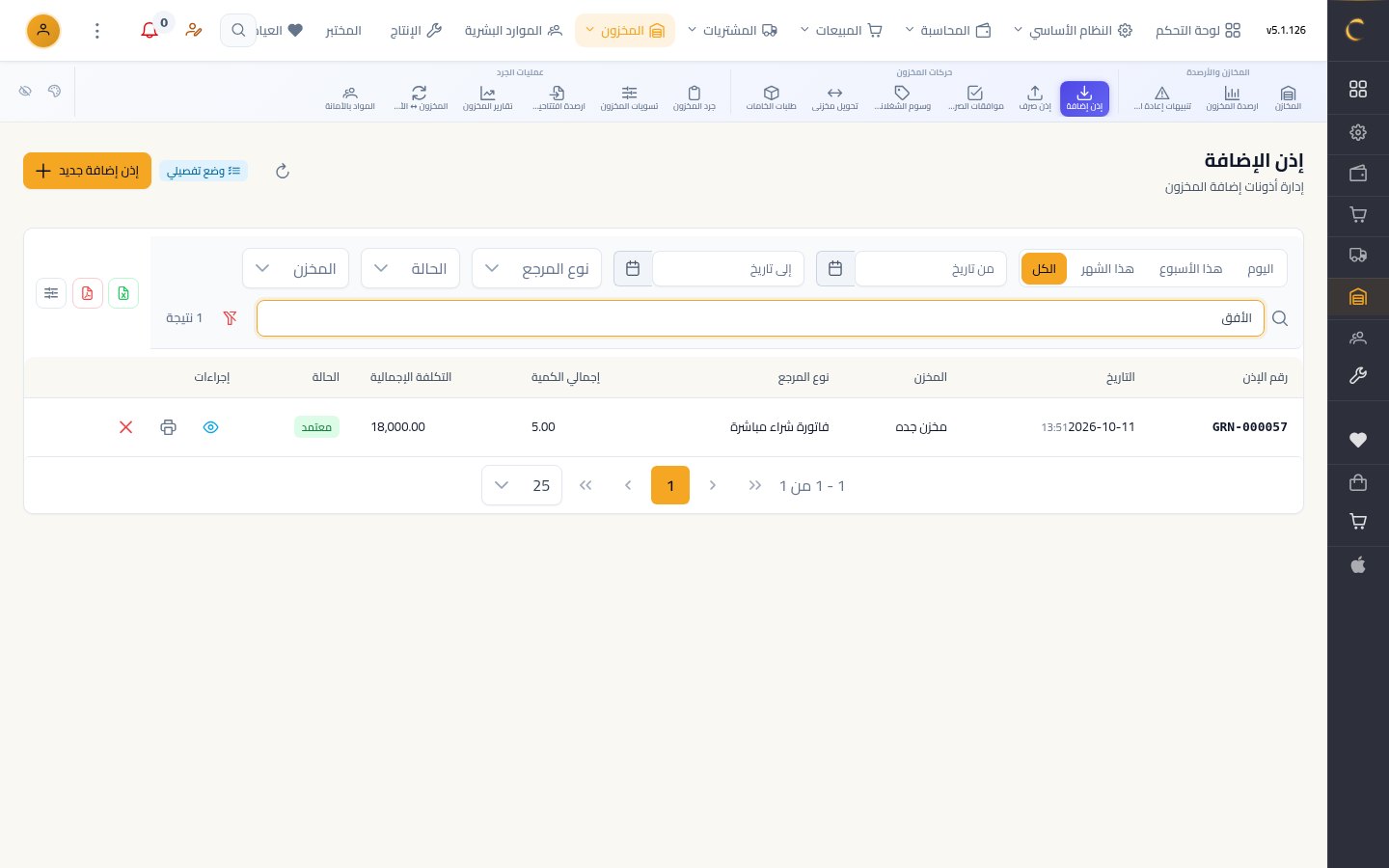
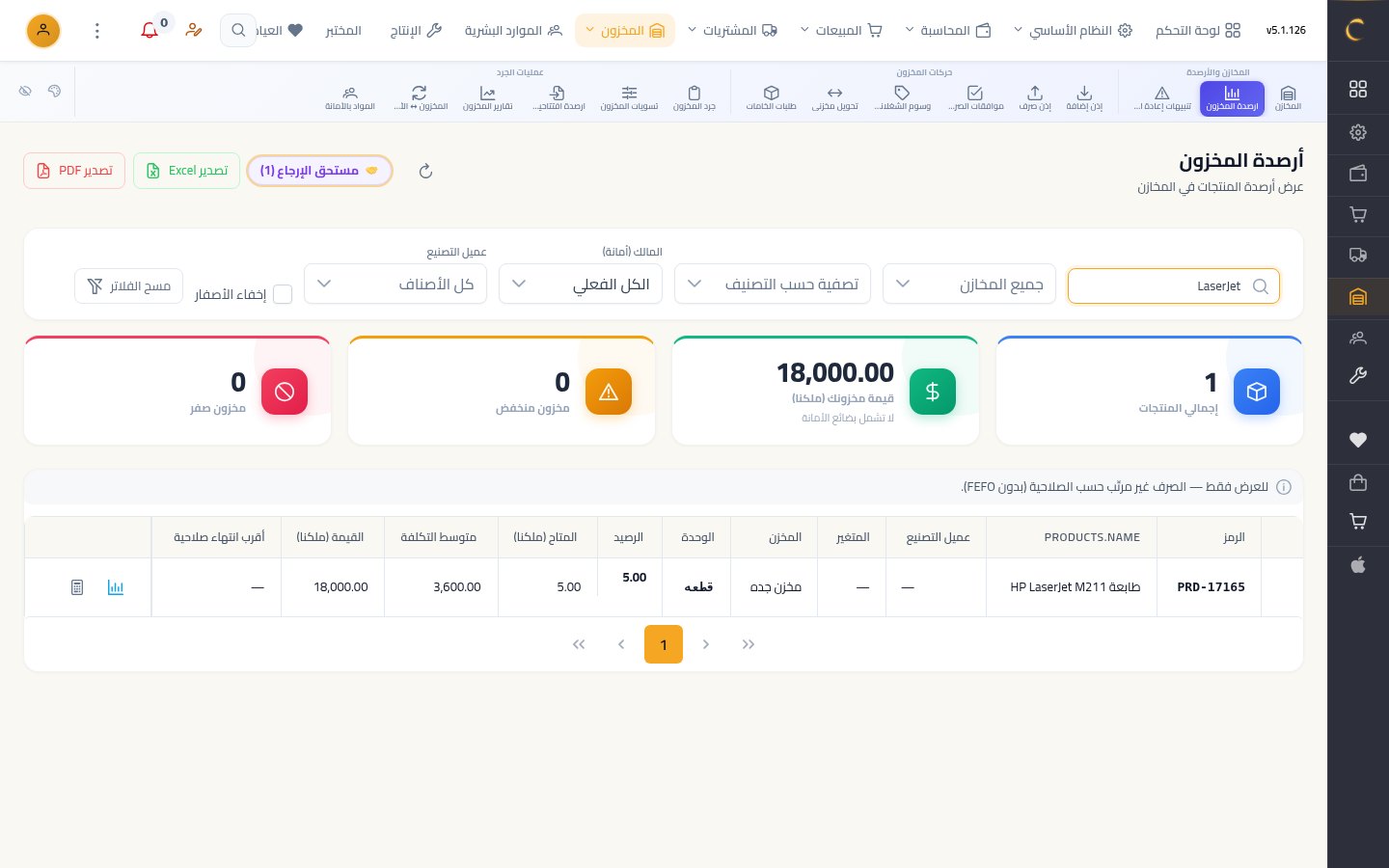
رصيد المخزون
افتح «أرصدة المخزون» وابحث عن المنتج، فتجد الكمية الجديدة وتكلفتها.
شاهد الدرس كاملًا بالصوت والتظليل على الشاشة خطوة بخطوة.
شغّل الدرسدروس أخرى في المخازن
- إضافة منتج جديد11 خطوات · 1 د
- إضافة مخزن10 خطوات · 1 د
- رصيد أول المدة للمخزون10 خطوات · 1 د
- إذن إضافة بدون فاتورة شراء10 خطوات · 1 د
- تحويل بضاعة بين المخازن11 خطوات · 1 د
- إذن صرف من المخزن10 خطوات · 1 د
- الجرد الفعلي ومطابقة الكميات10 خطوات · 1 د
- تسوية المخزون11 خطوات · 1 د
- تنبيهات إعادة الطلب8 خطوات · 1 د
- كارت الصنف وتقارير المخزون8 خطوات · 1 د
- أرصدة المخزون8 خطوات · 1 د
- المواد الفعالة9 خطوات · 1 د