 Moon ERP مركز الدروس
وسوم الشغلانات
تعلّم كيف تنشئ وسمًا لكل شغلانة، وتربط به إذن الصرف، ثم تعرف ما صُرف عليها من تقرير المنصرف حسب الوسم.
شغّل الدرس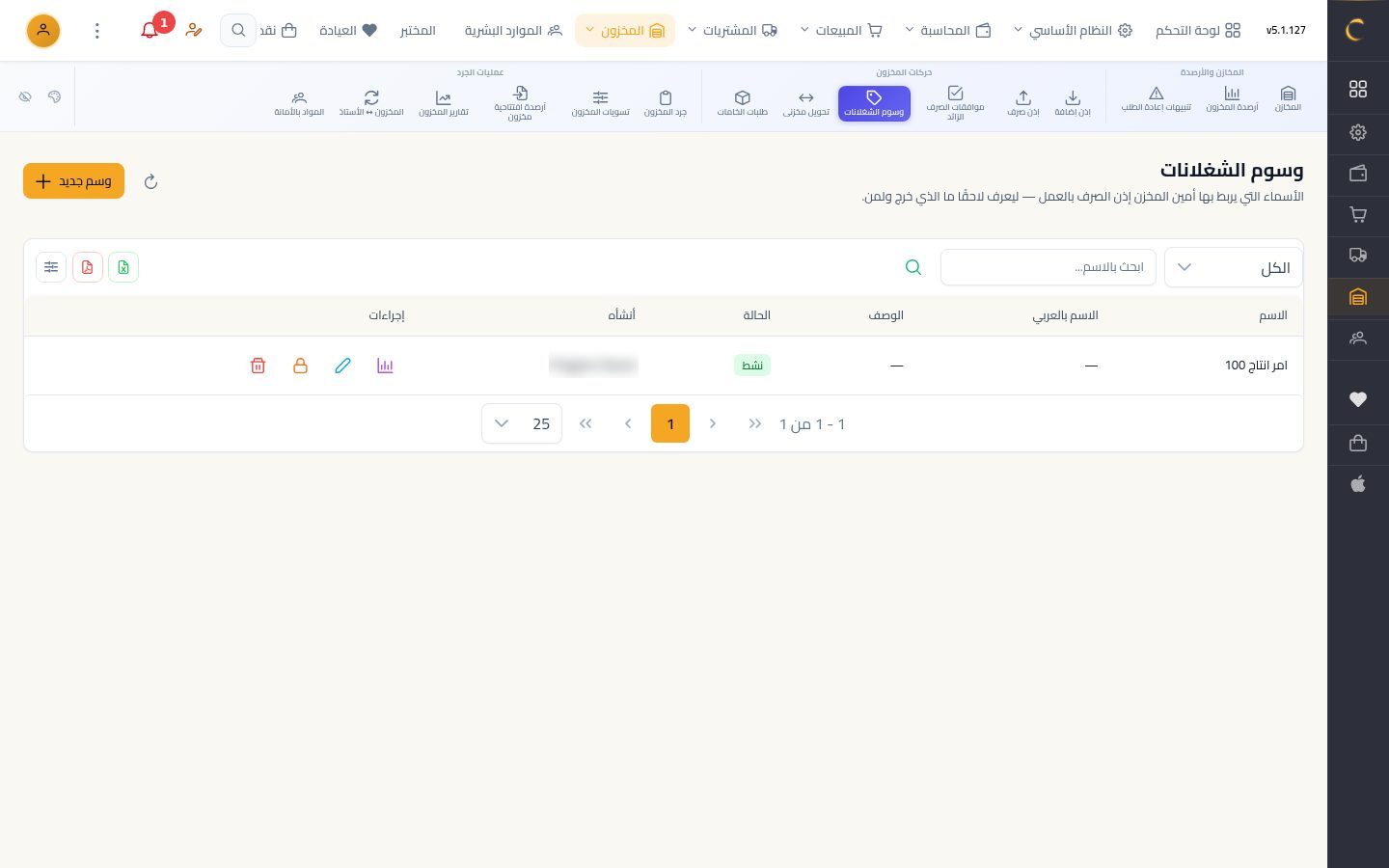
خطوات الدرس
فتح الوسوم
من «المخزون» افتح «وسوم الشغلانات»، ثم اضغط «وسم جديد».
اسم الوسم
اكتب اسمًا يصف الشغلانة، مثل «صيانة المكتب»، والاسم بالعربي.
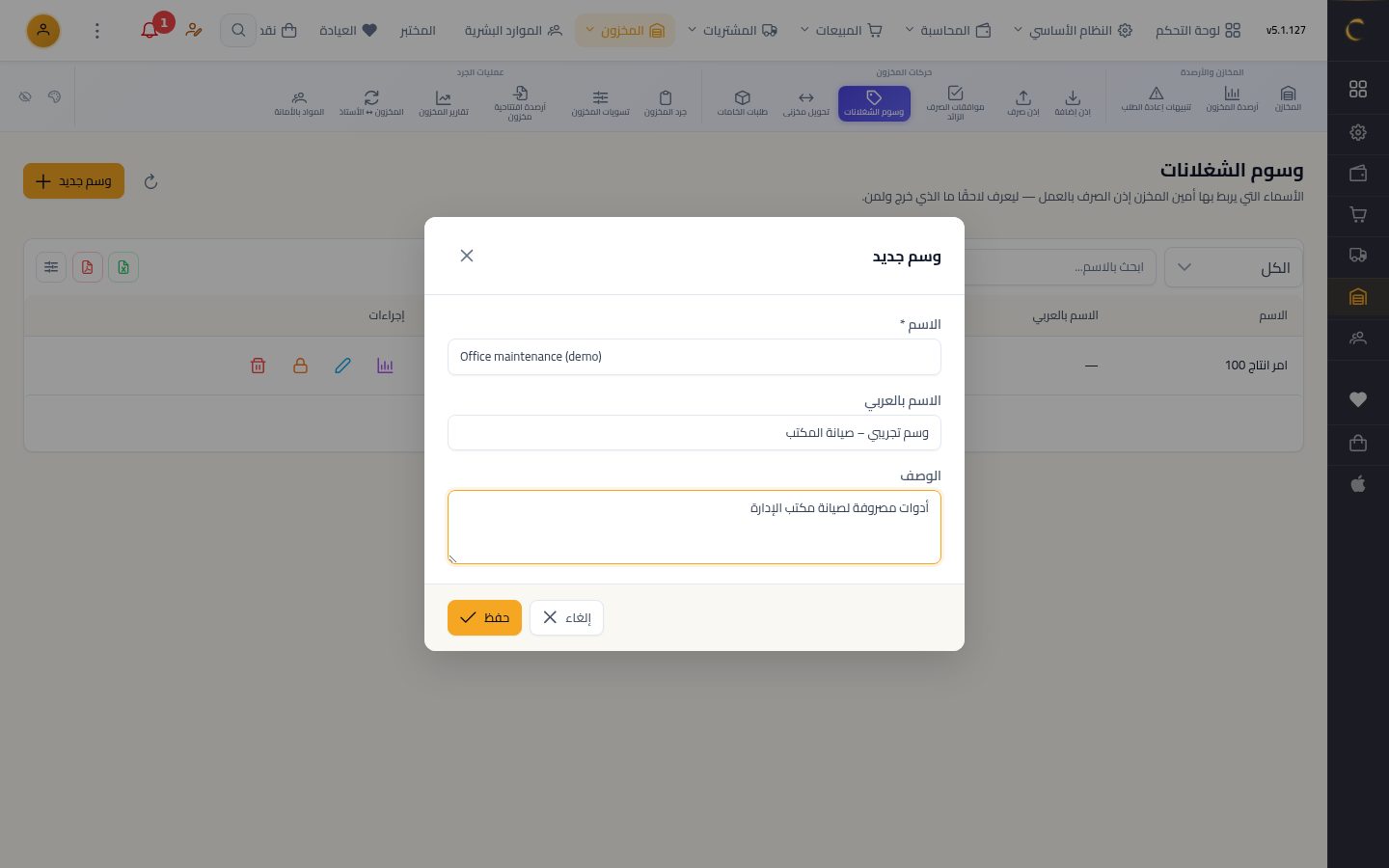
الوصف والحفظ
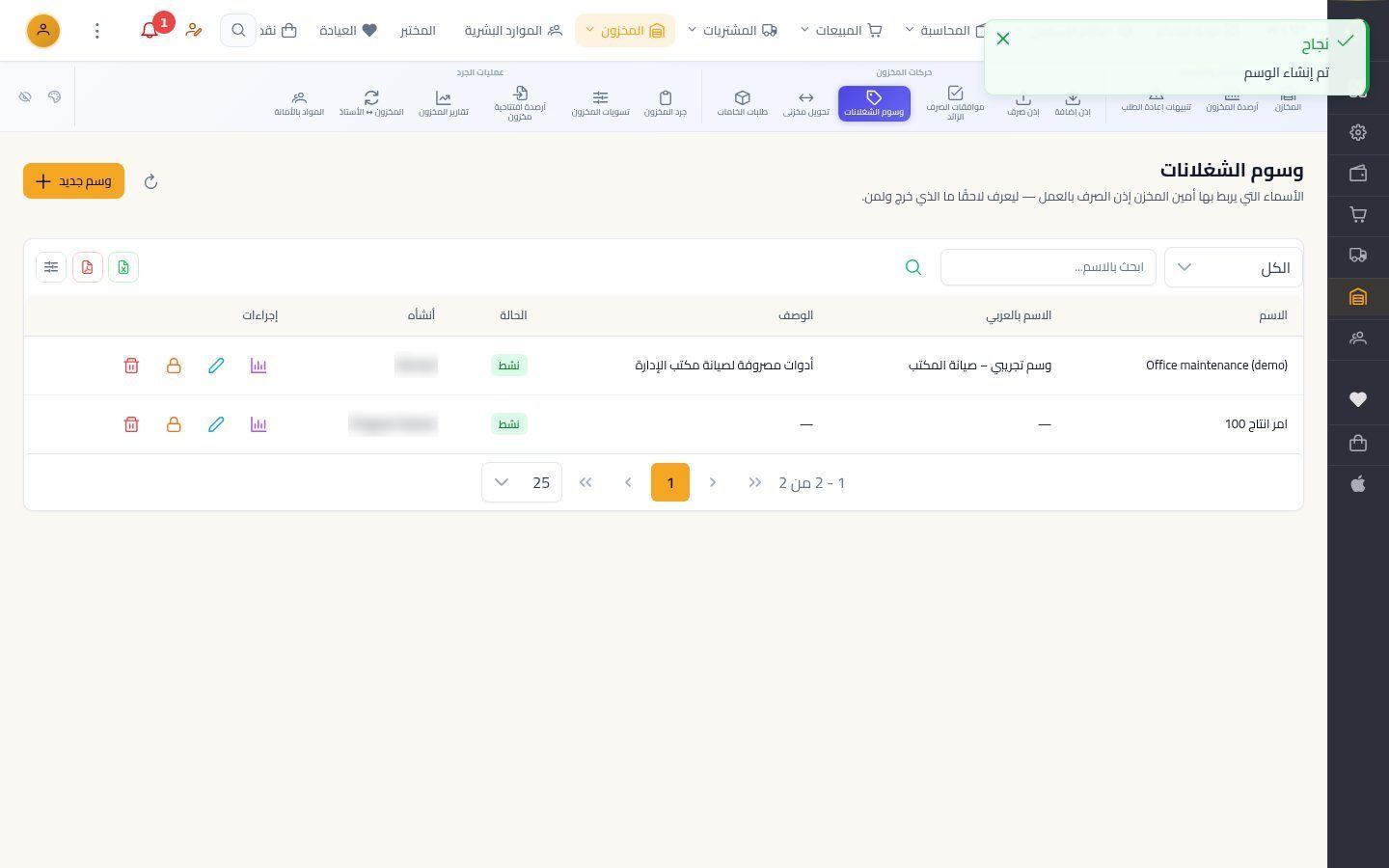
أضف وصفًا قصيرًا، ثم اضغط «حفظ»، فيظهر الوسم «نشط».
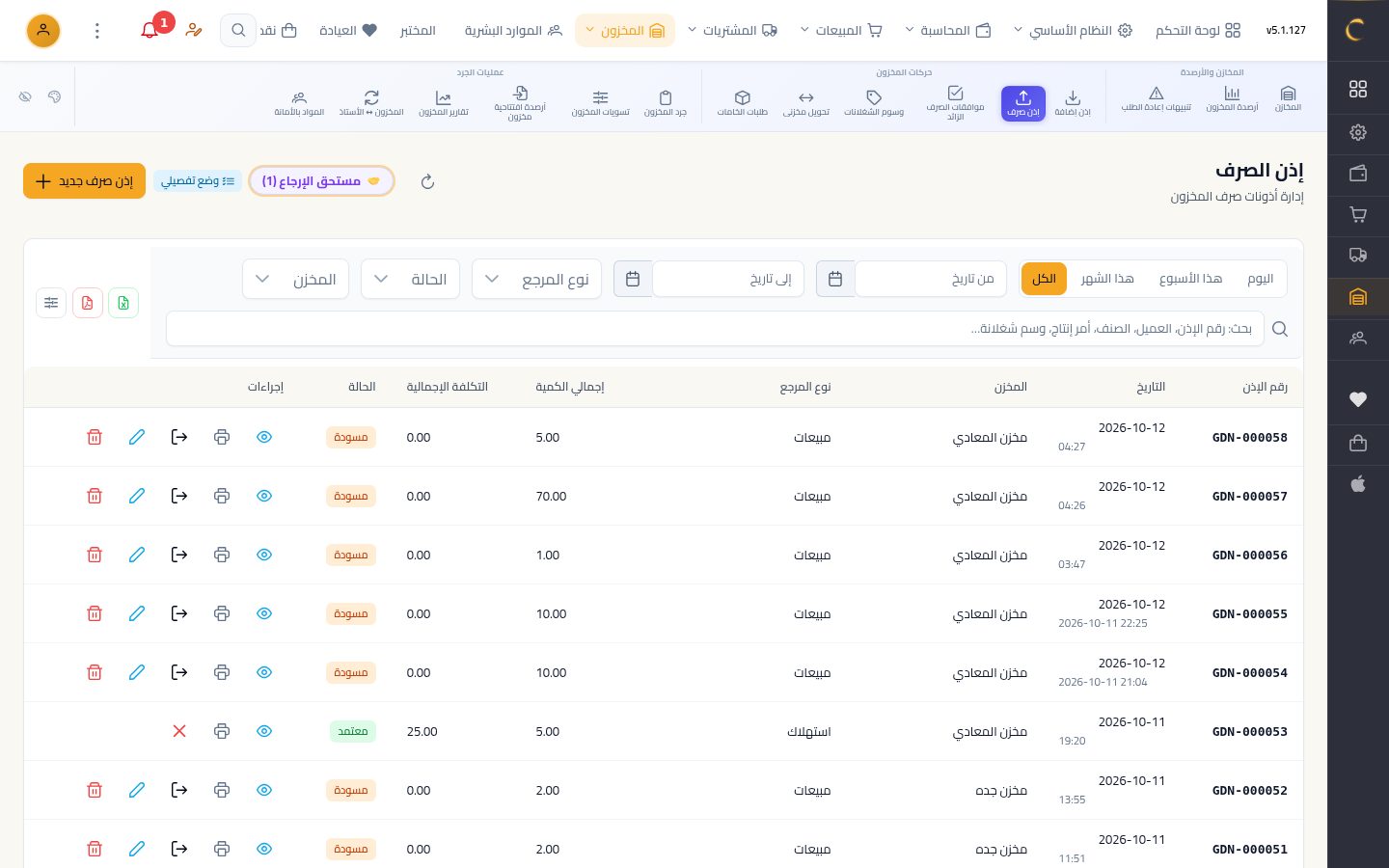
إذن صرف
عند الصرف افتح «إذن صرف» واضغط «إذن صرف جديد».
سبب الصرف
اختر المخزن، ومن «سبب الصرف» اختر «وسم شغلانة».
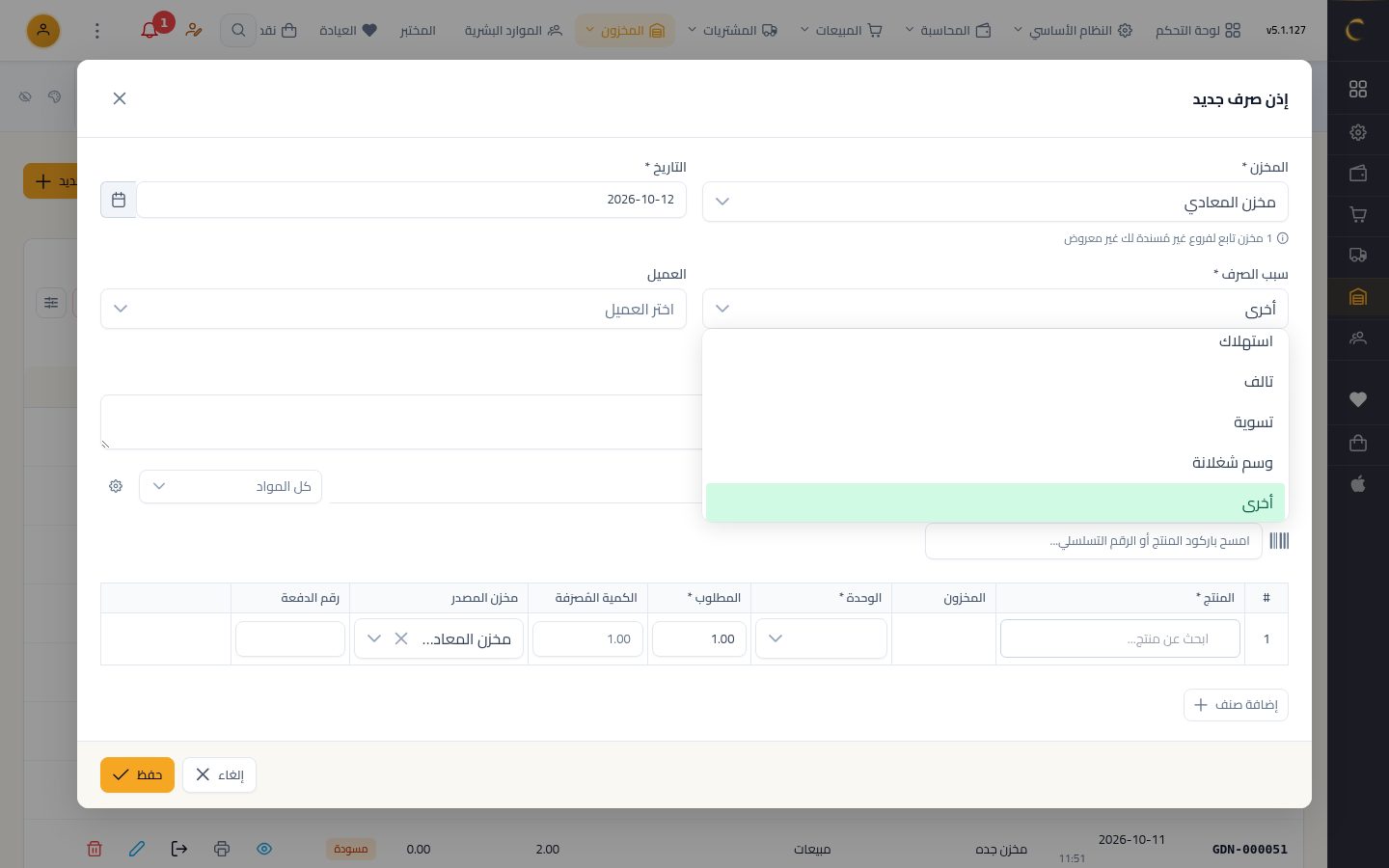
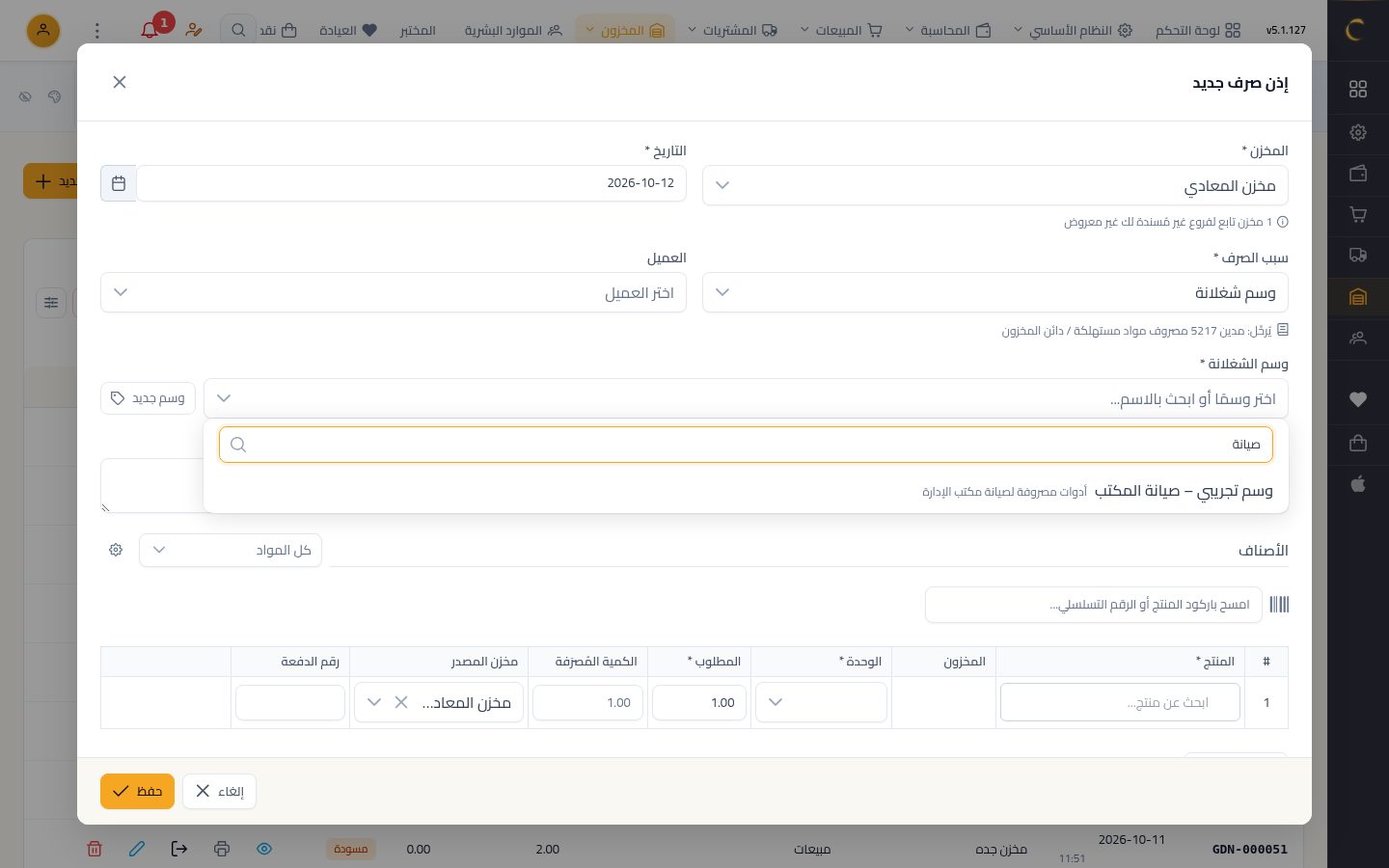
اختيار الوسم
يظهر حقل «وسم الشغلانة»، فابحث عن الوسم واختره.
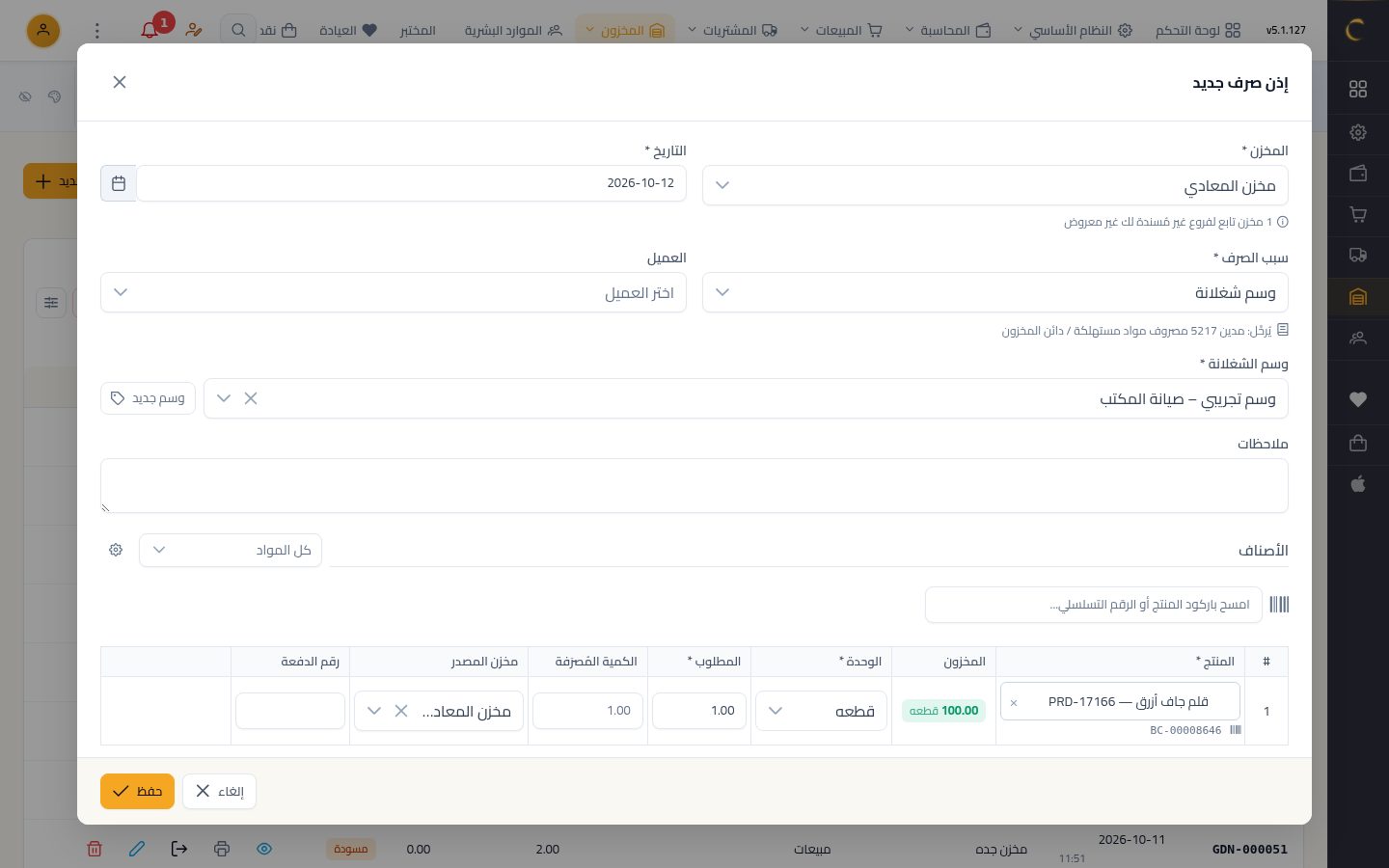
الأصناف والحفظ
أضف الصنف والكمية كالمعتاد، ثم اضغط «حفظ».
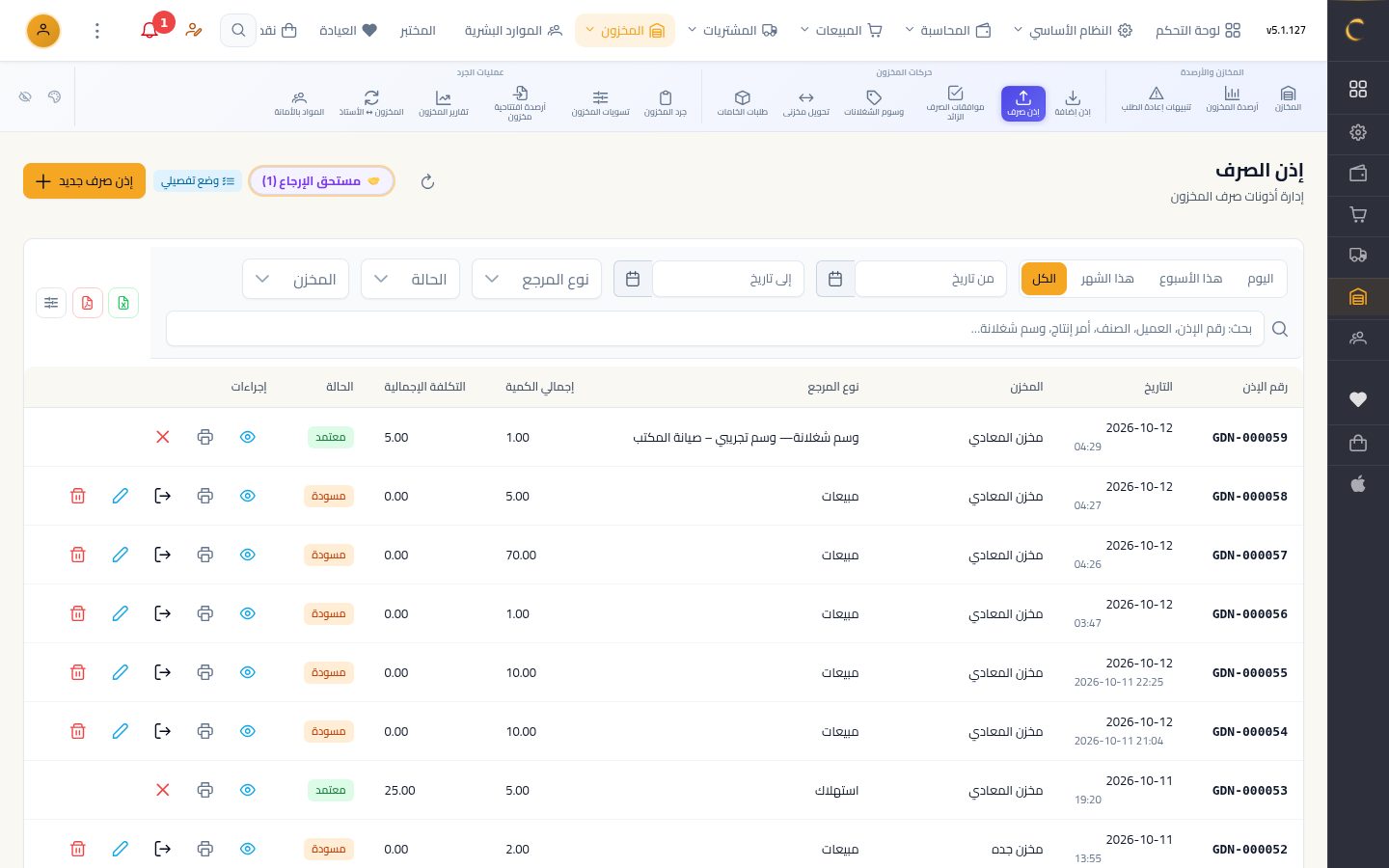
صرف المخزون
اضغط أيقونة الصرف ثم «نعم»، فيصبح الإذن «معتمد» باسم الوسم.
ما صُرف على الوسم
اضغط أيقونة التقرير بجانب الوسم، فترى مرات الصرف والكمية والقيمة.
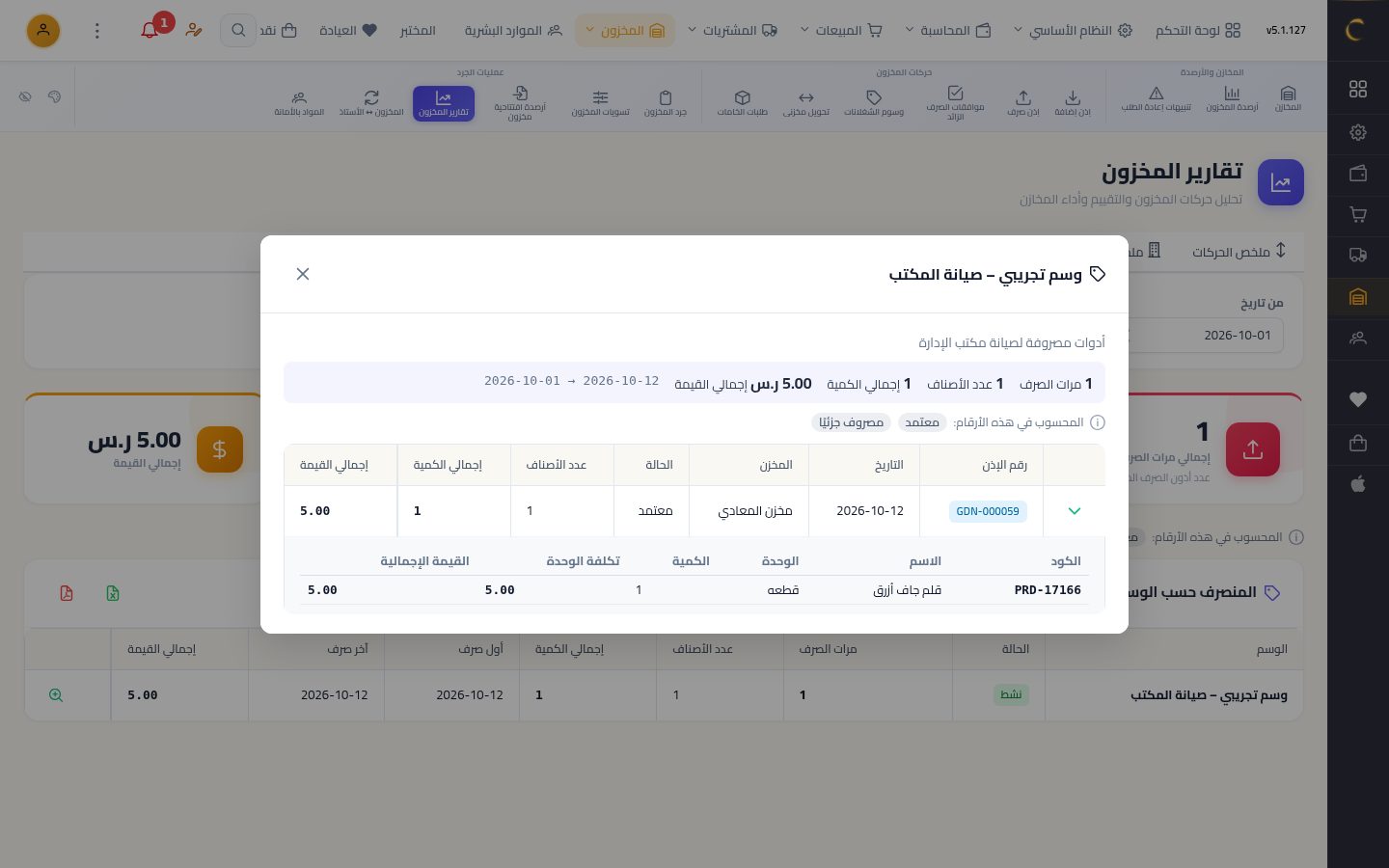
كل الوسوم
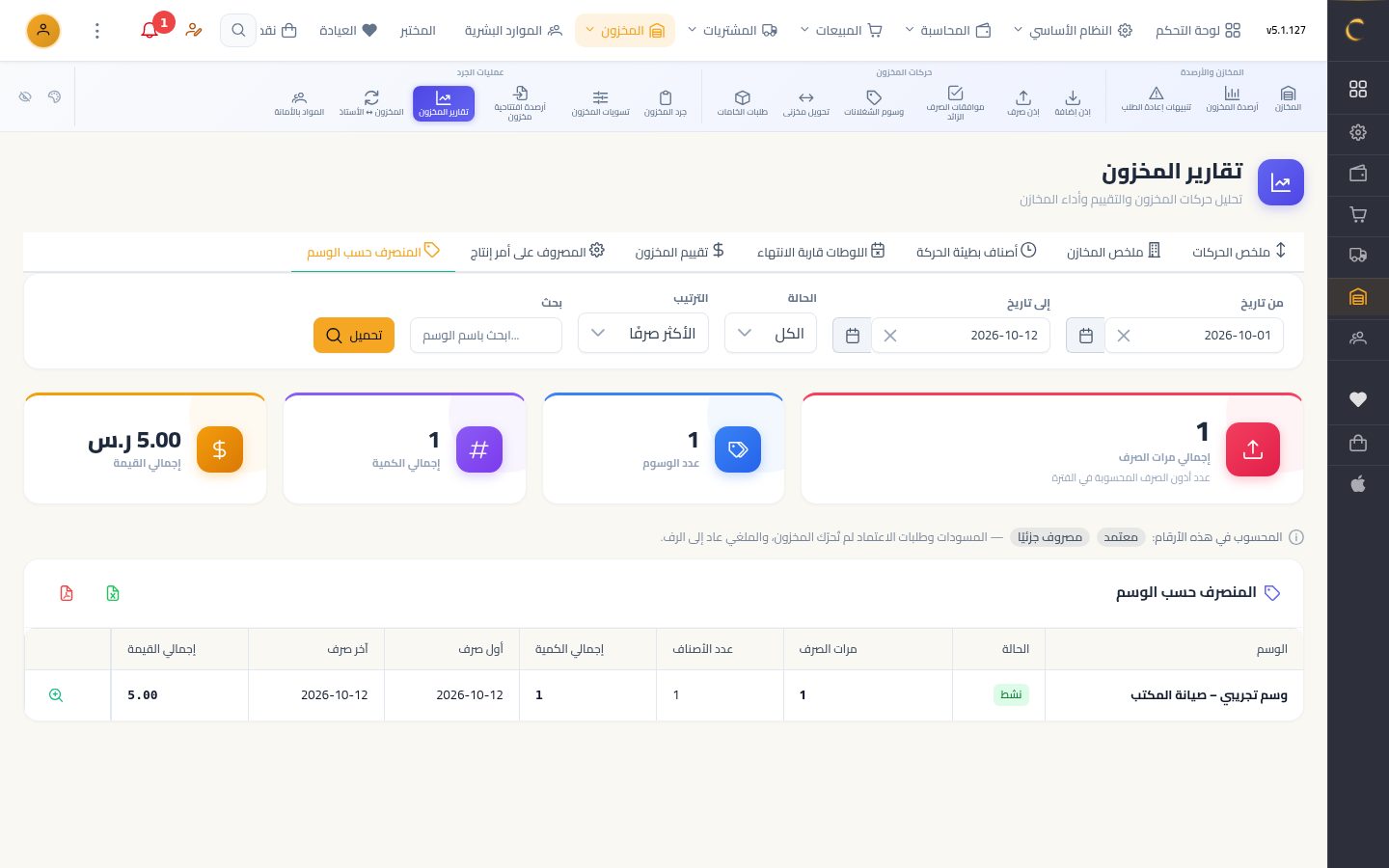
وفي تبويب «المنصرف حسب الوسم» تقارن كل الوسوم في الفترة.
شاهد الدرس كاملًا بالصوت والتظليل على الشاشة خطوة بخطوة.
شغّل الدرسدروس أخرى في المخازن
- إضافة منتج جديد11 خطوات · 1 د
- استلام بضاعة في المخزن8 خطوات · 1 د
- إضافة مخزن10 خطوات · 1 د
- رصيد أول المدة للمخزون10 خطوات · 1 د
- إذن إضافة بدون فاتورة شراء10 خطوات · 1 د
- تحويل بضاعة بين المخازن11 خطوات · 1 د
- إذن صرف من المخزن10 خطوات · 1 د
- الجرد الفعلي ومطابقة الكميات10 خطوات · 1 د
- تسوية المخزون11 خطوات · 1 د
- تنبيهات إعادة الطلب8 خطوات · 1 د
- كارت الصنف وتقارير المخزون8 خطوات · 1 د
- أرصدة المخزون8 خطوات · 1 د