 Moon ERP مركز الدروس
معالج إعداد المعمل
خطوات إعداد المعمل لأول مرة: هوية المعمل، والمنطقة الزمنية والعملة والفرع الرئيسي، والبيانات المرجعية، واستيراد التحاليل، وقائمة الأسعار، والحسابات، ثم الإنهاء.
شغّل الدرس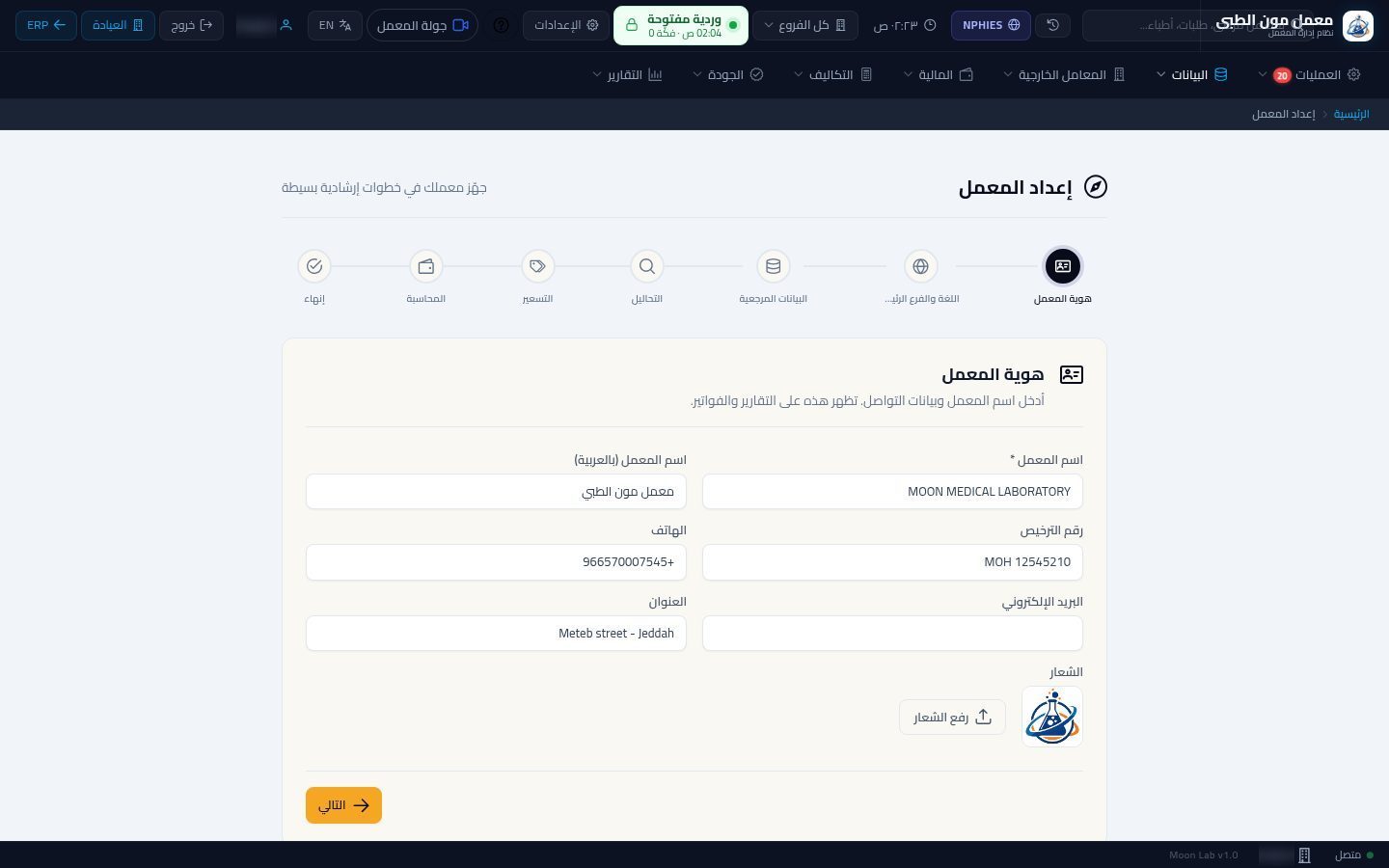
خطوات الدرس
سبع خطوات
معالج «إعداد المعمل» يجهز المعمل في سبع خطوات، تظهر في الأعلى بالترتيب، وكل خطوة تحفظ عند الضغط على «التالي».
هوية المعمل
في «هوية المعمل» اكتب الاسم ورقم الترخيص والهاتف والعنوان. تظهر هذه البيانات على التقارير والفواتير.
الاسم بالعربية
واكتب «اسم المعمل بالعربية»، فيظهر في الواجهة العربية وفي التقارير العربية.
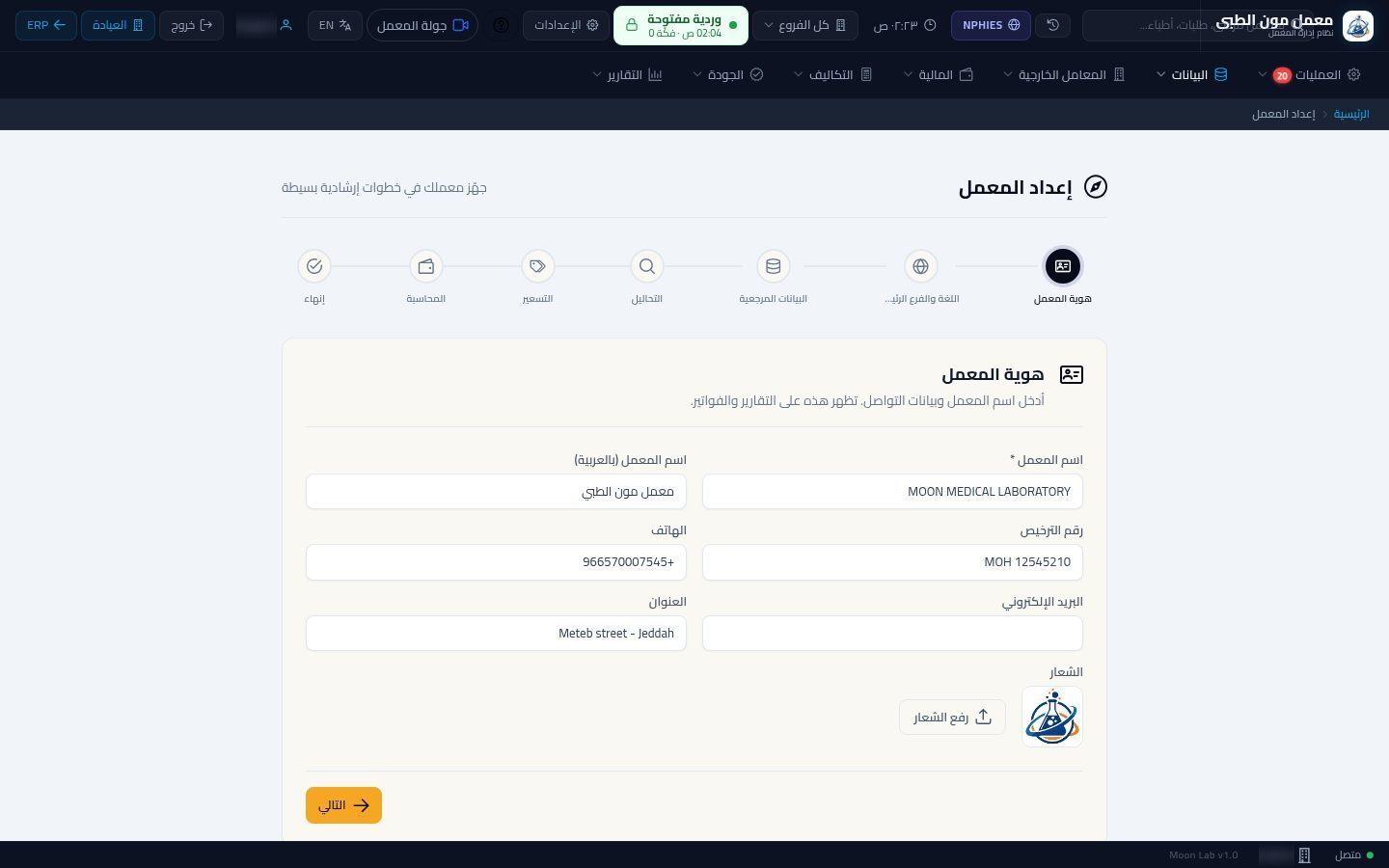
الشعار
اضغط «رفع الشعار» لاختيار شعار المعمل، فيطبع أعلى التقرير والفاتورة. ثم اضغط «التالي».
الاسم في الأعلى
بعد الحفظ يظهر اسم المعمل بالعربية أعلى الشاشة.
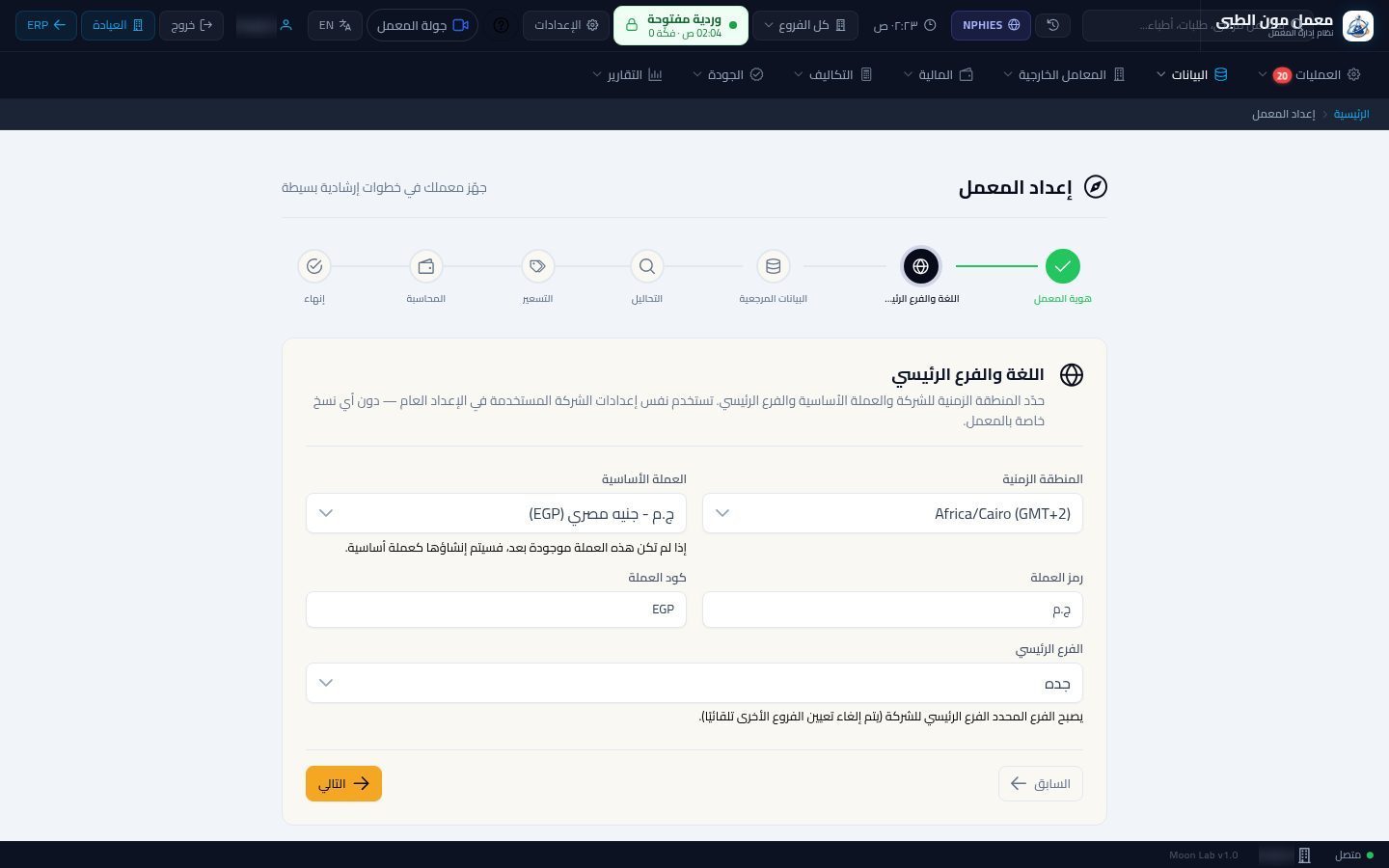
المنطقة الزمنية والعملة
في الخطوة الثانية اختر «المنطقة الزمنية» فتسجل الطلبات بالتوقيت الصحيح، و«العملة الأساسية» التي تكتب بها الأسعار والفواتير.
الفرع الرئيسي
واختر «الفرع الرئيسي» للشركة. هذه الإعدادات نفسها إعدادات الشركة العامة، ثم اضغط «التالي».
البيانات المرجعية
في «البيانات المرجعية» ترى عدد الأقسام وأنواع العينات والوحدات. زر «إنشاء الكتالوجات الأساسية» يضيف الناقص منها فقط.
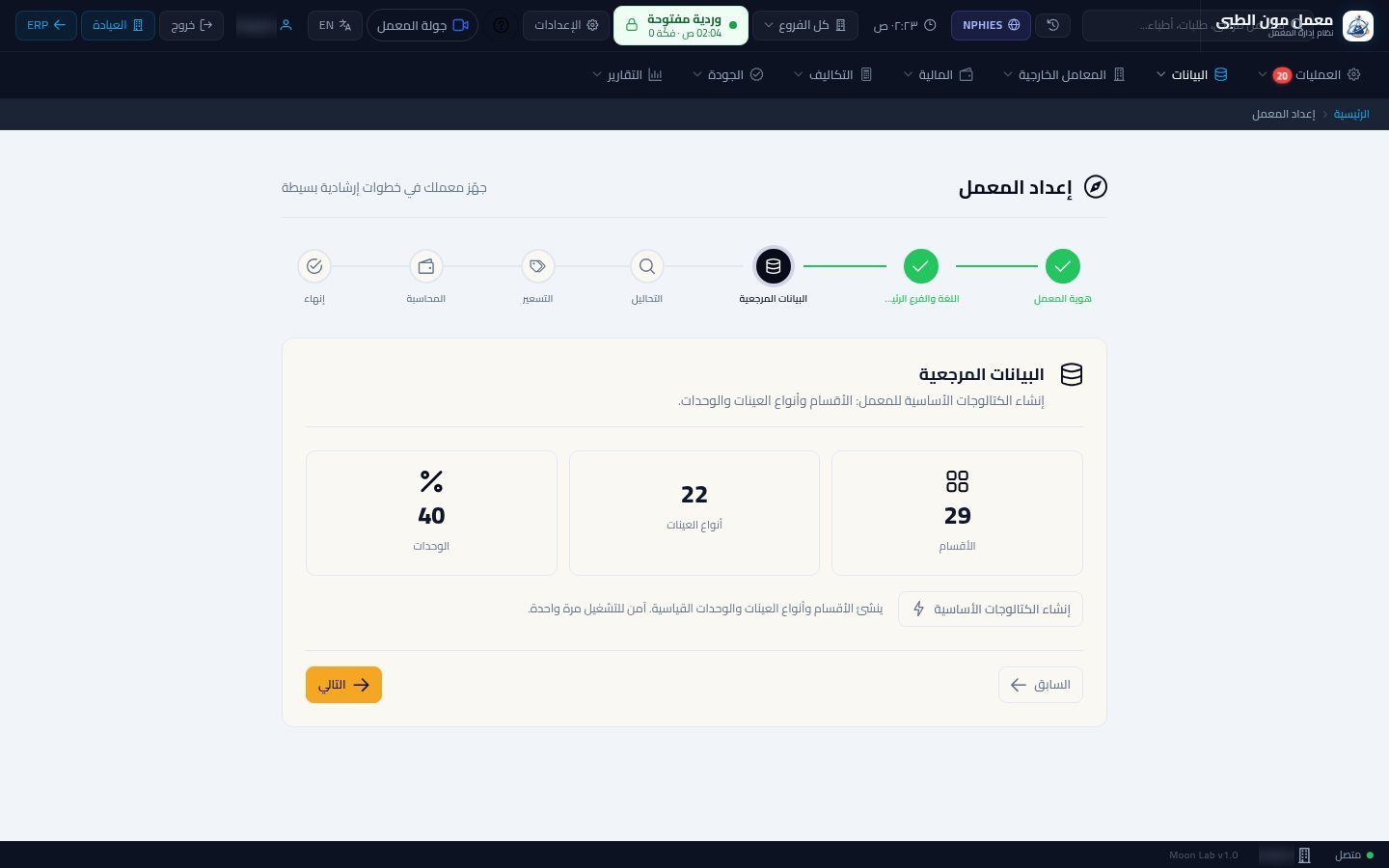
آمن للتكرار
هذا الزر آمن للتشغيل مرة أخرى، فلا يكرر الموجود. هنا البيانات موجودة فضغطنا «التالي».
كتالوج التحاليل
في خطوة التحاليل أربع طرق. الأولى تنسخ الكتالوج الداخلي للتحاليل الشائعة بأسعارها القياسية.
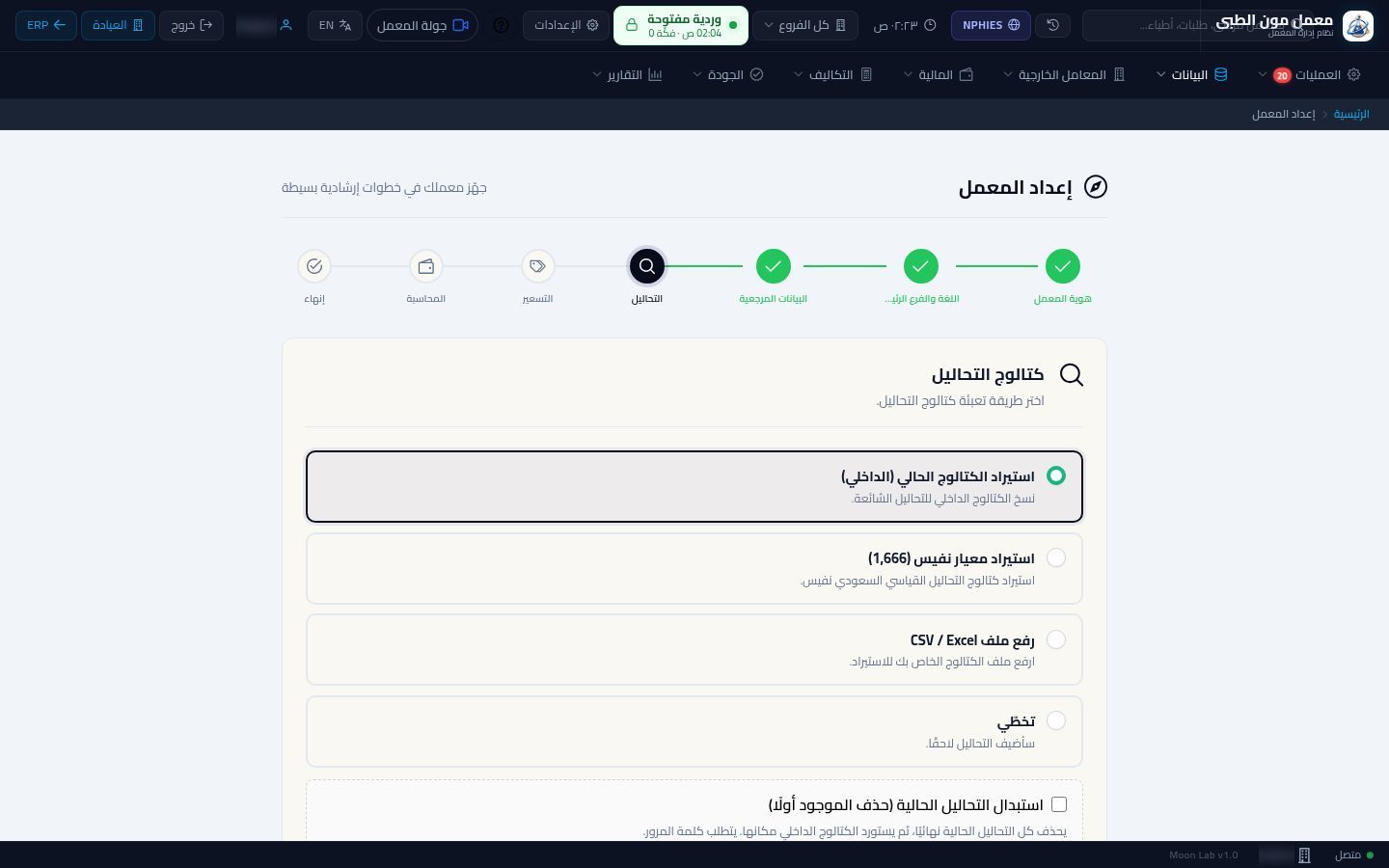
الاستبدال
خيار «استبدال التحاليل الحالية» يحذف كل التحاليل الموجودة أولا ويطلب كلمة المرور. لا تستخدمه في معمل يعمل بالفعل.
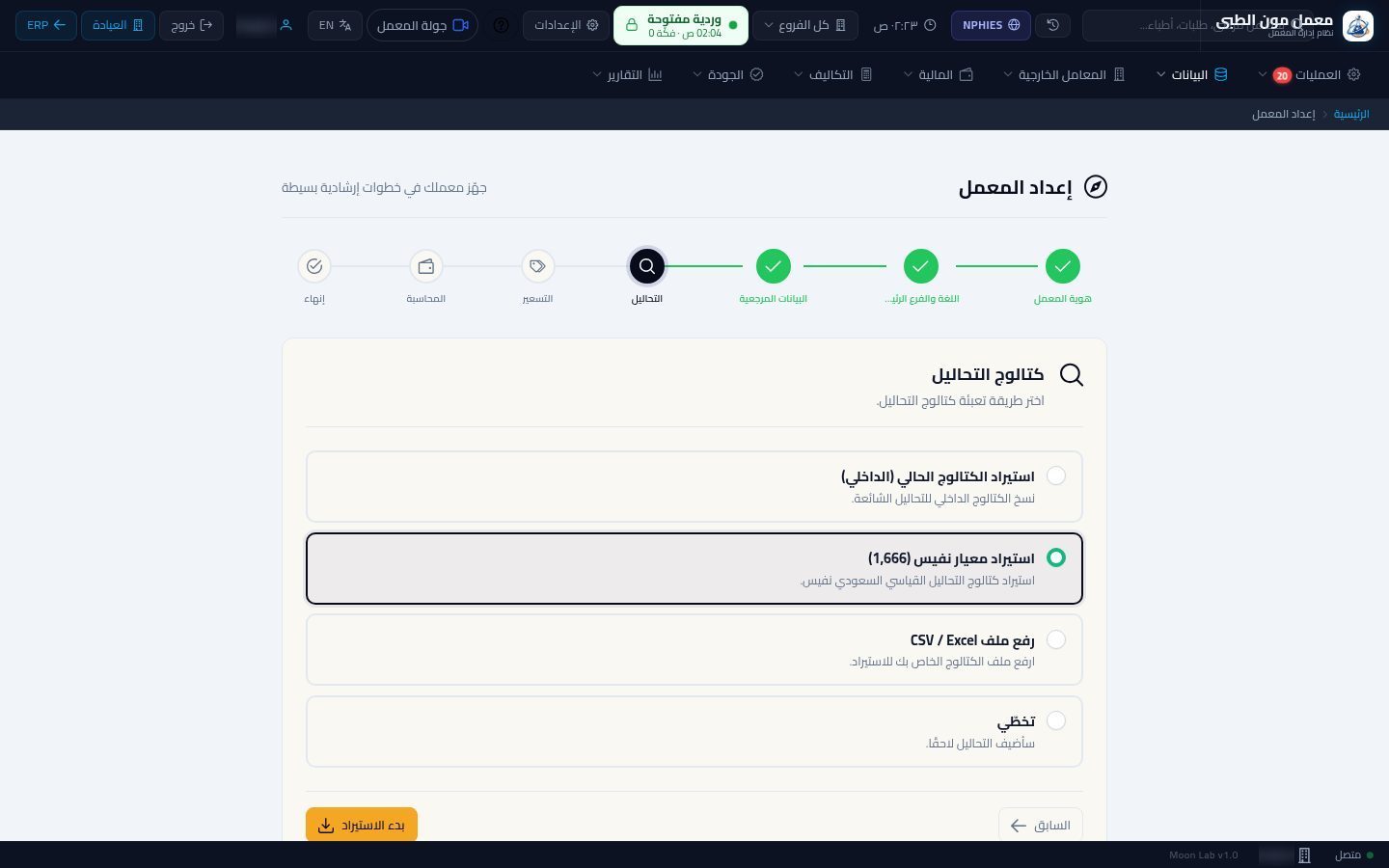
معيار نفيس
الطريقة الثانية تستورد كتالوج «نفيس» القياسي السعودي. والتحاليل الموجودة لا تتكرر.
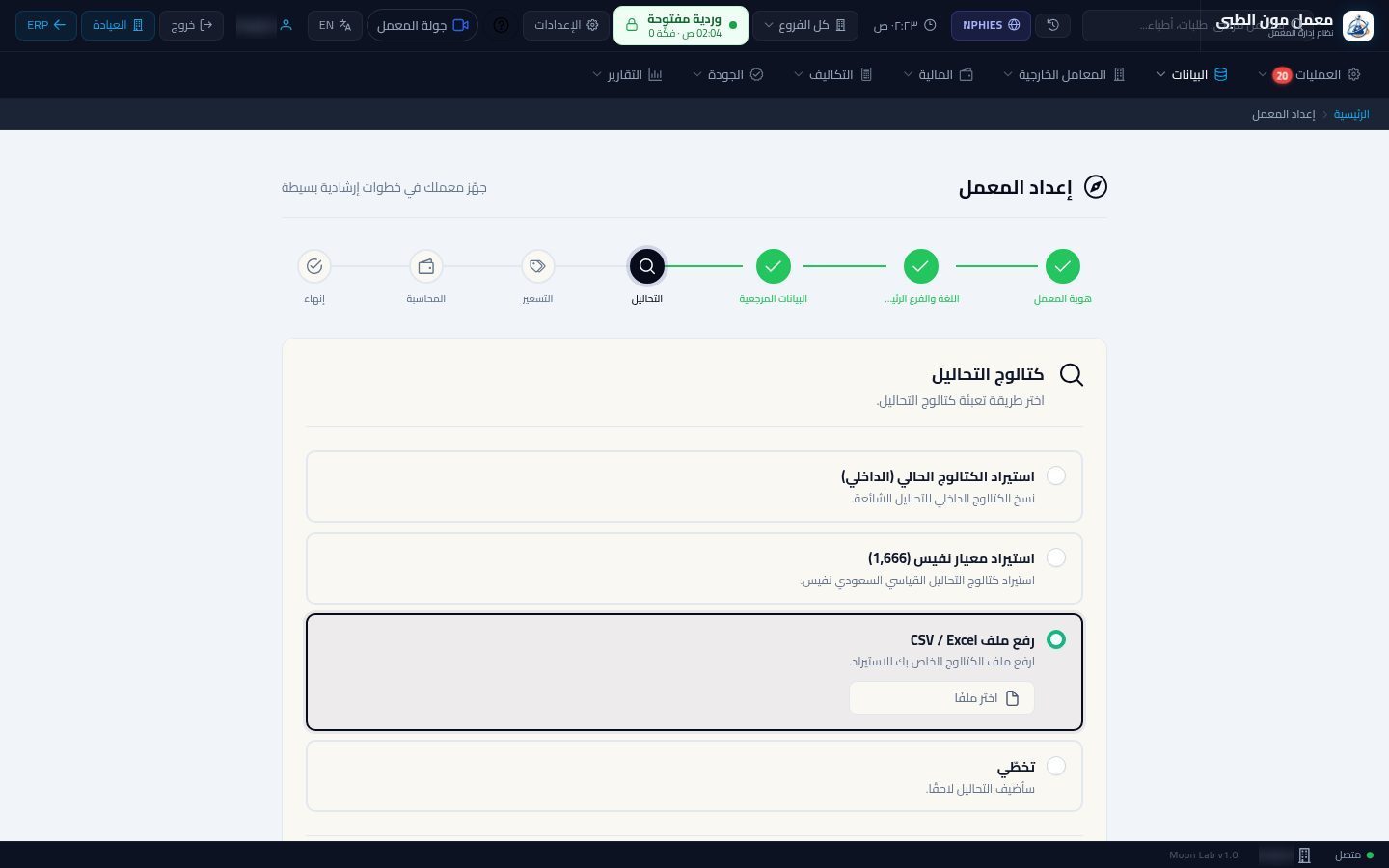
رفع ملف
والثالثة ترفع ملف التحاليل الخاص بك: اضغط «اختر ملفا» ثم «بدء الاستيراد».
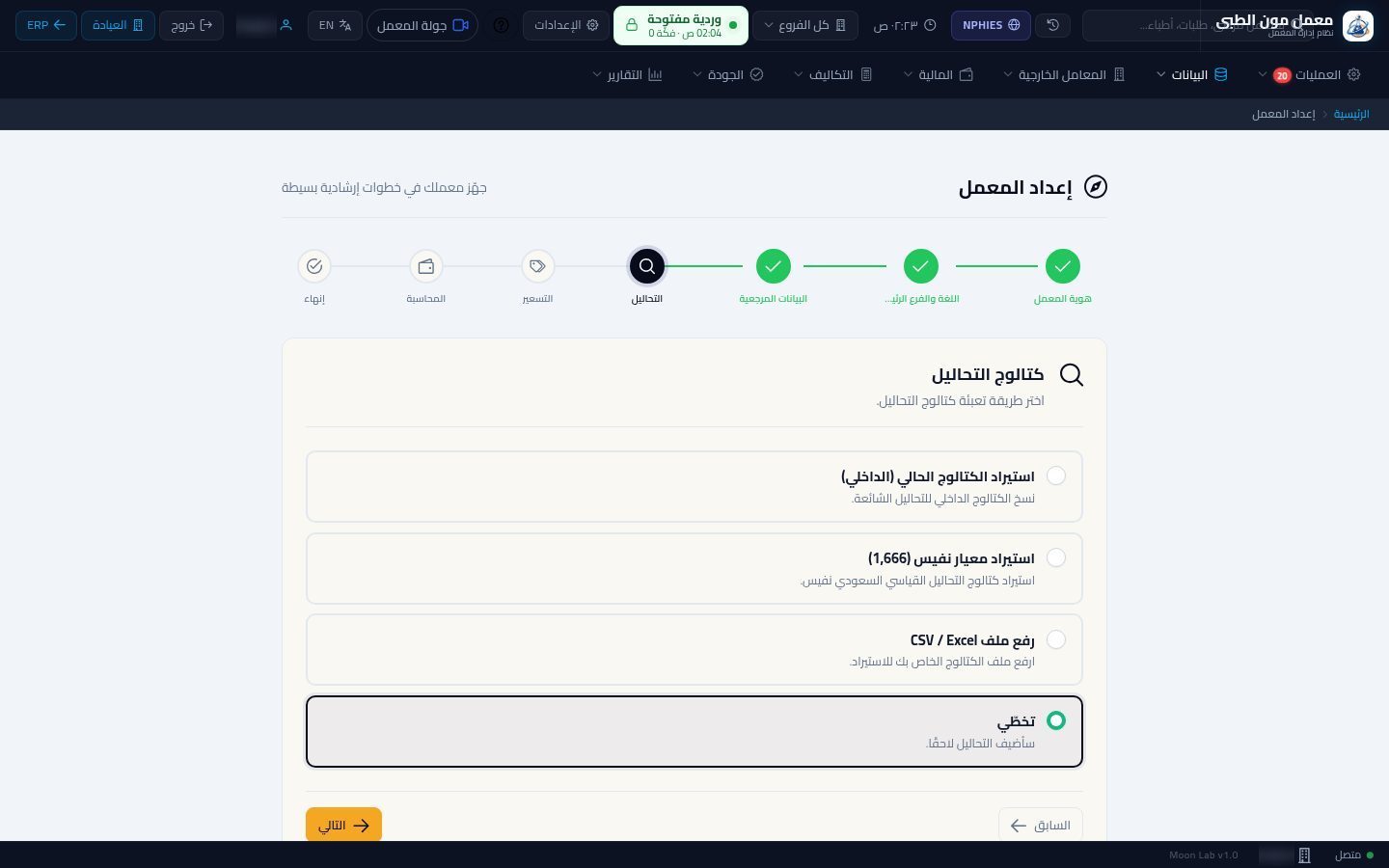
التخطي
وإذا كانت تحاليلك جاهزة اختر «تخطي» ثم «التالي»، فلا يتغير شيء.
قائمة الأسعار
في «التسعير» اكتب اسم قائمة الأسعار، واختر: الأسعار الداخلية، أو سعرا موحدا لكل تحليل.
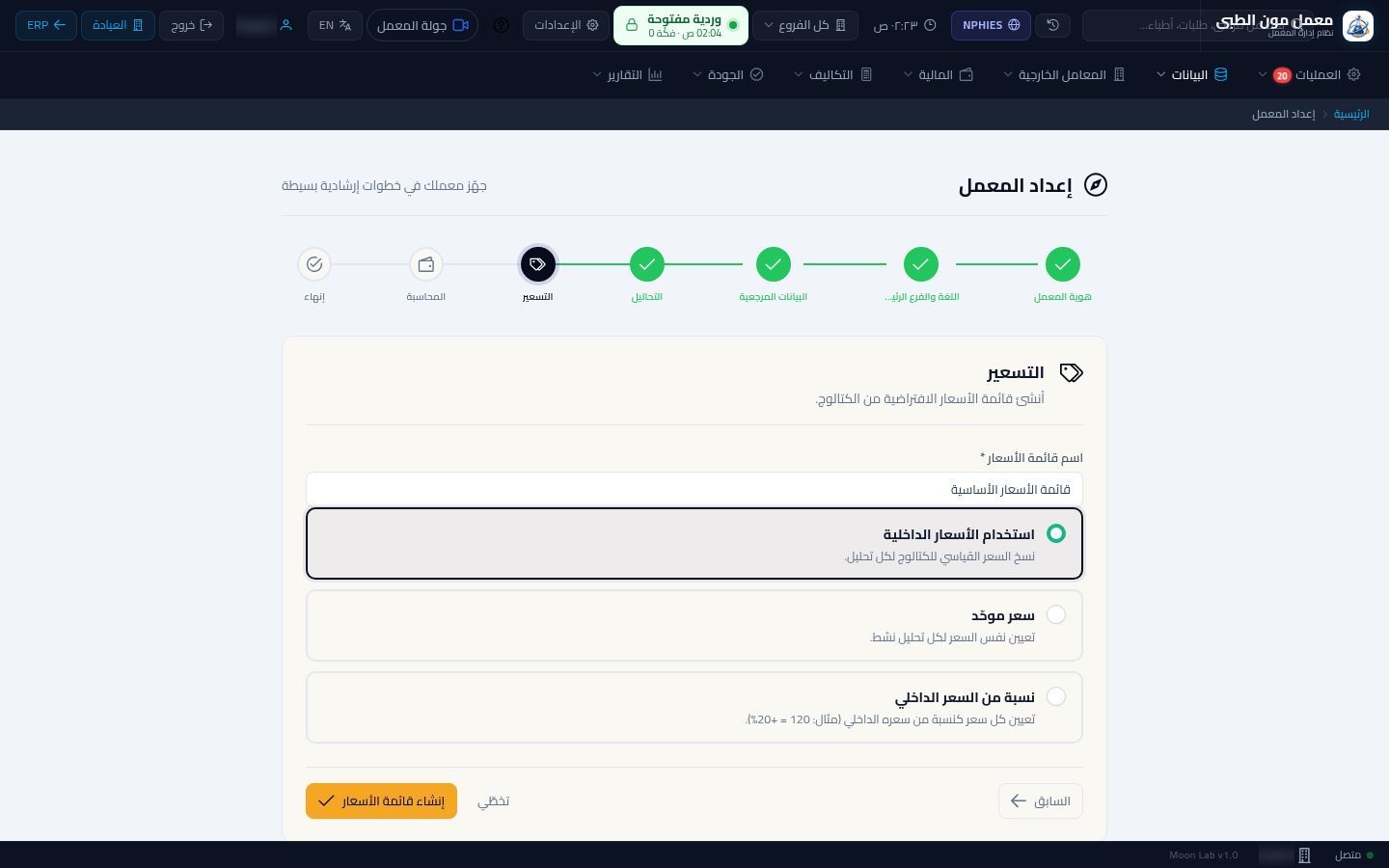
نسبة من السعر
أو نسبة من السعر الداخلي، مثل مئة وعشرين في المئة لزيادة الأسعار كلها مرة واحدة.
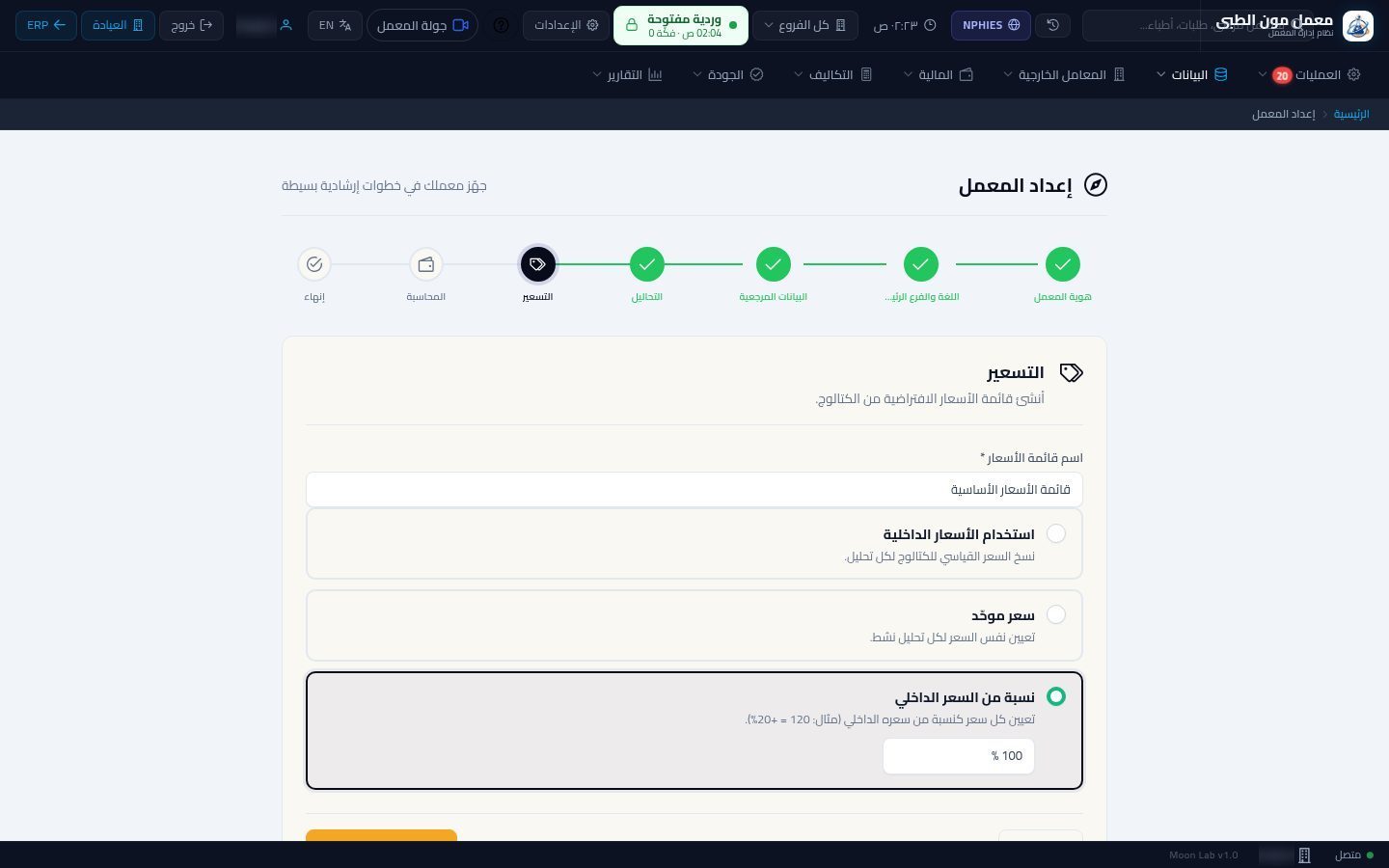
إنشاء أو تخطي
«إنشاء قائمة الأسعار» يجعلها القائمة الافتراضية. وإذا كانت أسعارك جاهزة فاضغط «تخطي» كما فعلنا هنا.
الحسابات
في «المحاسبة» يربط كل نوع من أموال المعمل بحسابه: الإيرادات وذمم المرضى والتأمين والنقد، فتسجل القيود تلقائيا.
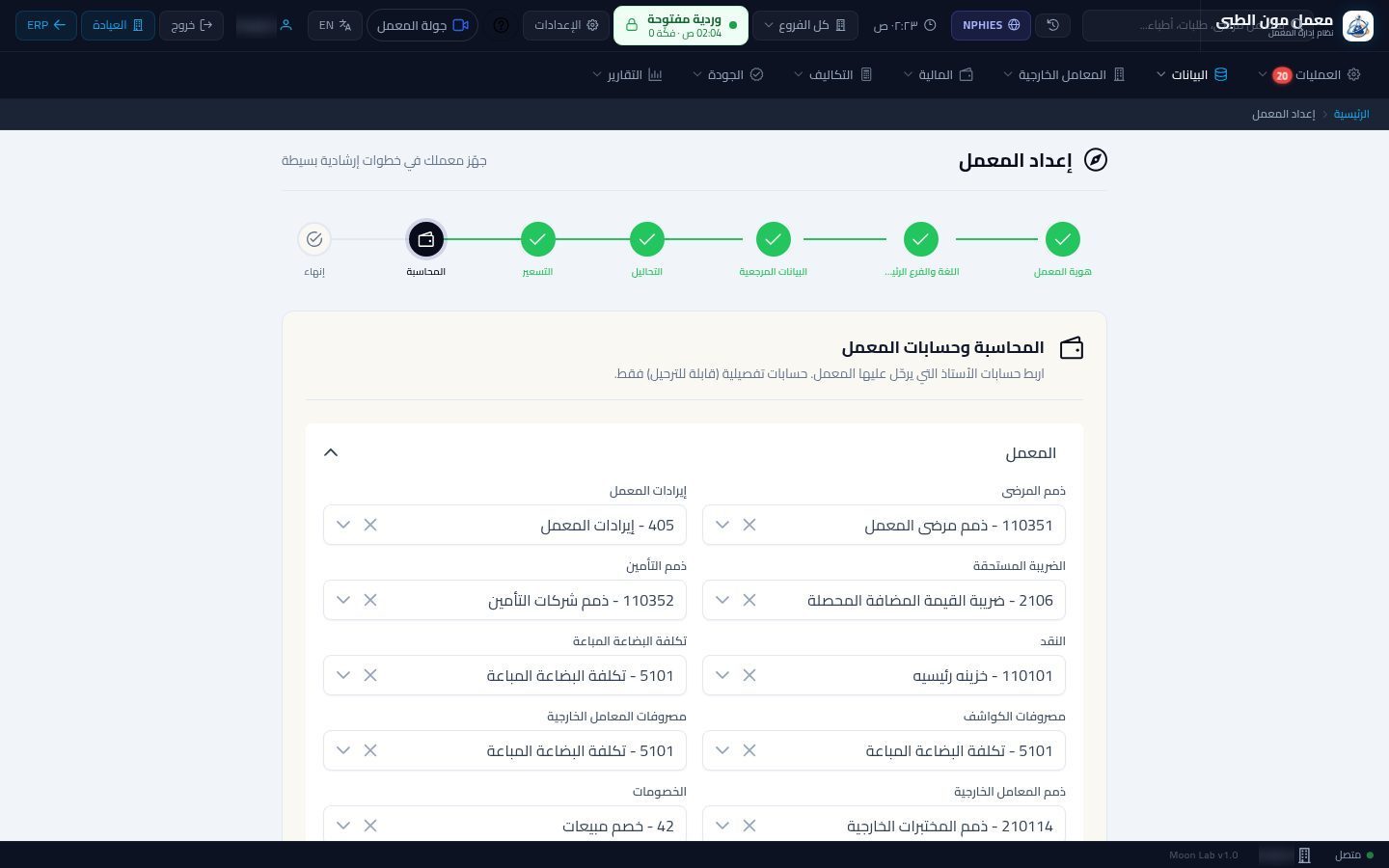
الحفظ
الحسابات مختارة مسبقا، وتغير منها ما تريد، ثم اضغط «التالي».
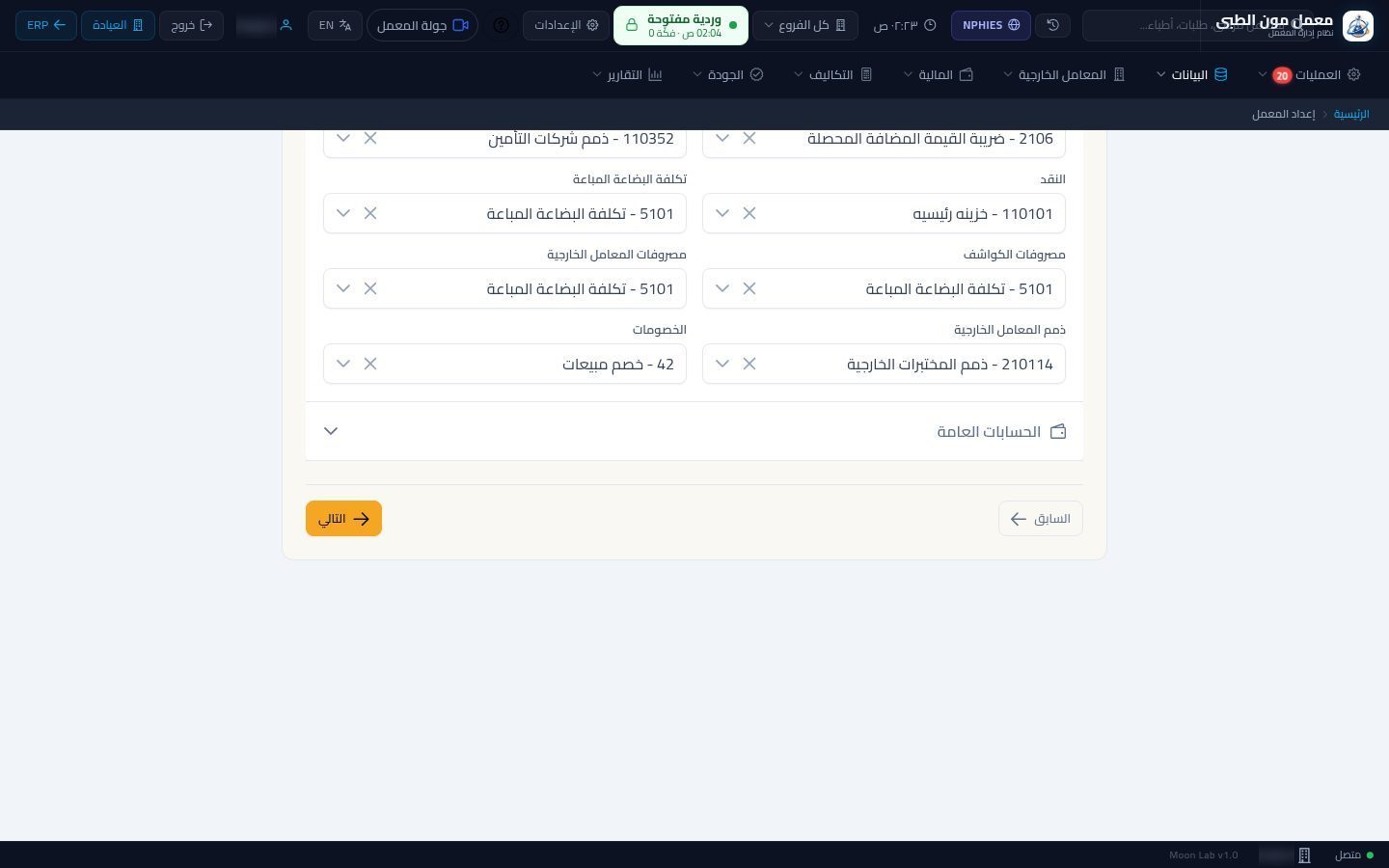
الإنهاء
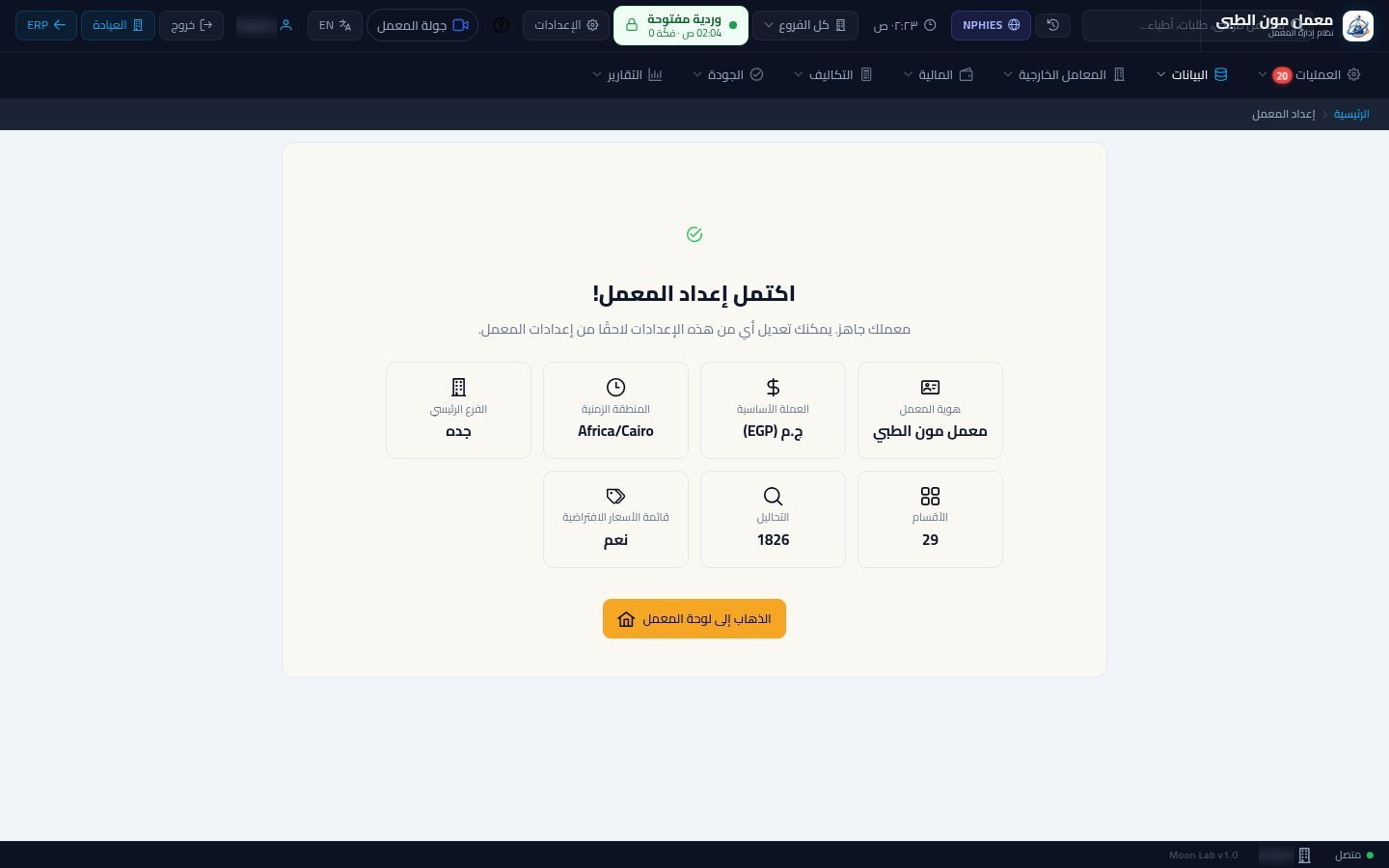
في «إنهاء» ملخص الإعداد: العملة والمنطقة الزمنية والفرع وعدد التحاليل. اضغط «الذهاب إلى لوحة المعمل»، ويمكنك الرجوع للمعالج في أي وقت.
شاهد الدرس كاملًا بالصوت والتظليل على الشاشة خطوة بخطوة.
شغّل الدرسدروس أخرى في المعمل
- تسجيل مريض جديد في المعمل10 خطوات · 1 د
- إنشاء طلب تحاليل جديد10 خطوات · 1 د
- تحصيل المبلغ المتبقي من المريض10 خطوات · 1 د
- جمع العينات (سحب العينة)10 خطوات · 1 د
- ملصق الباركود واستلام العينة10 خطوات · 1 د
- باقات التحاليل10 خطوات · 1 د
- دليل التحاليل وإعدادها11 خطوات · 1 د
- قوائم أسعار التحاليل10 خطوات · 1 د
- المعامل الخارجية (عملاء المعمل)9 خطوات · 1 د
- إلغاء طلب تحاليل واسترجاع المبلغ9 خطوات · 1 د
- إدخال نتائج التحاليل10 خطوات · 1 د
- لوحة سير العمل في المعمل10 خطوات · 1 د