 Moon ERP مركز الدروس
قوائم أسعار التحاليل
تعلّم كيف تراجع قوائم أسعار التحاليل: القائمة الافتراضية وفترة صلاحيتها، وتعديل سعر تحليل، والأدوات الجماعية، ثم اختيار القائمة في الطلب.
شغّل الدرس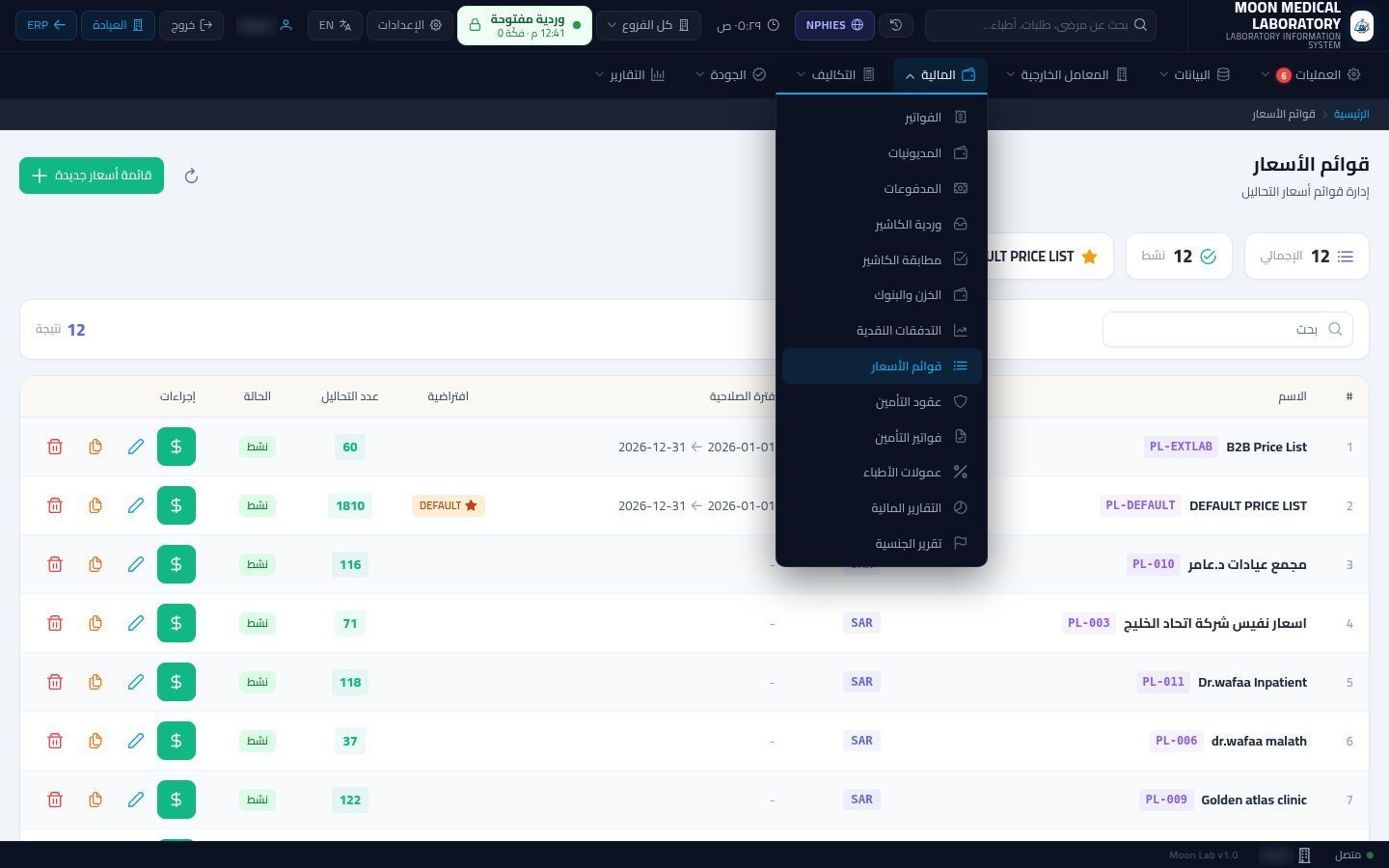
خطوات الدرس
فتح الشاشة
من قائمة «المالية» افتح «قوائم الأسعار».
القوائم
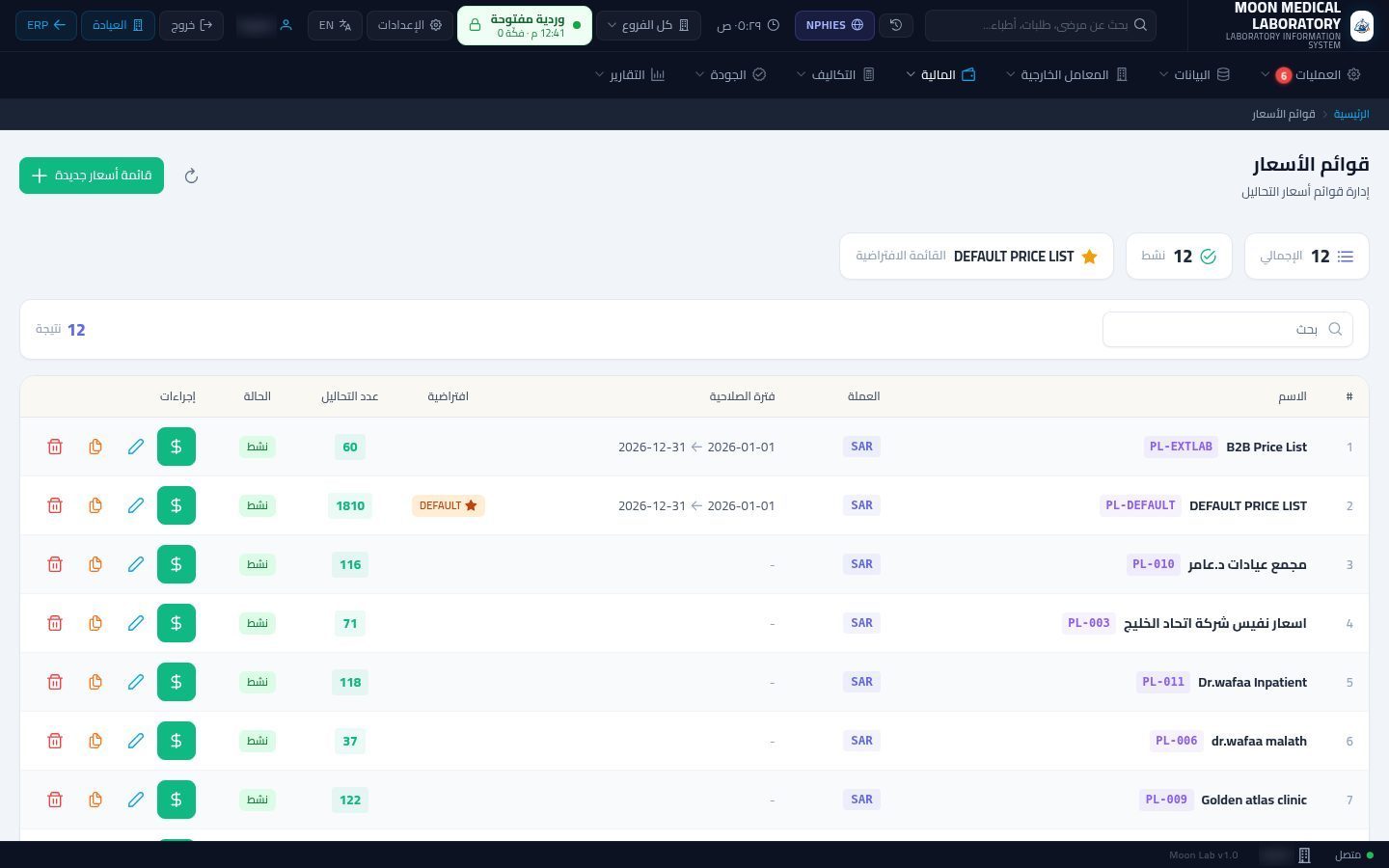
لكل قائمة فترة صلاحية وعدد تحاليل، والقائمة الافتراضية تُطبَّق على كل المرضى.
بيانات القائمة
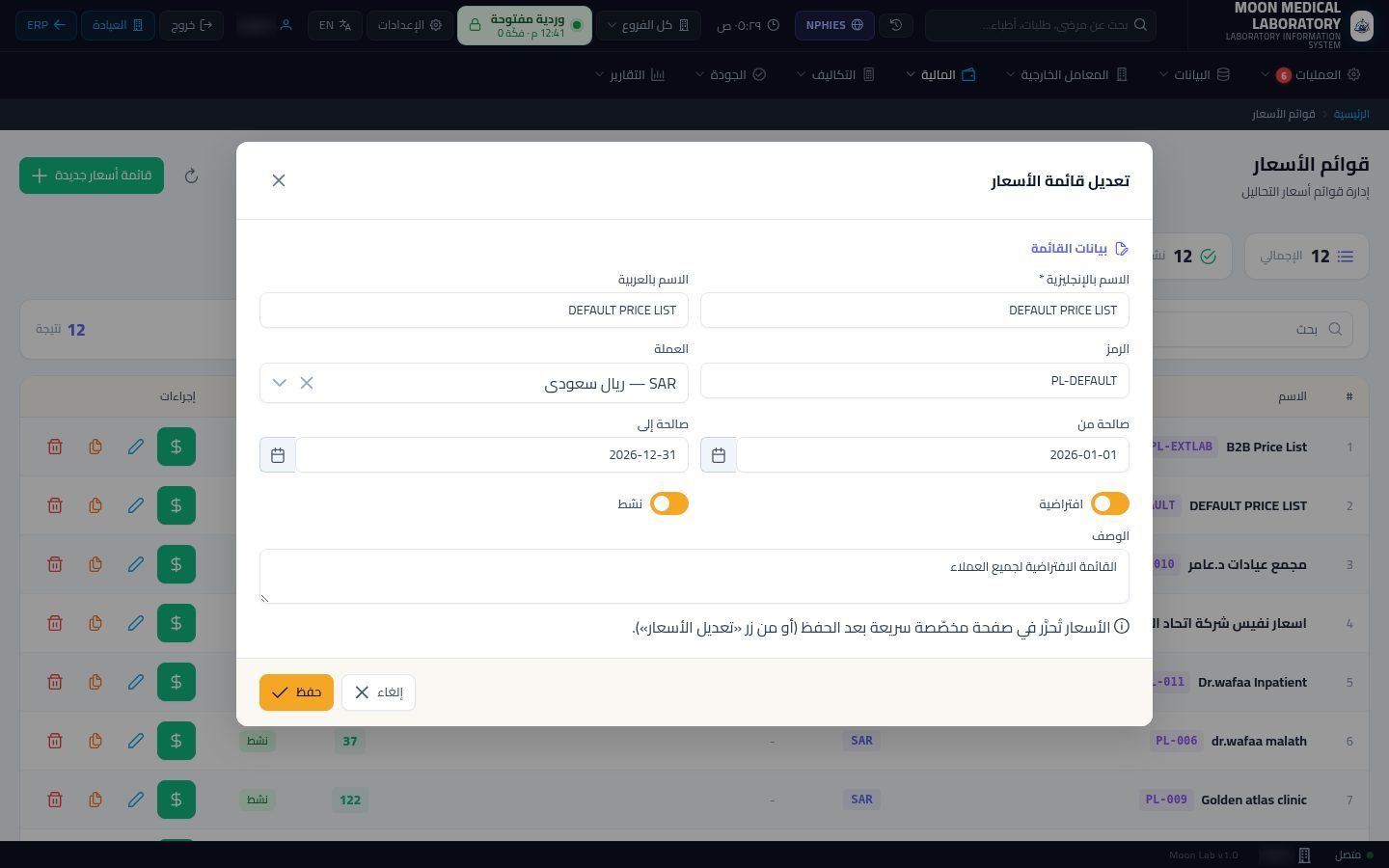
بزر القلم تعدّل اسم القائمة وعملتها وفترة صلاحيتها.
افتراضية ونشطة
وفعّل «افتراضية» لتكون القائمة الأساسية للمعمل، و«نشط» لتظهر في الطلبات.
أسعار القائمة
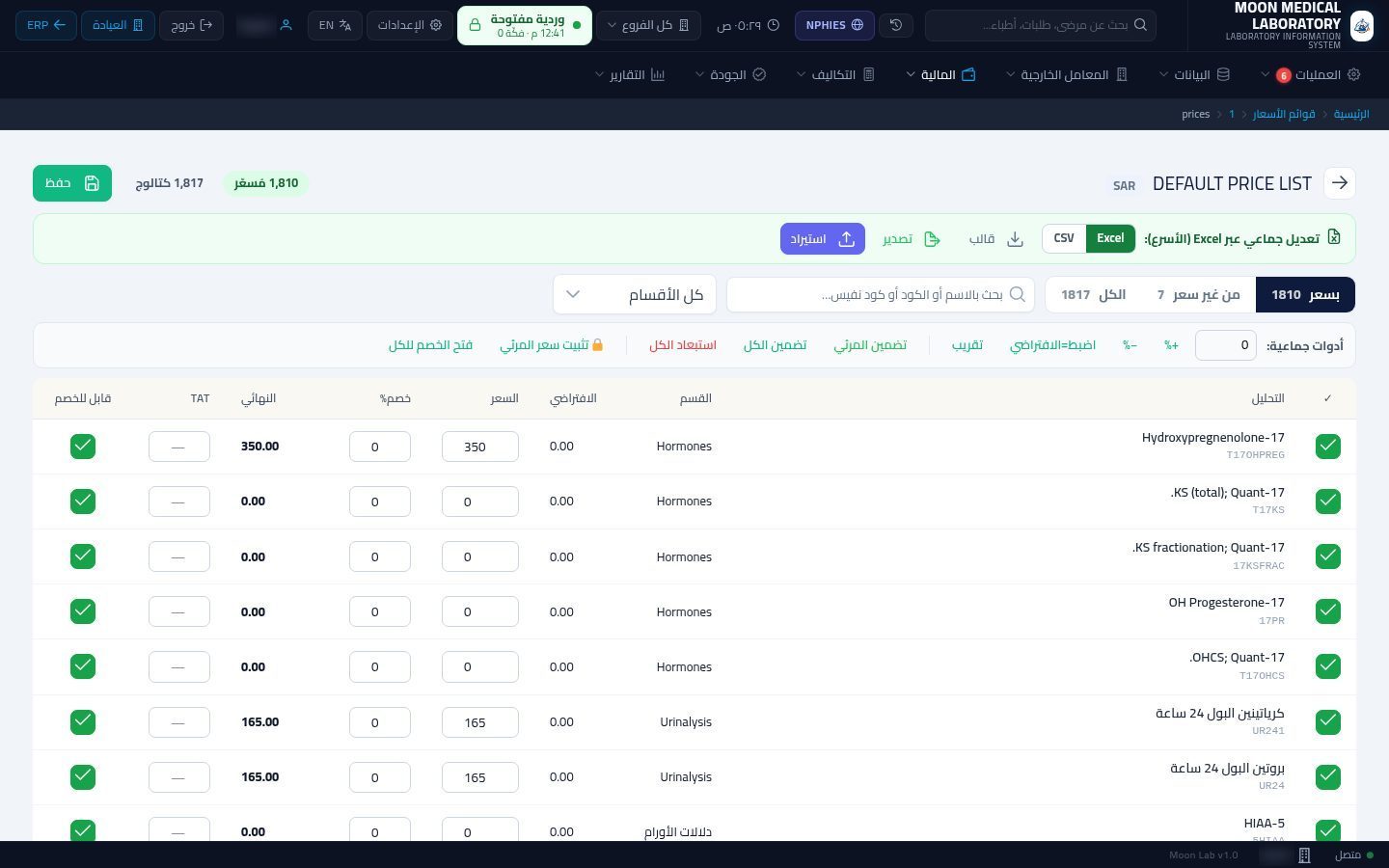
لعرض أسعار التحاليل اضغط زر الدولار في سطر القائمة.
البحث عن تحليل
ابحث عن التحليل بالاسم أو الرمز، فيظهر سعره الافتراضي وسعره في القائمة.
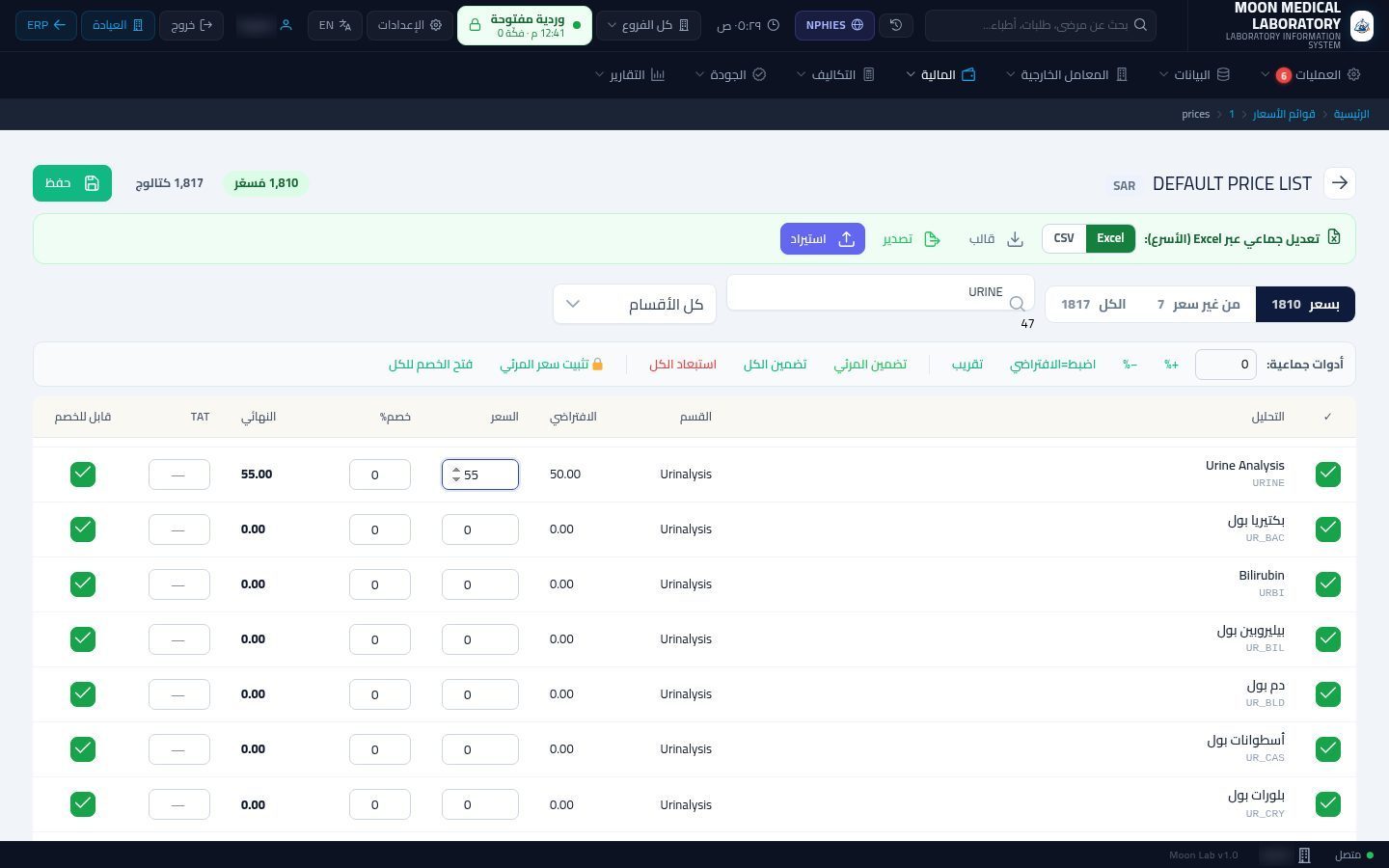
تعديل السعر
اكتب السعر الجديد في خانة «السعر»، فيتغير السعر النهائي.
الأدوات الجماعية
ولتعديل أسعار كثيرة معًا استخدم الأدوات الجماعية، مثل زيادة نسبة مئوية.
Excel والحفظ
أو صدّر القائمة إلى Excel وعدّلها ثم استوردها، وفي النهاية اضغط «حفظ».
في الطلب
وعند إنشاء طلب تُطبَّق القائمة الافتراضية، ويمكنك اختيار قائمة أخرى.
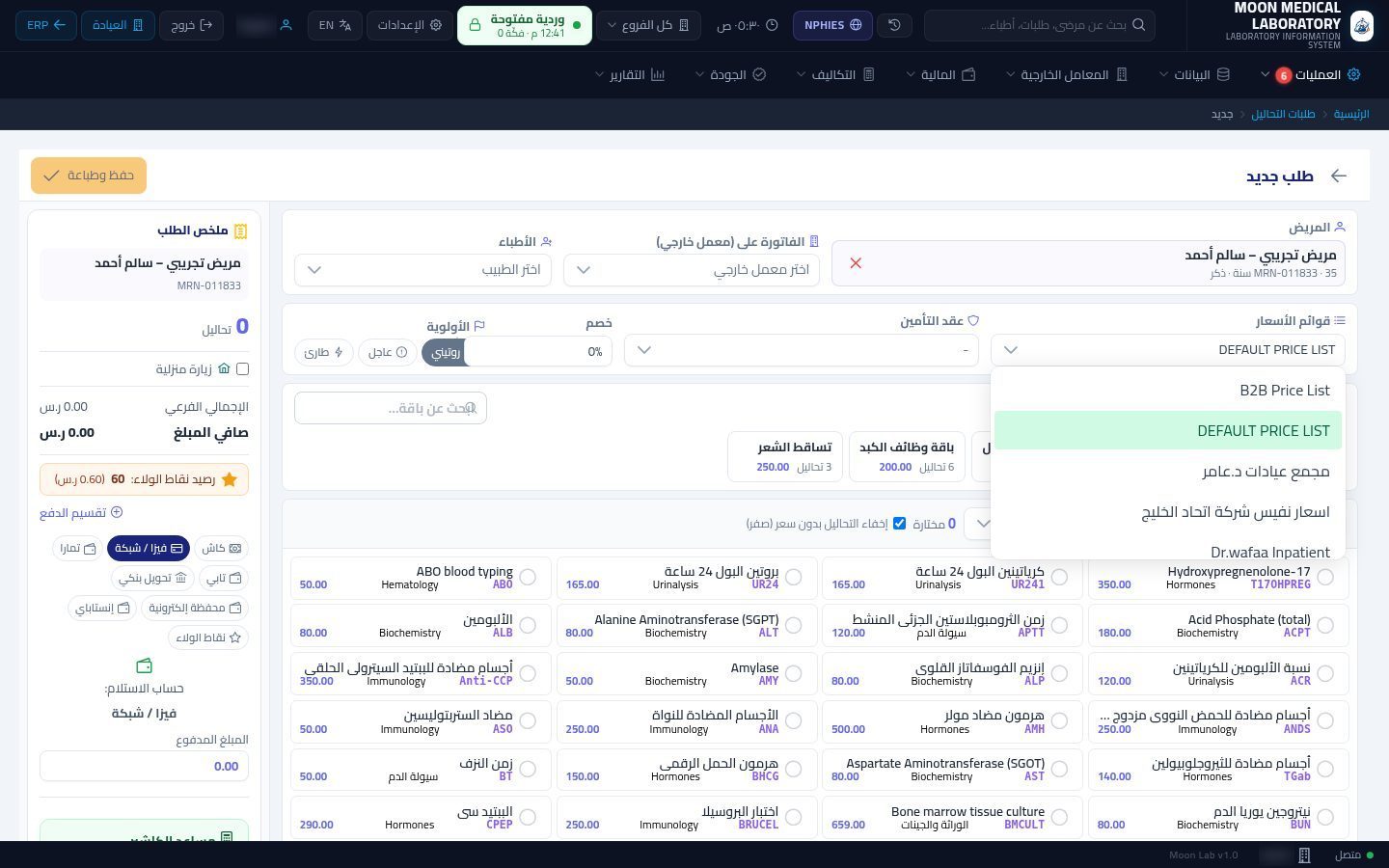
شاهد الدرس كاملًا بالصوت والتظليل على الشاشة خطوة بخطوة.
شغّل الدرسدروس أخرى في المعمل
- تسجيل مريض جديد في المعمل10 خطوات · 1 د
- إنشاء طلب تحاليل جديد10 خطوات · 1 د
- تحصيل المبلغ المتبقي من المريض10 خطوات · 1 د
- جمع العينات (سحب العينة)10 خطوات · 1 د
- ملصق الباركود واستلام العينة10 خطوات · 1 د
- باقات التحاليل10 خطوات · 1 د
- دليل التحاليل وإعدادها11 خطوات · 1 د
- المعامل الخارجية (عملاء المعمل)9 خطوات · 1 د
- إلغاء طلب تحاليل واسترجاع المبلغ9 خطوات · 1 د
- إدخال نتائج التحاليل10 خطوات · 1 د
- لوحة سير العمل في المعمل10 خطوات · 1 د
- مراجعة النتائج واعتمادها وإصدارها10 خطوات · 1 د