 Moon ERP مركز الدروس
إدخال نتائج التحاليل
تعلّم كيف تفتح قائمة العمل، وتختار الطلب، وتكتب نتيجة التحليل وتحفظها، وكيف تُدخل بنود التحاليل المجمعة مثل تحليل البول.
شغّل الدرس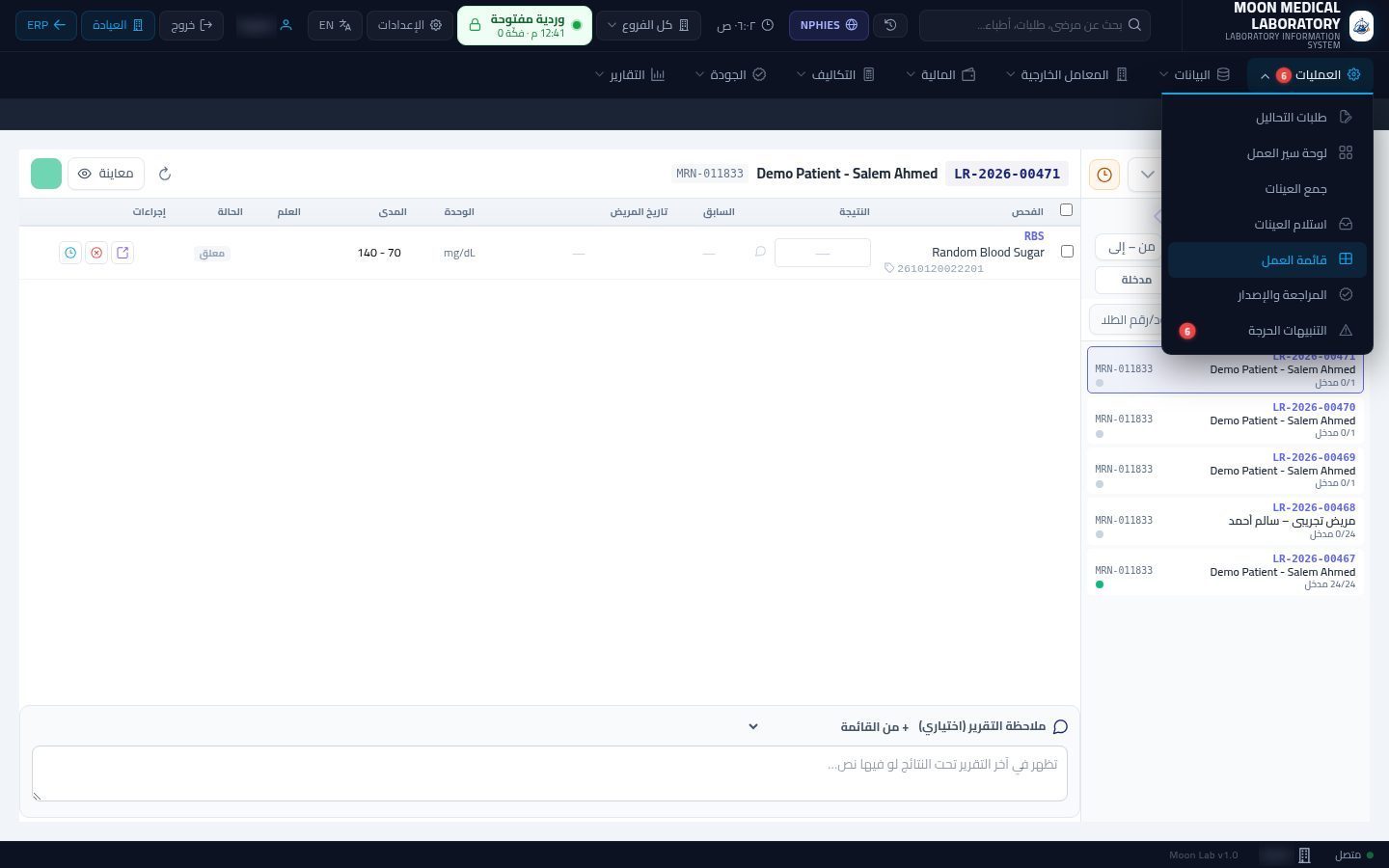
خطوات الدرس
فتح قائمة العمل
من قائمة «العمليات» افتح «قائمة العمل».
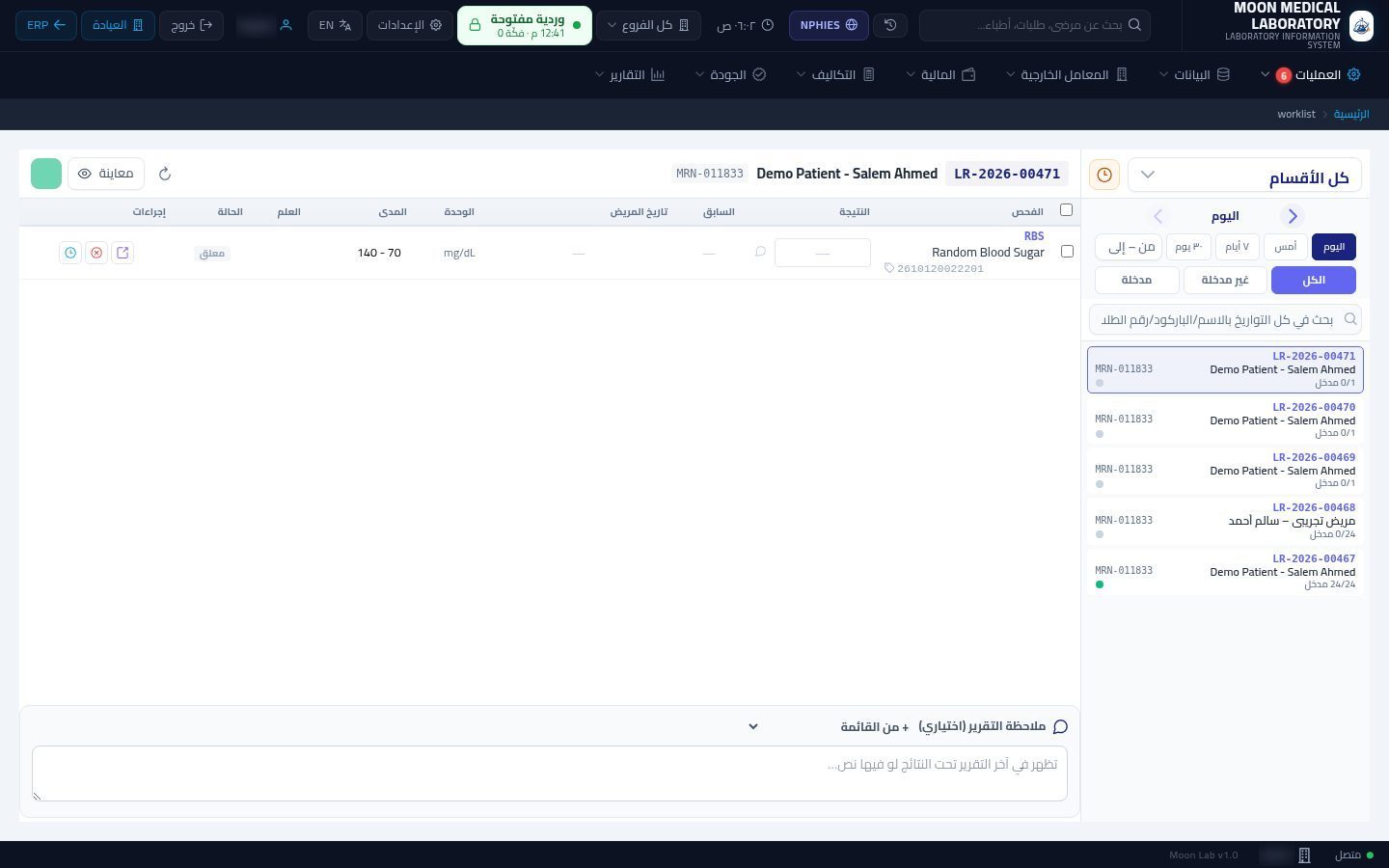
طلبات اليوم
على اليمين طلبات اليوم. اعرض «غير مدخلة» فقط، أو ابحث بالاسم أو رقم الطلب.
اختيار الطلب
اضغط بطاقة الطلب لتظهر تحاليله في الوسط.
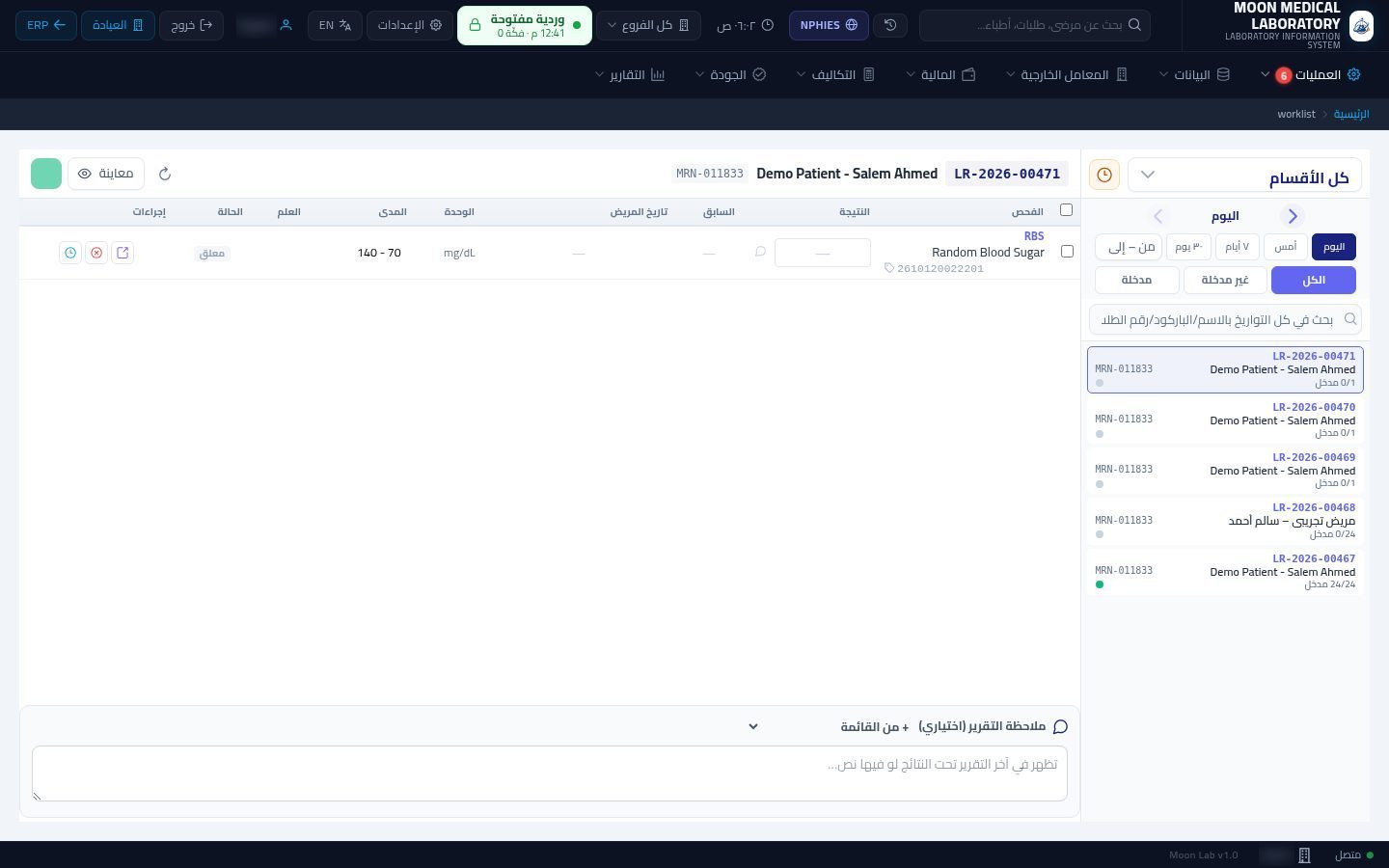
بيانات التحليل
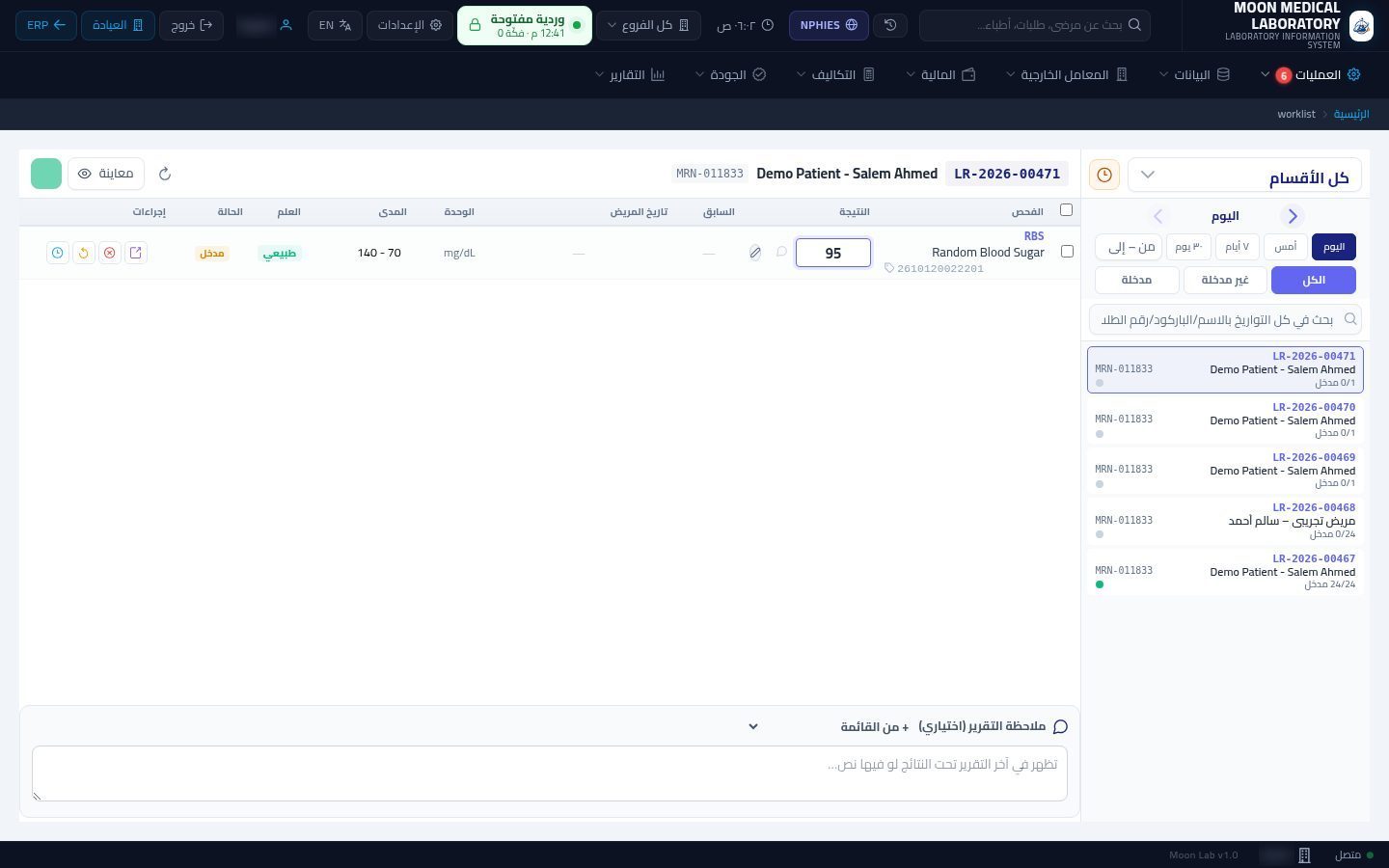
في كل سطر اسم التحليل، ووحدته، والمعدل الطبيعي.
كتابة النتيجة
اكتب النتيجة في خانة «النتيجة»، مثل 95.
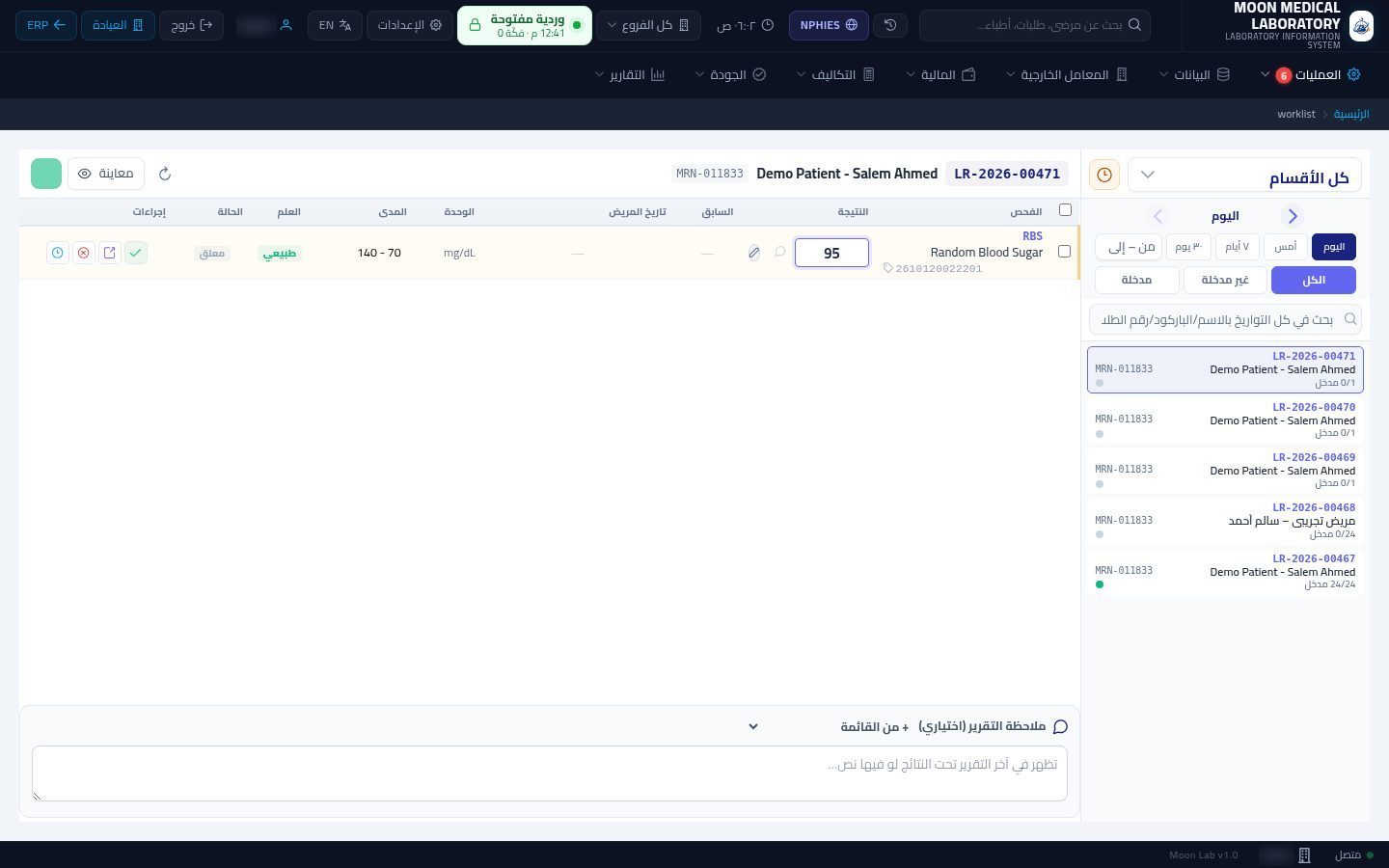
العلم
يقارنها البرنامج بالمعدل الطبيعي، ويكتب «طبيعي» أو «مرتفع» أو «منخفض».
الحفظ
اضغط Enter أو علامة الصح في السطر، أو الزر الأخضر لحفظ الكل.
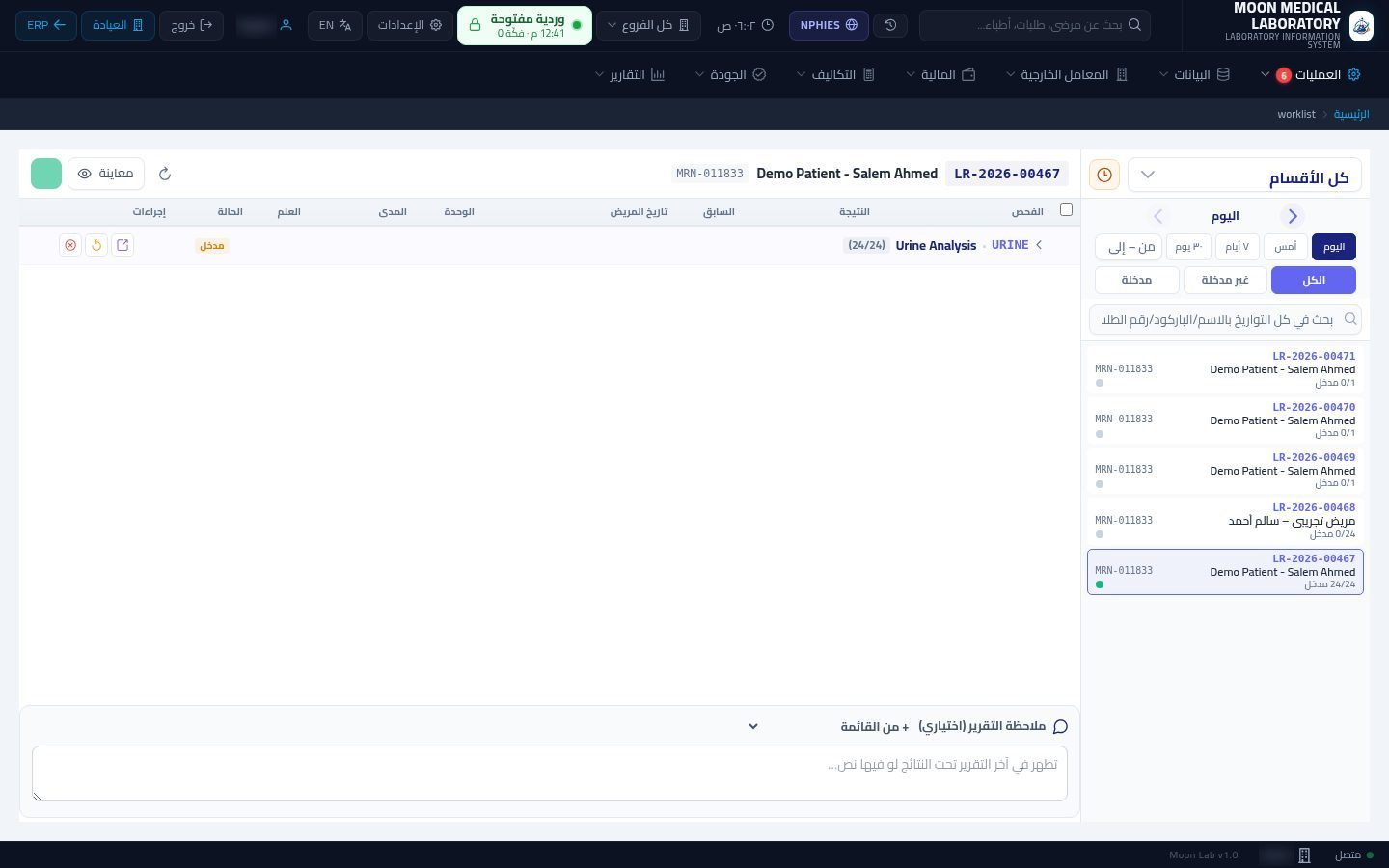
التحاليل المجمعة
التحليل المجمع مثل البول يظهر في سطر واحد، اضغطه لتظهر بنوده.
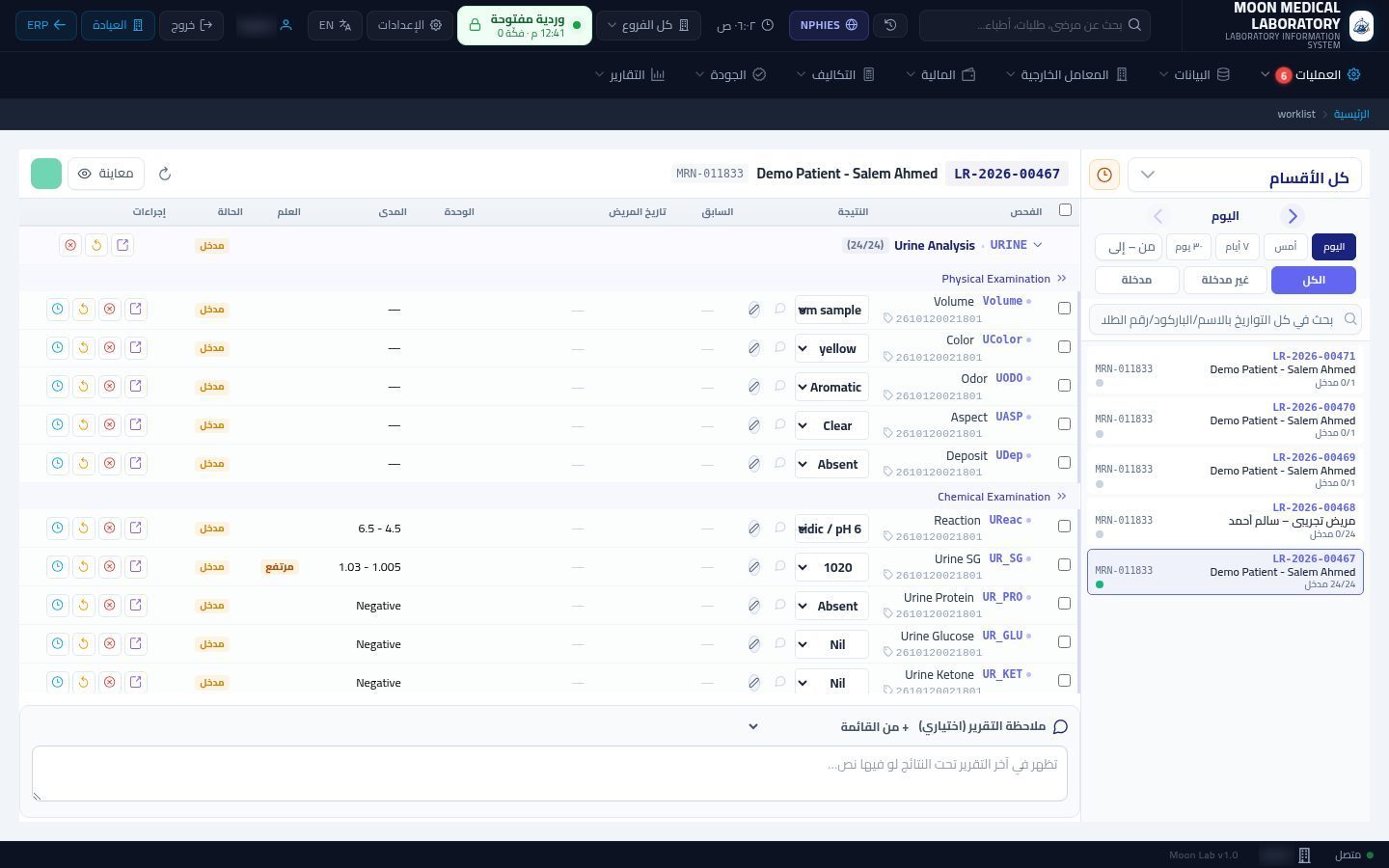
الاختيار من قائمة
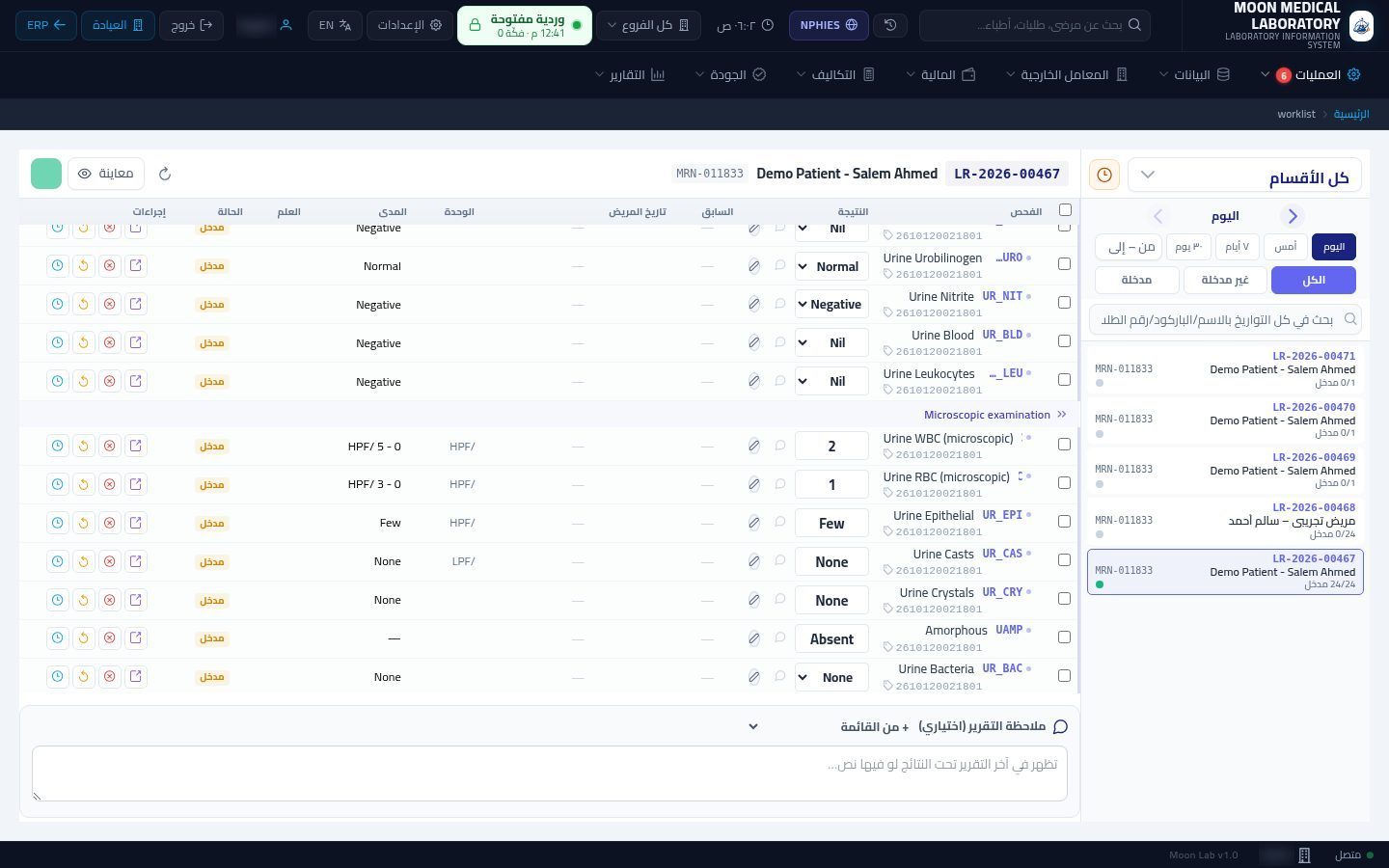
البنود مقسمة إلى مجموعات، وبعضها تختار نتيجته من قائمة مثل اللون.
ملاحظة التقرير
يحفظ البرنامج ما تكتبه تلقائيًا، ويمكنك إضافة ملاحظة تظهر أسفل التقرير.
شاهد الدرس كاملًا بالصوت والتظليل على الشاشة خطوة بخطوة.
شغّل الدرسدروس أخرى في المعمل
- تسجيل مريض جديد في المعمل10 خطوات · 1 د
- إنشاء طلب تحاليل جديد10 خطوات · 1 د
- تحصيل المبلغ المتبقي من المريض10 خطوات · 1 د
- جمع العينات (سحب العينة)10 خطوات · 1 د
- ملصق الباركود واستلام العينة10 خطوات · 1 د
- باقات التحاليل10 خطوات · 1 د
- دليل التحاليل وإعدادها11 خطوات · 1 د
- قوائم أسعار التحاليل10 خطوات · 1 د
- المعامل الخارجية (عملاء المعمل)9 خطوات · 1 د
- إلغاء طلب تحاليل واسترجاع المبلغ9 خطوات · 1 د
- لوحة سير العمل في المعمل10 خطوات · 1 د
- مراجعة النتائج واعتمادها وإصدارها10 خطوات · 1 د