 Moon ERP مركز الدروس
المعامل الخارجية (عملاء المعمل)
تعلّم كيف تراجع بيانات المعامل الخارجية التي تتعامل معها: الحد الائتماني والبوابة، وتكلفة الإحالات، وقوائم الأسعار، ثم تسجيل طلب تُحمَّل فاتورته على معمل خارجي.
شغّل الدرس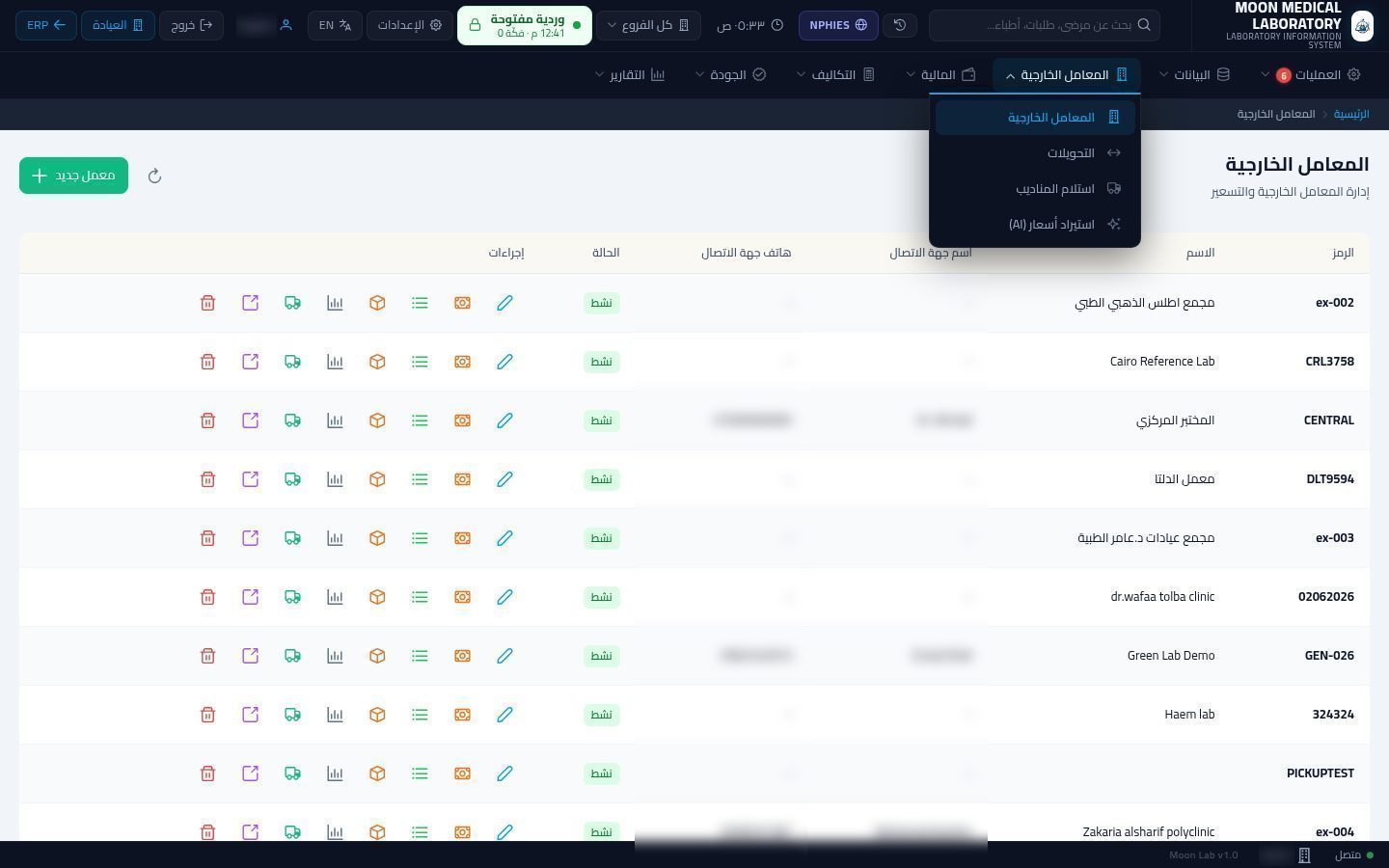
خطوات الدرس
فتح الشاشة
من قائمة «المعامل الخارجية» افتح «المعامل الخارجية».
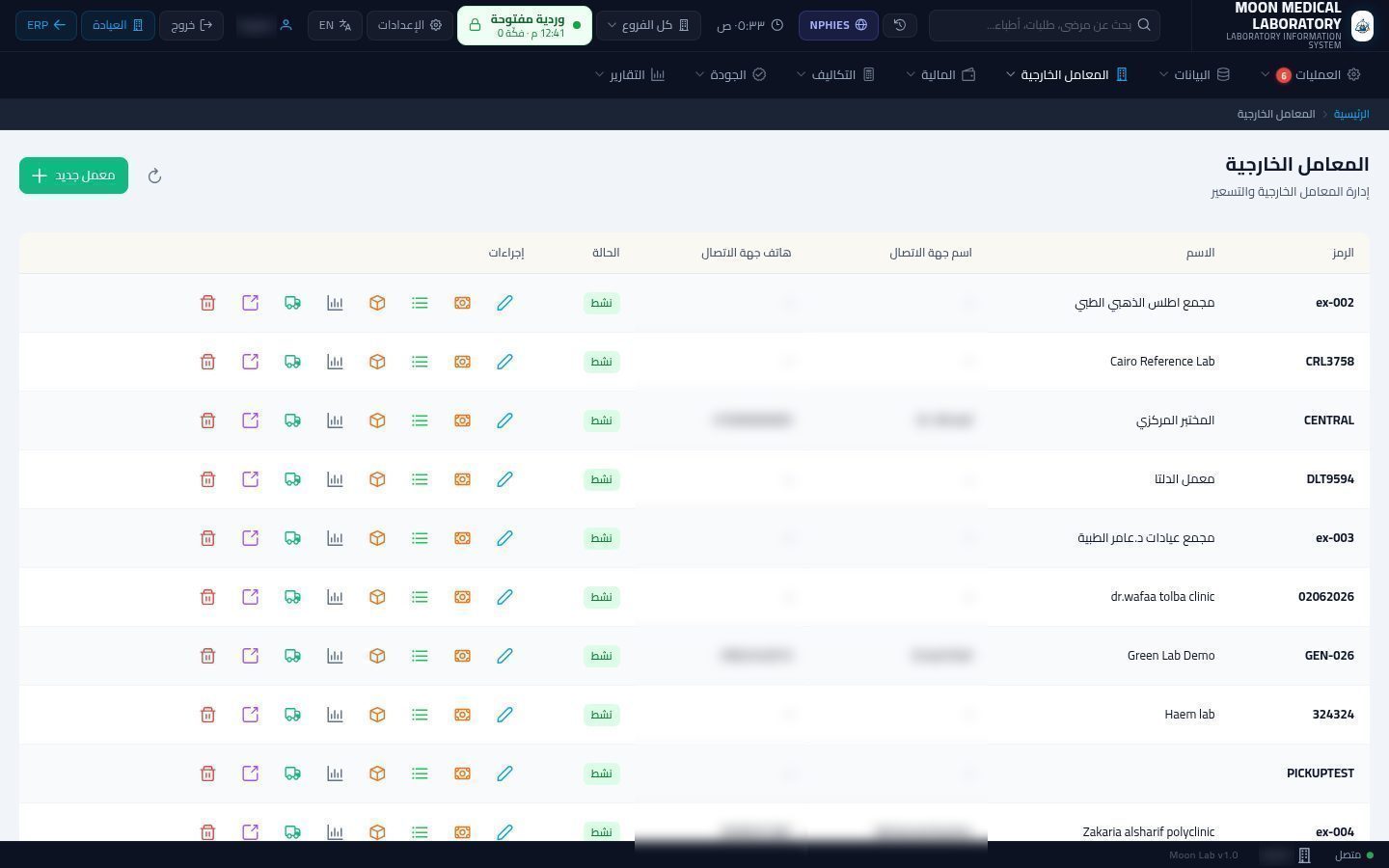
قائمة المعامل
هنا المعامل والعيادات التي ترسل لك عينات أو ترسل لها، ولإضافة معمل اضغط «معمل جديد».
بيانات المعمل
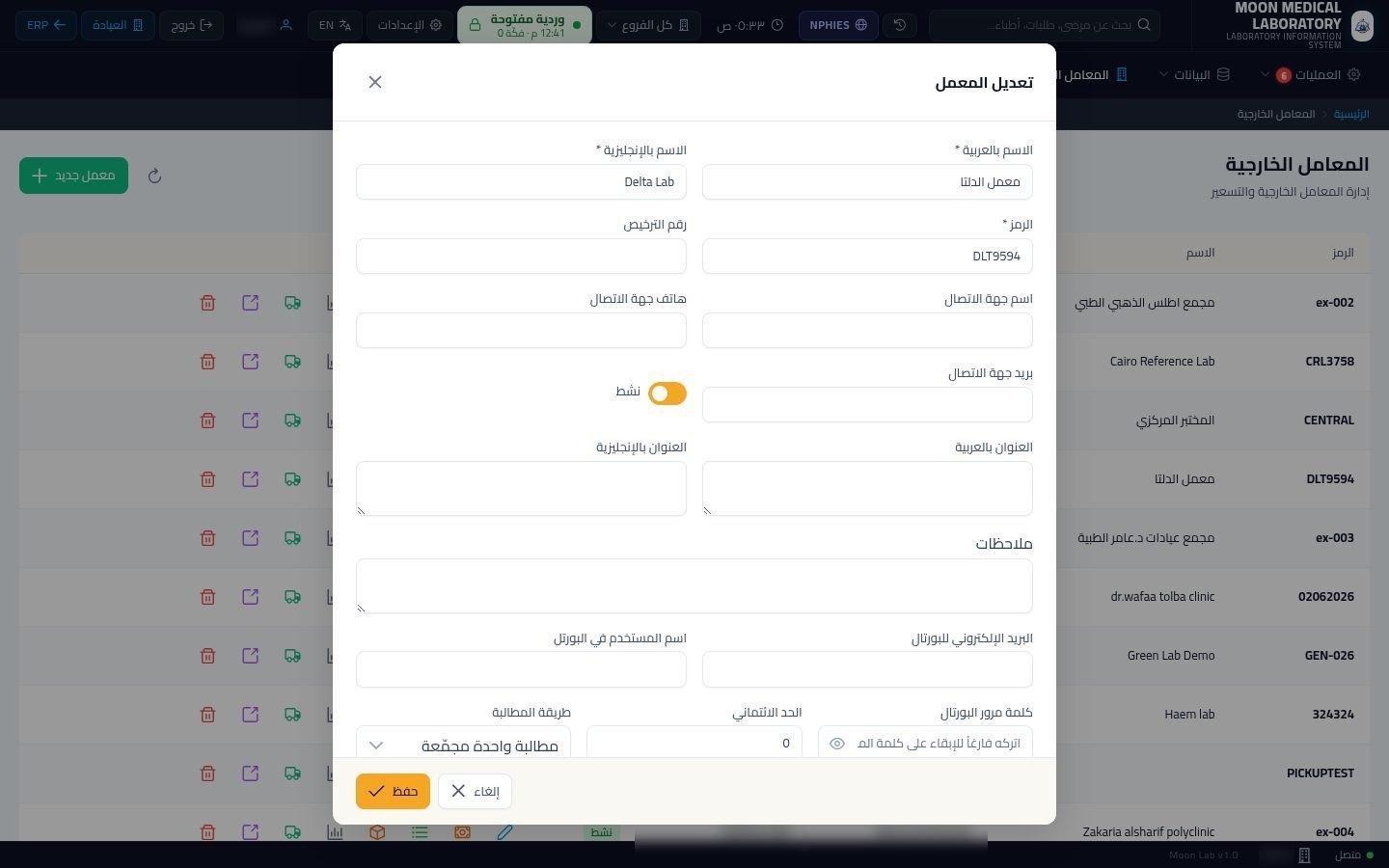
بزر القلم تعدّل اسم المعمل ورمزه وبيانات التواصل.
الائتمان والبوابة
وحدد الحد الائتماني وطريقة المطالبة، وبيانات دخول المعمل إلى بوابته.
تكلفة الإحالات
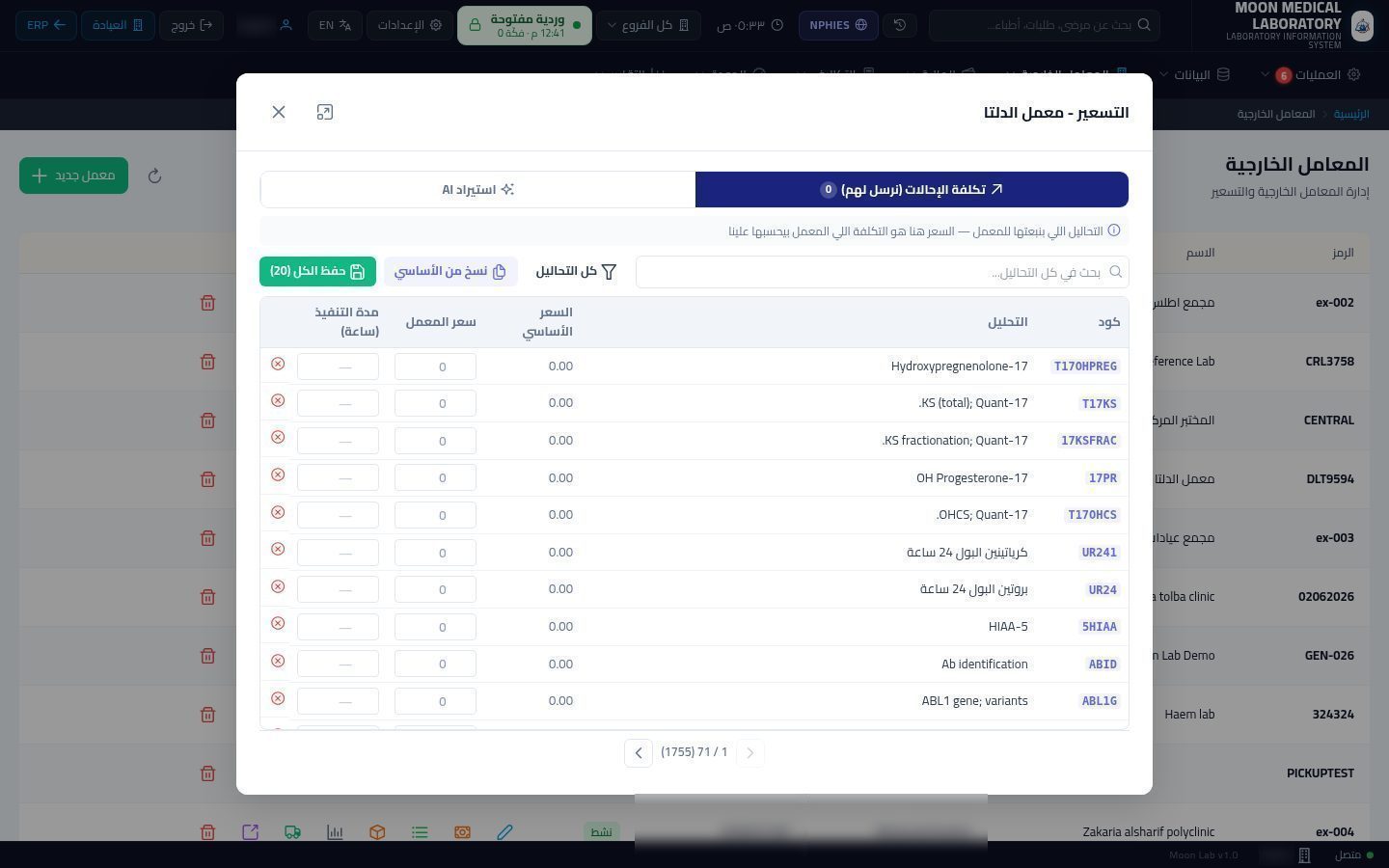
بزر «التسعير» تكتب ما يحاسبك به المعمل عن التحاليل التي ترسلها إليه.
قوائم الأسعار
وبزر «قوائم الأسعار» تختار الأسعار التي يُحاسَب بها المعمل عندما يرسل إليك.
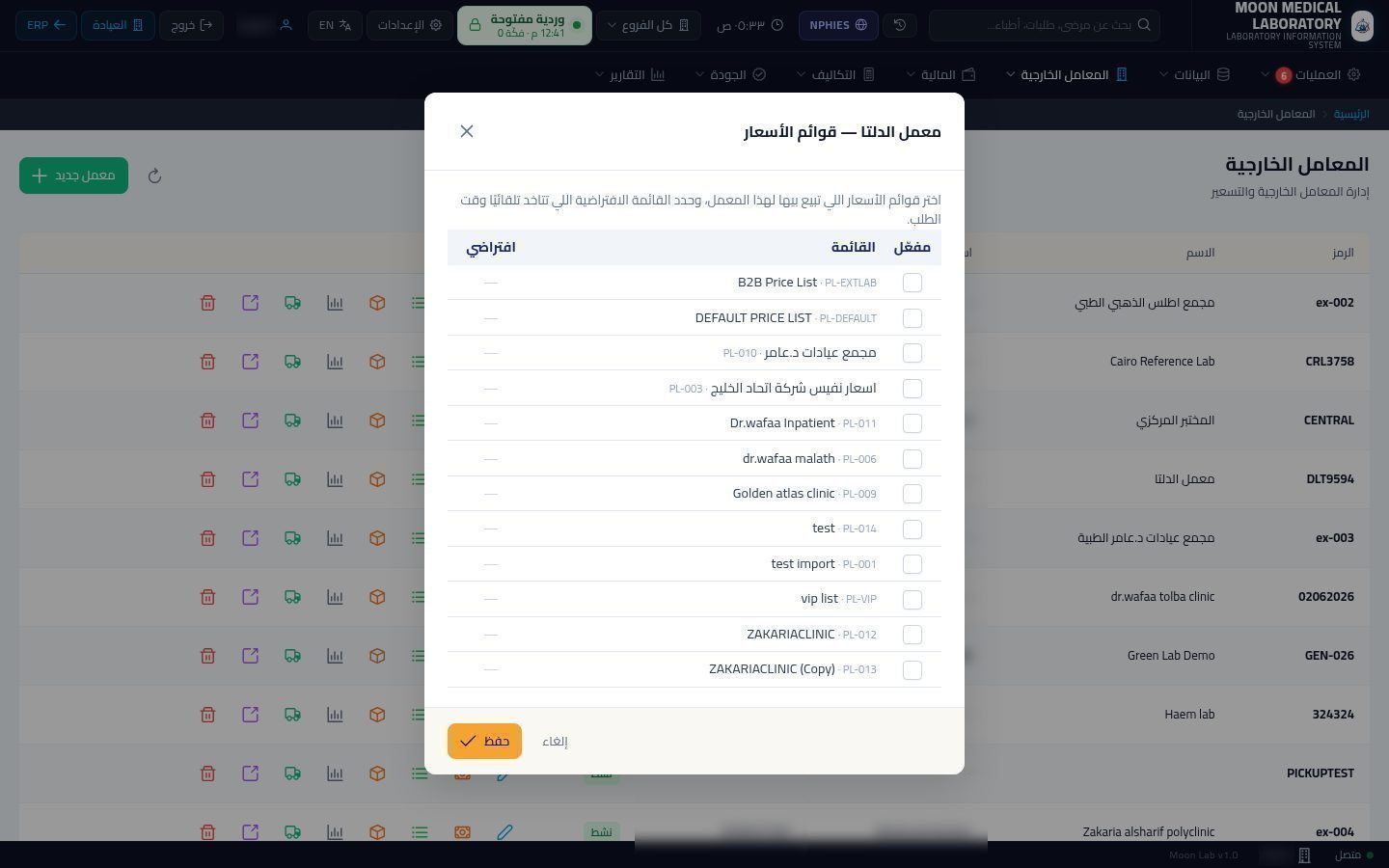
الافتراضية والحفظ
علّم القوائم المسموح بها، وحدد الافتراضية منها، ثم اضغط «حفظ».
طلب على معمل
وعند تسجيل عينة من معمل خارجي، اختره في خانة «الفاتورة على».
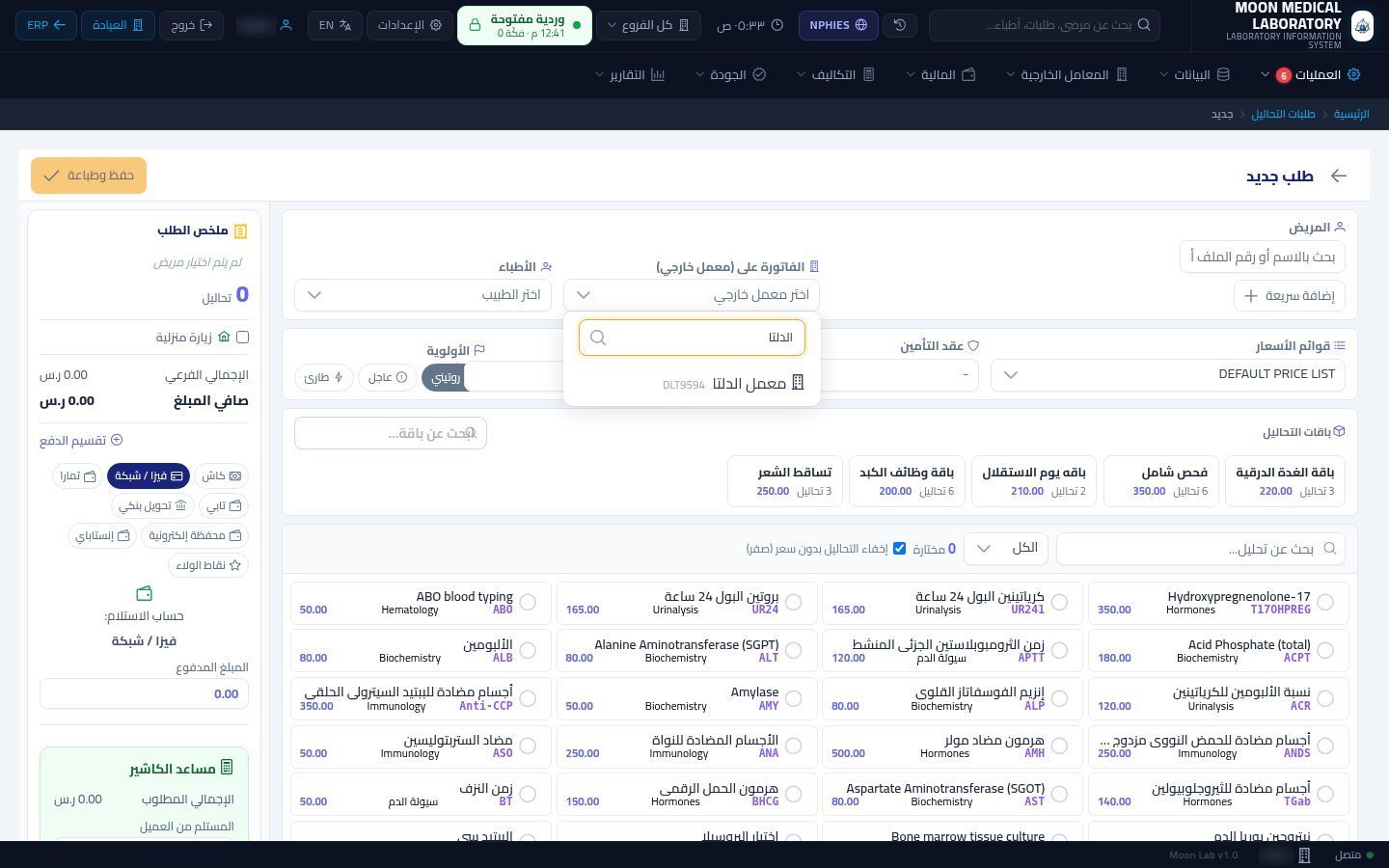
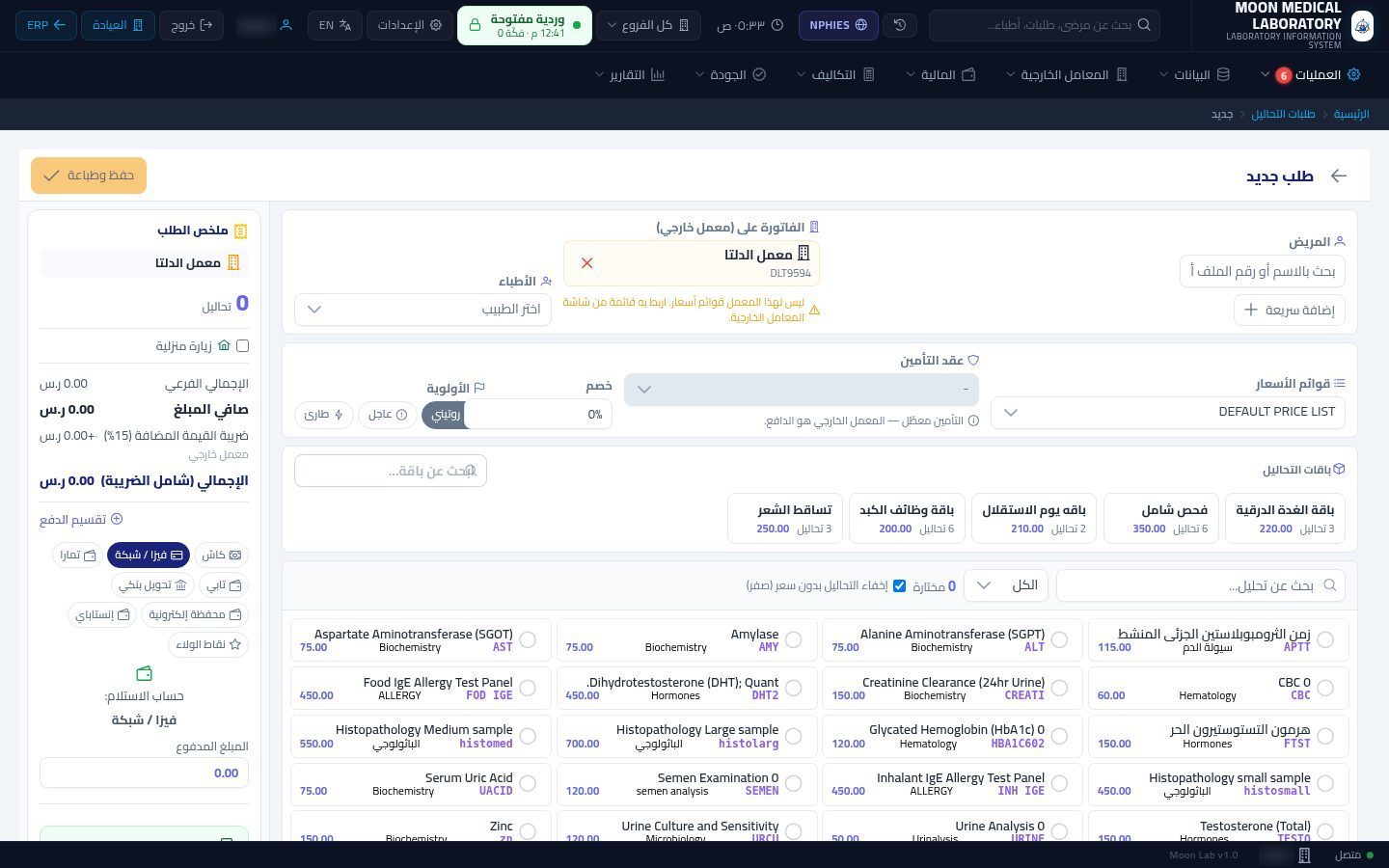
فاتورة المعمل
فتُحمَّل الفاتورة على حساب المعمل بدلًا من المريض، ويظهر المعمل في الملخص.
شاهد الدرس كاملًا بالصوت والتظليل على الشاشة خطوة بخطوة.
شغّل الدرسدروس أخرى في المعمل
- تسجيل مريض جديد في المعمل10 خطوات · 1 د
- إنشاء طلب تحاليل جديد10 خطوات · 1 د
- تحصيل المبلغ المتبقي من المريض10 خطوات · 1 د
- جمع العينات (سحب العينة)10 خطوات · 1 د
- ملصق الباركود واستلام العينة10 خطوات · 1 د
- باقات التحاليل10 خطوات · 1 د
- دليل التحاليل وإعدادها11 خطوات · 1 د
- قوائم أسعار التحاليل10 خطوات · 1 د
- إلغاء طلب تحاليل واسترجاع المبلغ9 خطوات · 1 د
- إدخال نتائج التحاليل10 خطوات · 1 د
- لوحة سير العمل في المعمل10 خطوات · 1 د
- مراجعة النتائج واعتمادها وإصدارها10 خطوات · 1 د