 Moon ERP مركز الدروس
تحويل تحليل لمعمل خارجي
تعلّم كيف ترسل تحليلًا لمعمل خارجي من قائمة العمل، وتتابعه في شاشة التحويلات، ثم تسجل نتيجته عند وصولها.
شغّل الدرس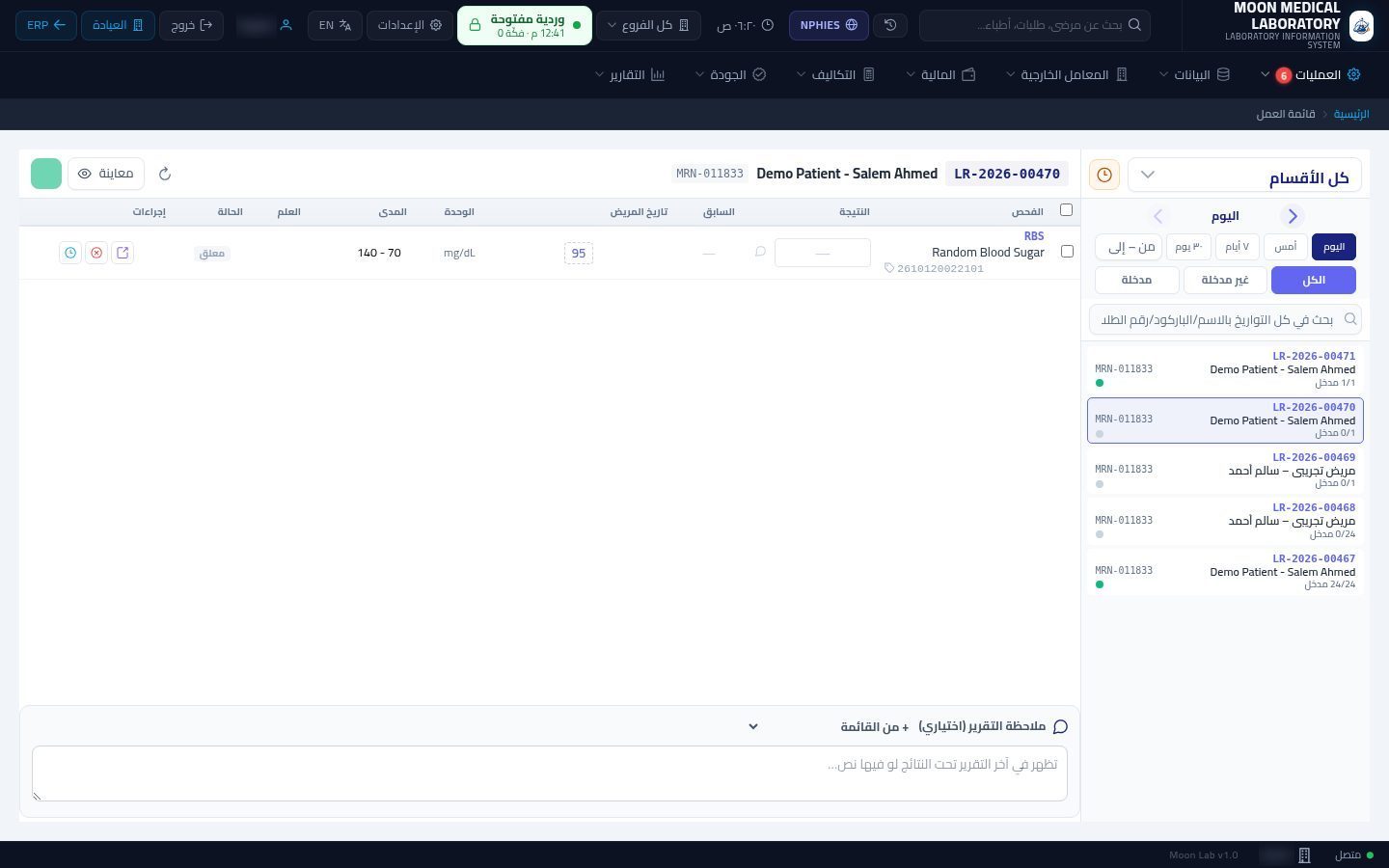
خطوات الدرس
زر الإرسال
لإجراء التحليل في معمل آخر، اضغط «إرسال لمختبر خارجي» في سطره بقائمة العمل.
اختيار المعمل
اختر المعمل الخارجي، ويظهر سعره ومدة التسليم إن كانت مسجلة.
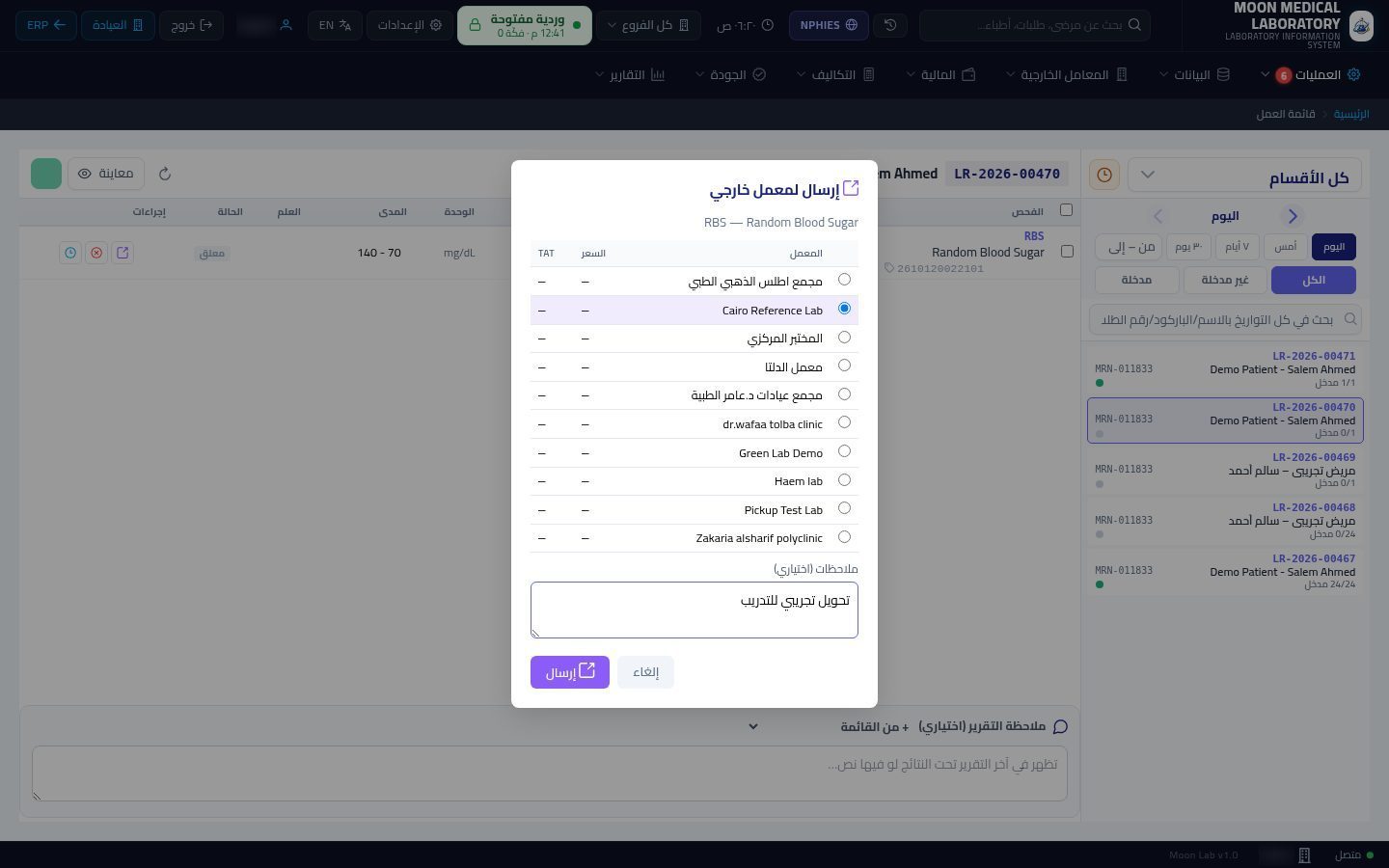
الإرسال
اكتب ملاحظة إن أردت، ثم اضغط «إرسال».
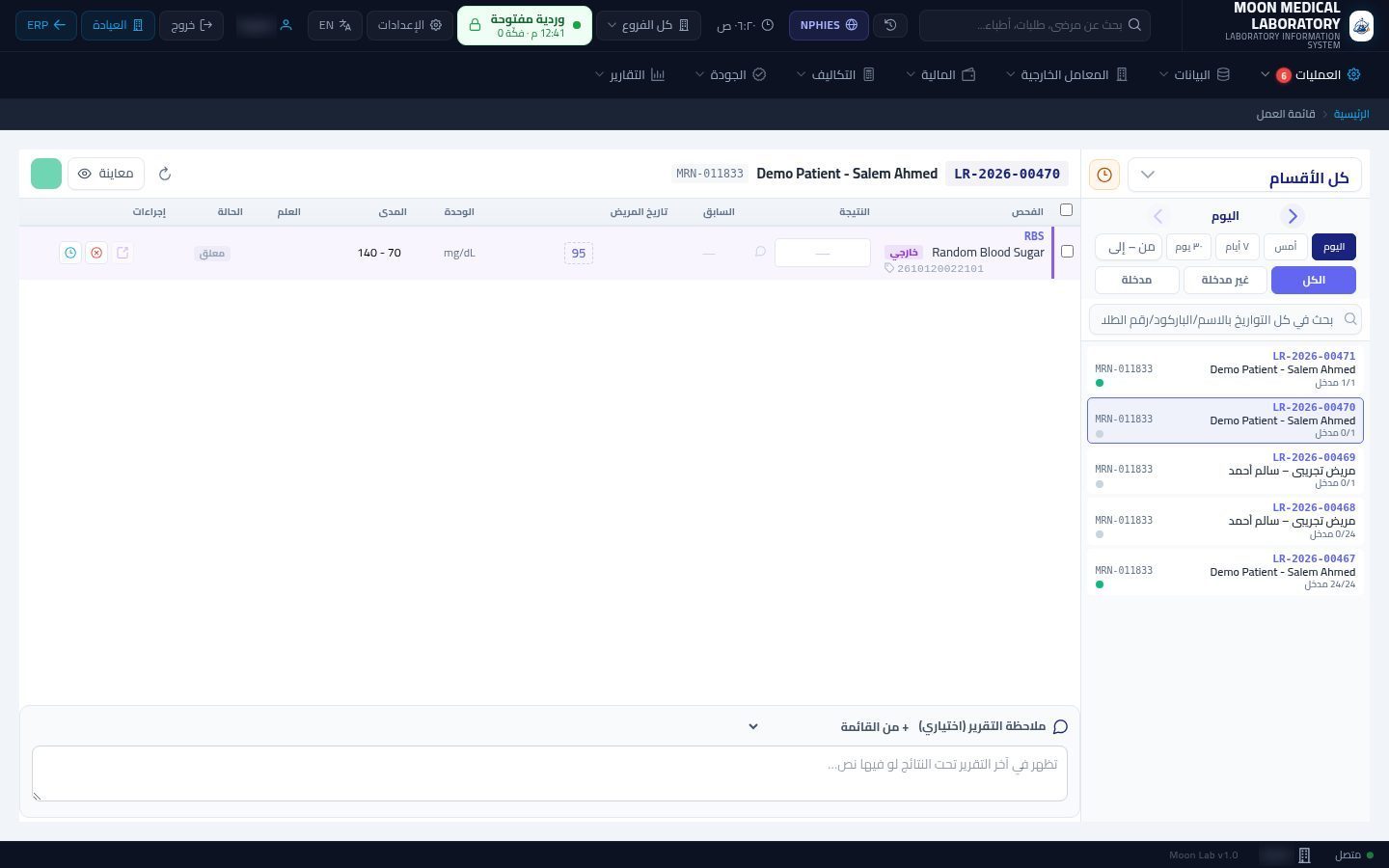
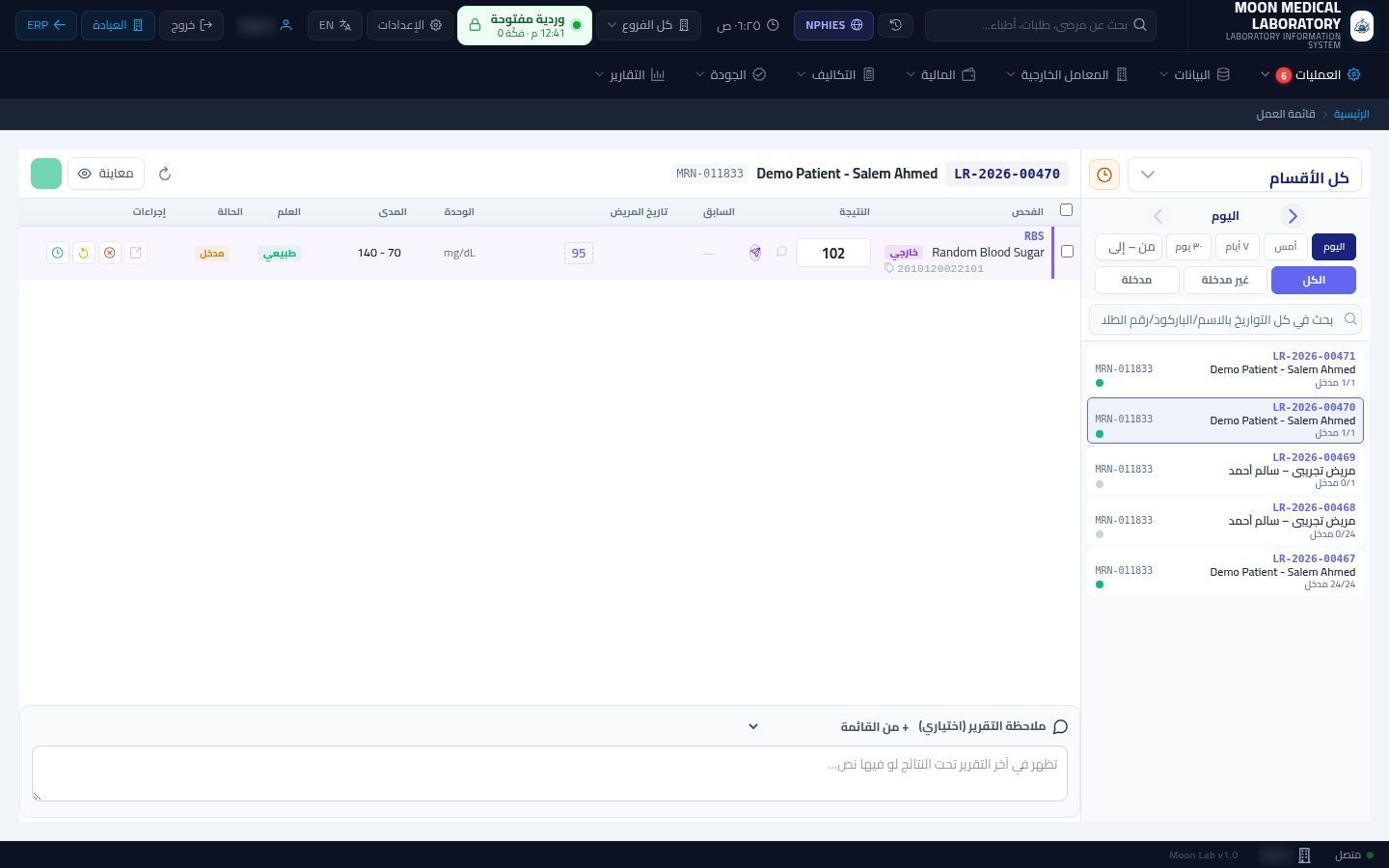
علامة خارجي
يظهر التحليل بعلامة «خارجي»، ويُنشأ له تحويل تلقائيًا.
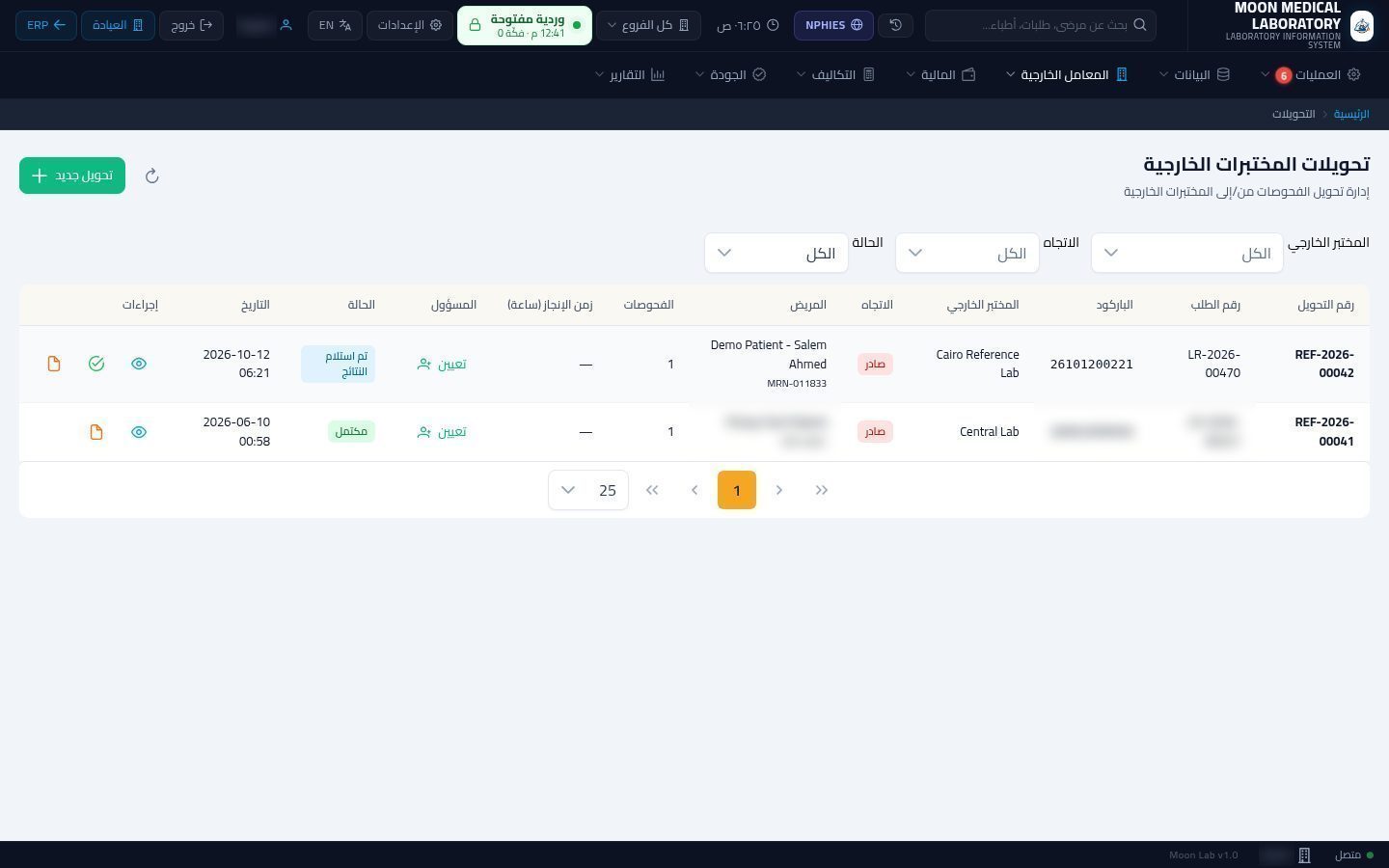
شاشة التحويلات
من قائمة «المعامل الخارجية» افتح «التحويلات».
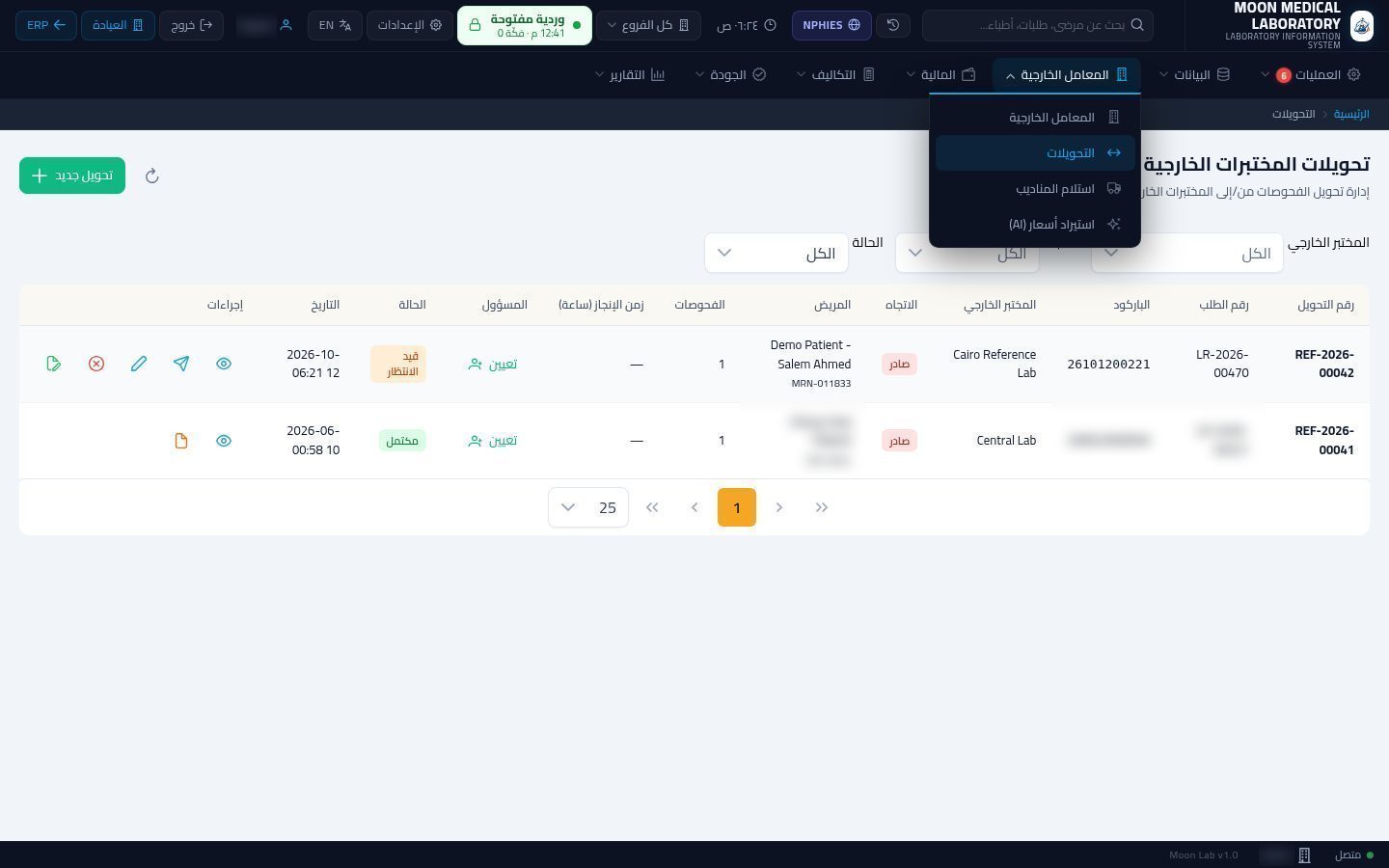
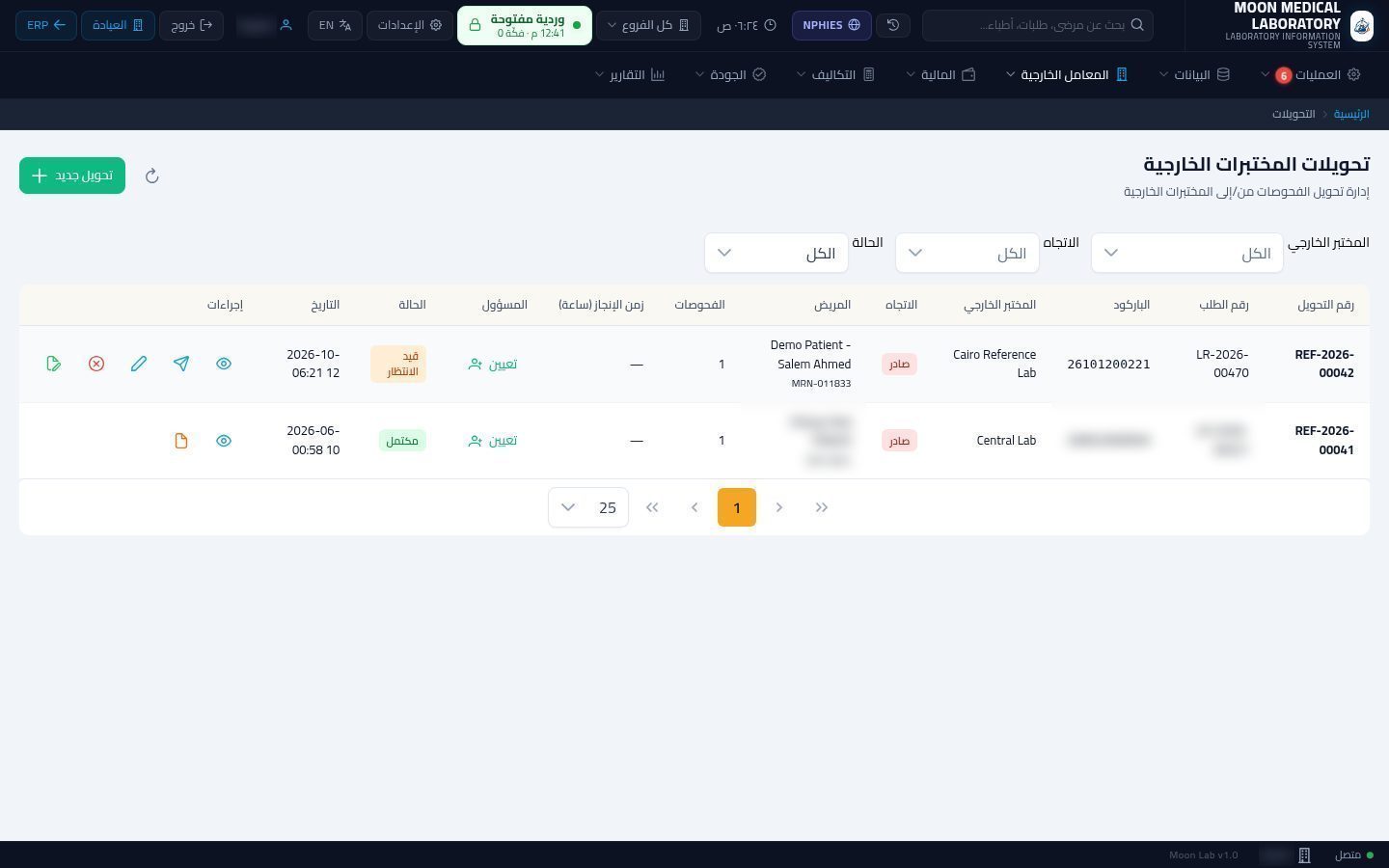
بيانات التحويل
يظهر التحويل برقمه والمعمل والمريض، وحالته «قيد الانتظار».
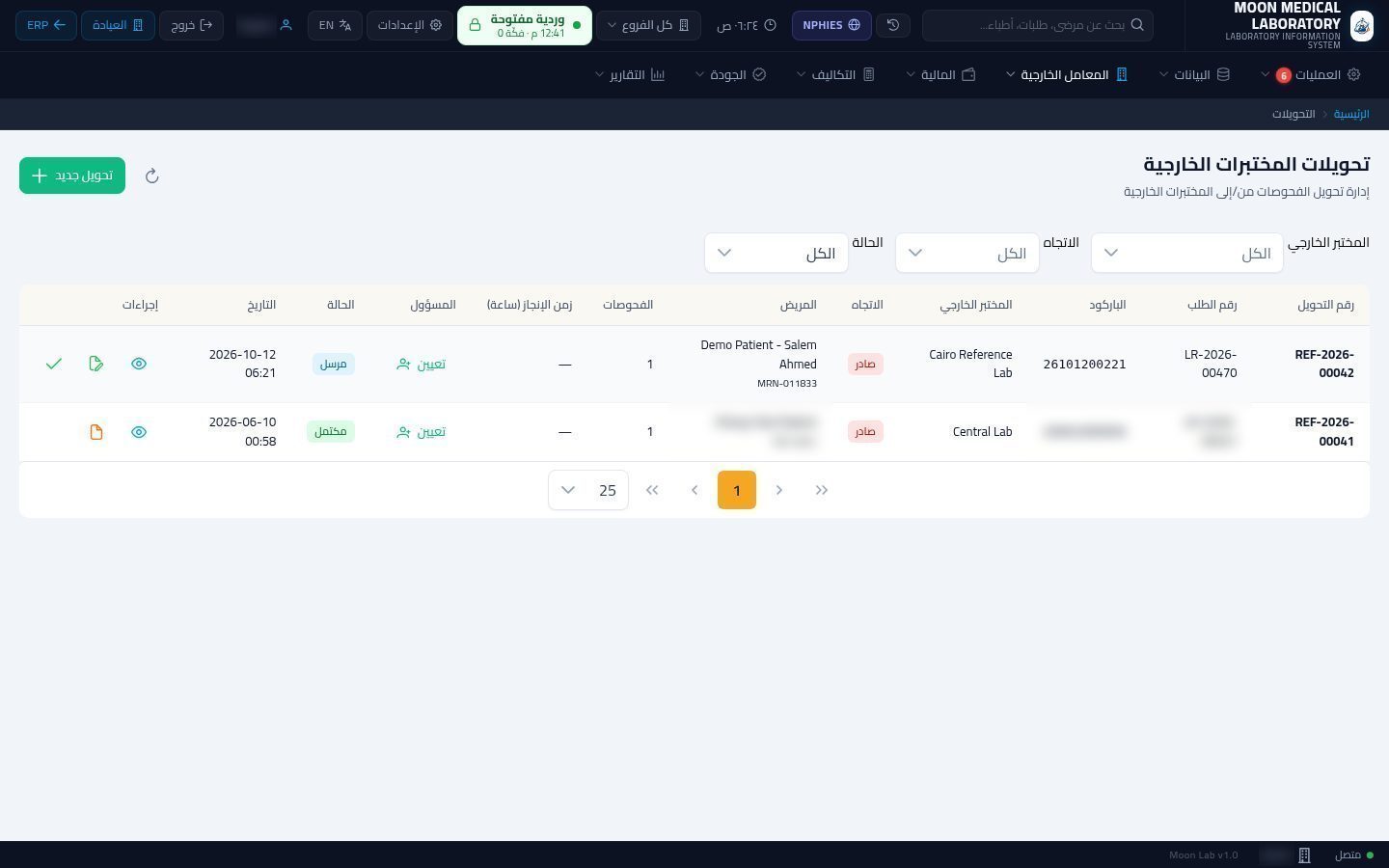
إرسال التحويل
عند تسليم العينة للمعمل اضغط «إرسال»، فتصبح الحالة «مرسل».
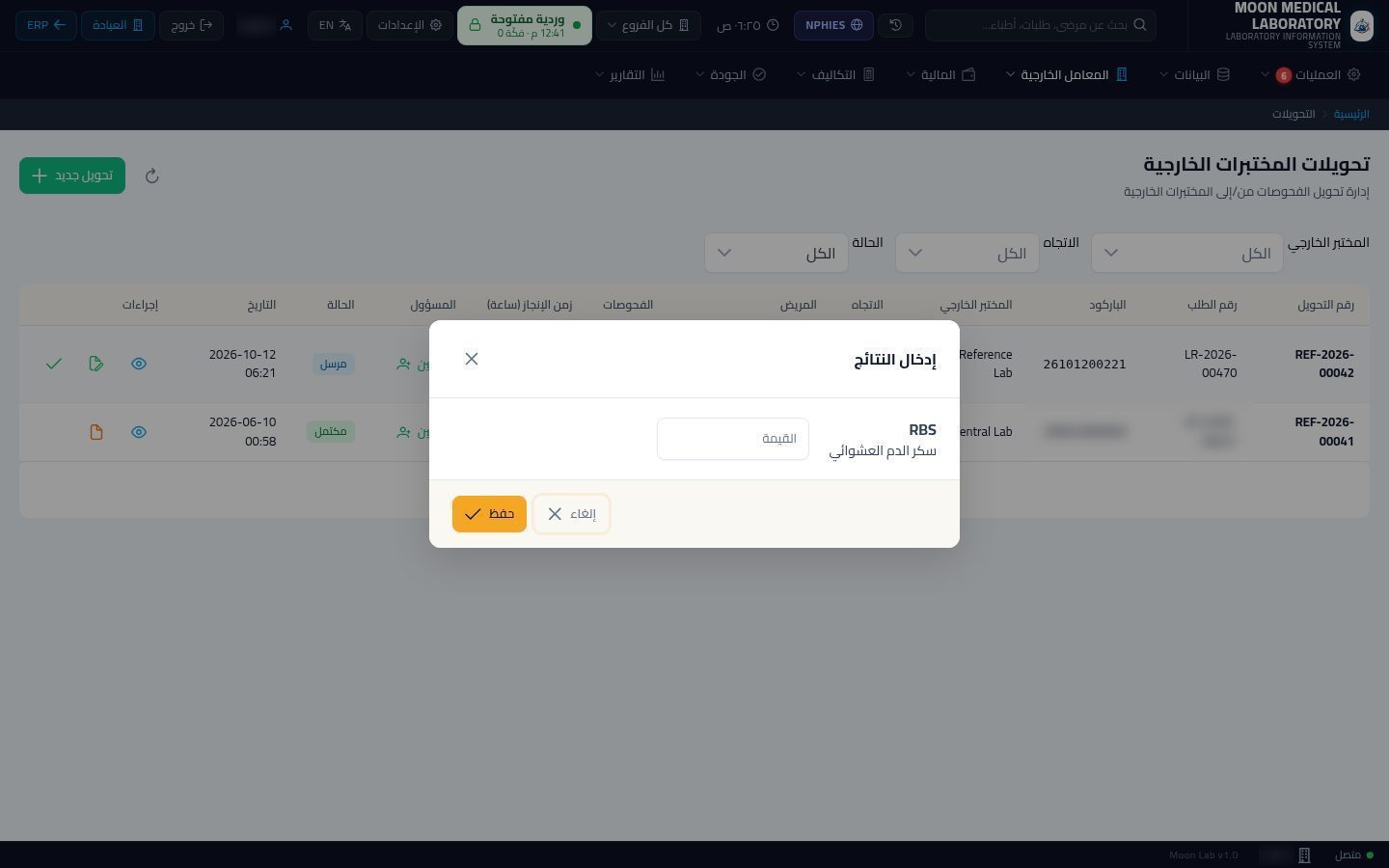
إدخال النتائج
عند وصول النتيجة اضغط «إدخال النتائج».
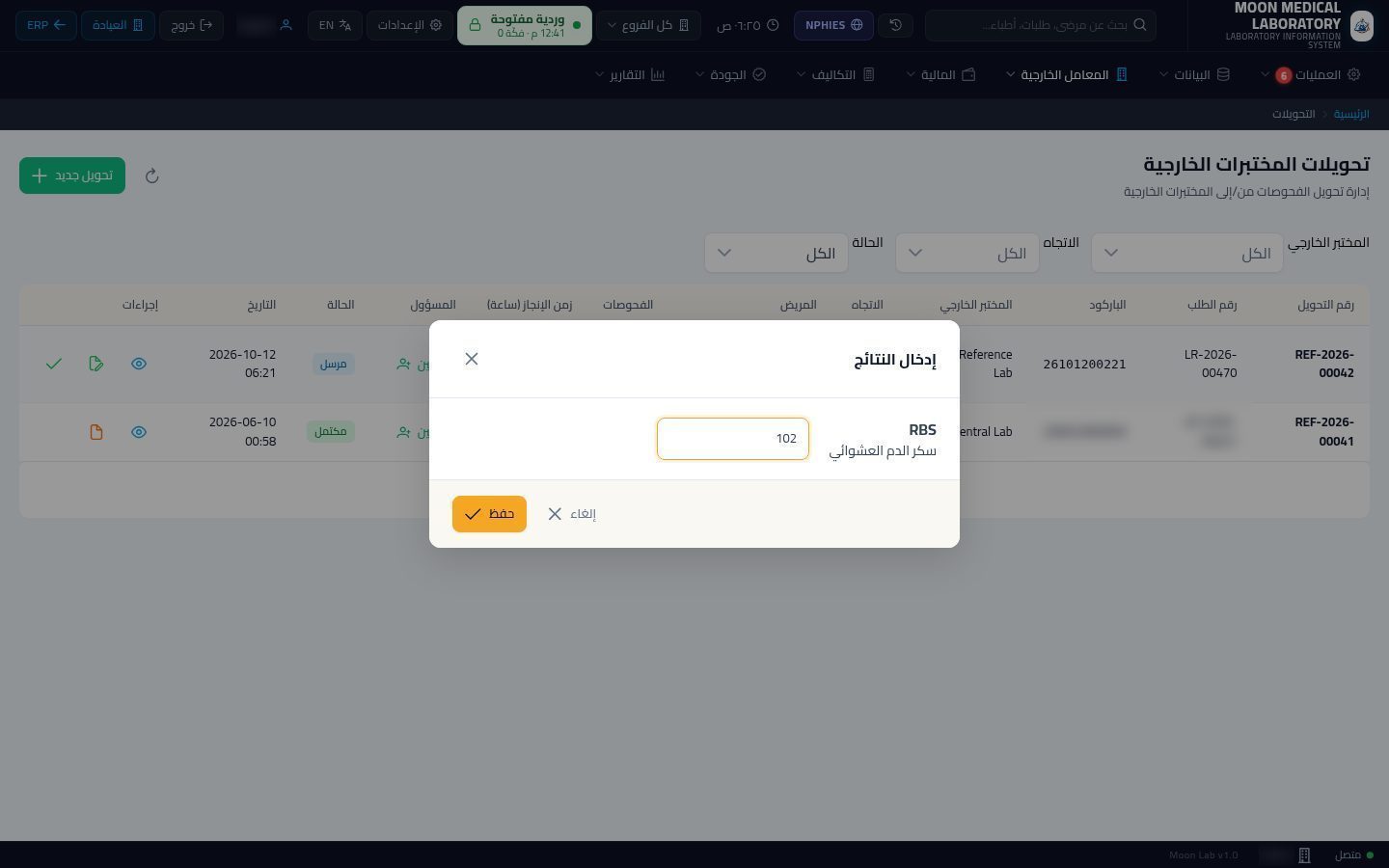
كتابة القيمة
اكتب القيمة، ثم اضغط «حفظ».
تم الاستلام
تصبح حالة التحويل «تم استلام النتائج».
في قائمة العمل
وتظهر النتيجة في «قائمة العمل» لتراجعها وتعتمدها مثل أي نتيجة.
شاهد الدرس كاملًا بالصوت والتظليل على الشاشة خطوة بخطوة.
شغّل الدرسدروس أخرى في المعمل
- تسجيل مريض جديد في المعمل10 خطوات · 1 د
- إنشاء طلب تحاليل جديد10 خطوات · 1 د
- تحصيل المبلغ المتبقي من المريض10 خطوات · 1 د
- جمع العينات (سحب العينة)10 خطوات · 1 د
- ملصق الباركود واستلام العينة10 خطوات · 1 د
- باقات التحاليل10 خطوات · 1 د
- دليل التحاليل وإعدادها11 خطوات · 1 د
- قوائم أسعار التحاليل10 خطوات · 1 د
- المعامل الخارجية (عملاء المعمل)9 خطوات · 1 د
- إلغاء طلب تحاليل واسترجاع المبلغ9 خطوات · 1 د
- إدخال نتائج التحاليل10 خطوات · 1 د
- لوحة سير العمل في المعمل10 خطوات · 1 د