 Moon ERP مركز الدروس
شاشة فروع المعمل: إضافة فرع وتعديله
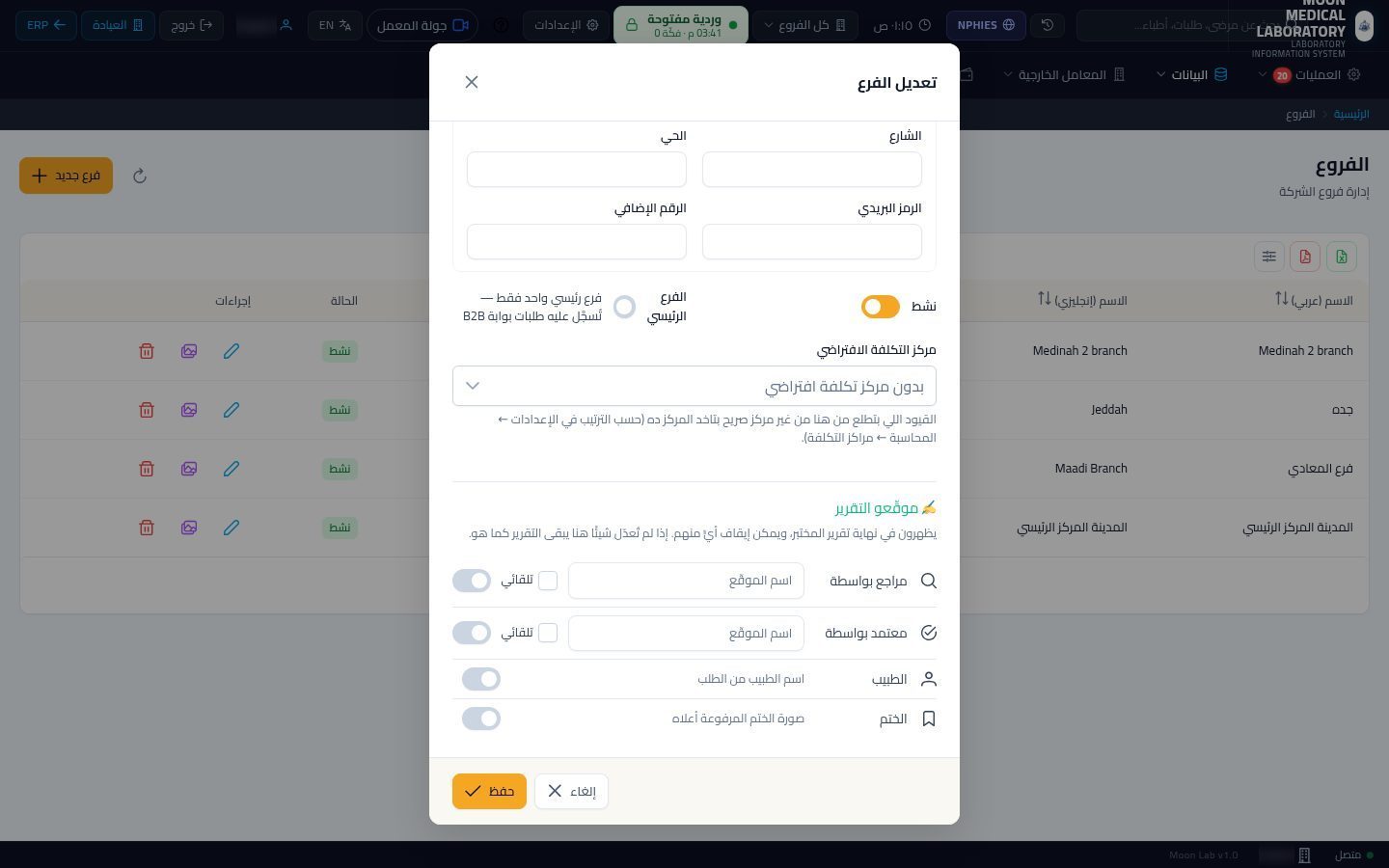
من «البيانات» › «الفروع» تضيف فرعًا وتعدّله: الاسم والرمز وبيانات التواصل، و«نشط» و«الفرع الرئيسي»، ومركز التكلفة، وموقّعو التقرير والختم لكل فرع.
شغّل الدرس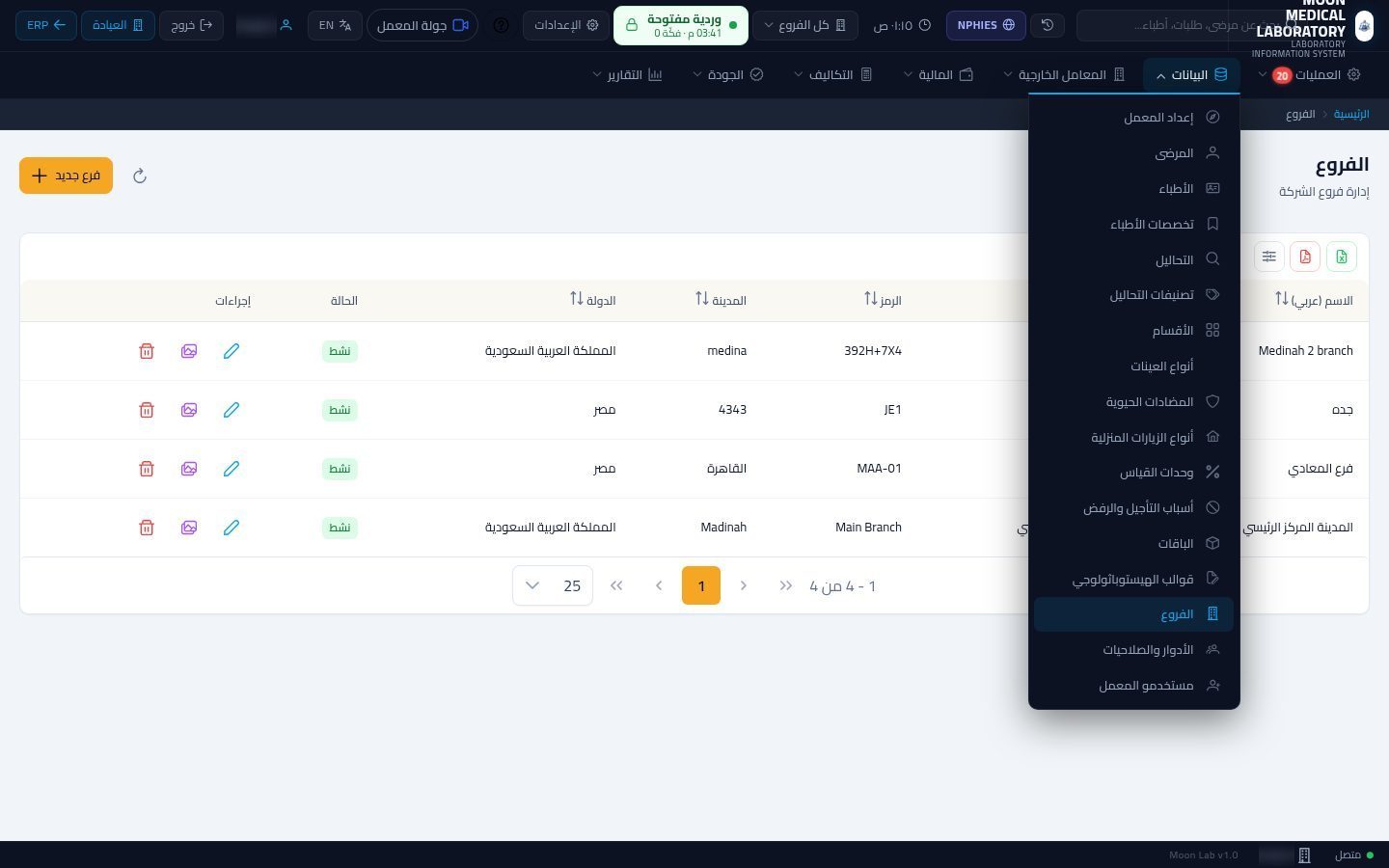
خطوات الدرس
فتح الشاشة
من قائمة «البيانات» افتح «الفروع»، وهنا تظهر فروع المعمل كلها.
قائمة الفروع
يظهر كل فرع باسمه ورمزه ومدينته وحالته، ولا يظهر في اختيارات الفروع إلا الفرع «النشط».
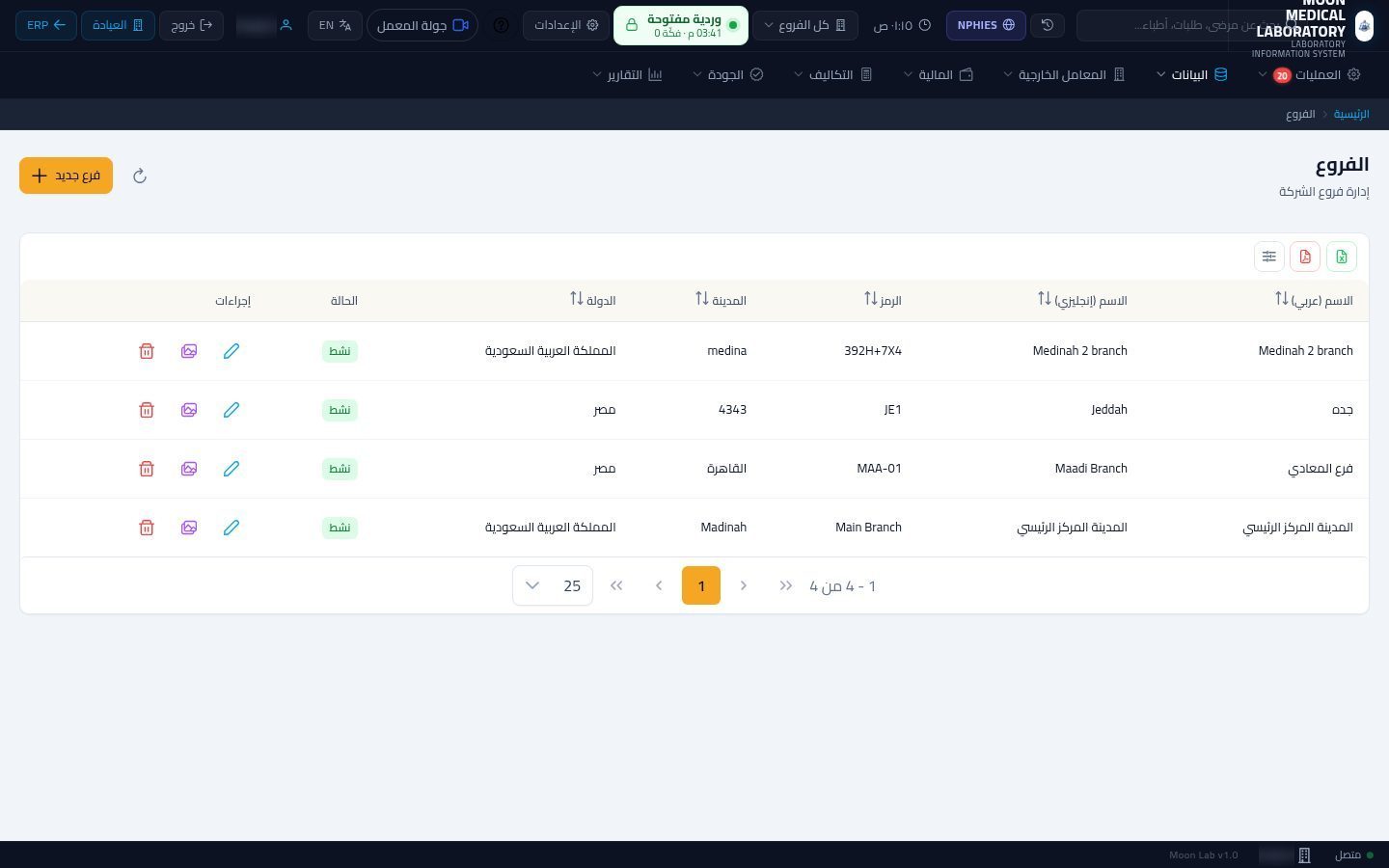
فرع جديد
لإضافة فرع اضغط «فرع جديد».
الاسم
اكتب الاسم العربي، وهو الذي يظهر في زر الفروع وفي الطلبات، ثم الاسم الإنجليزي للشاشات الإنجليزية.
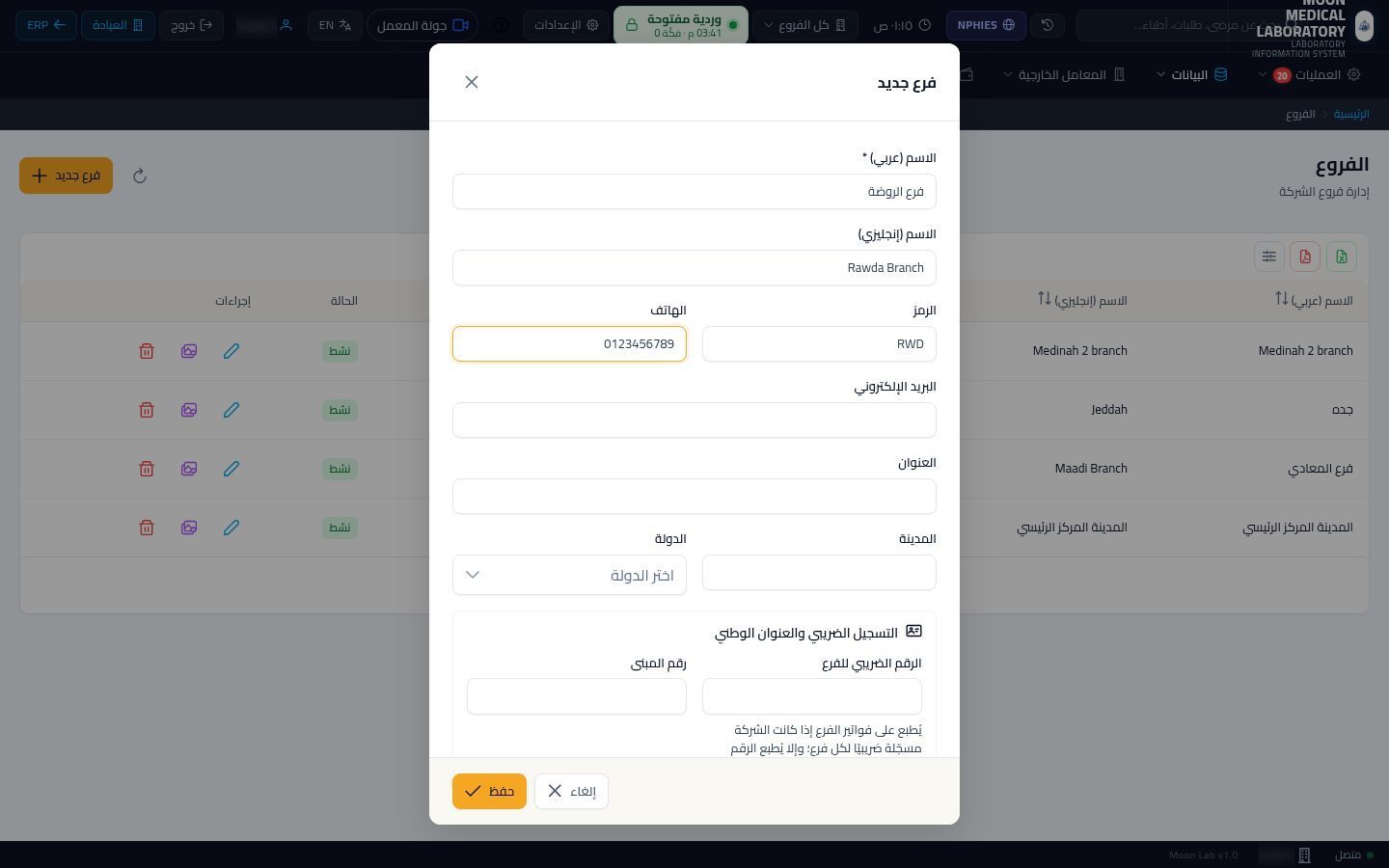
الرمز والتواصل
«الرمز» اختصار قصير للفرع، والهاتف والبريد والعنوان هي بيانات التواصل معه.
نشط والرئيسي
مفتاح «نشط» يفعل الفرع. و«الفرع الرئيسي» فرع واحد فقط، تسجل عليه طلبات بوابة المعامل الخارجية.
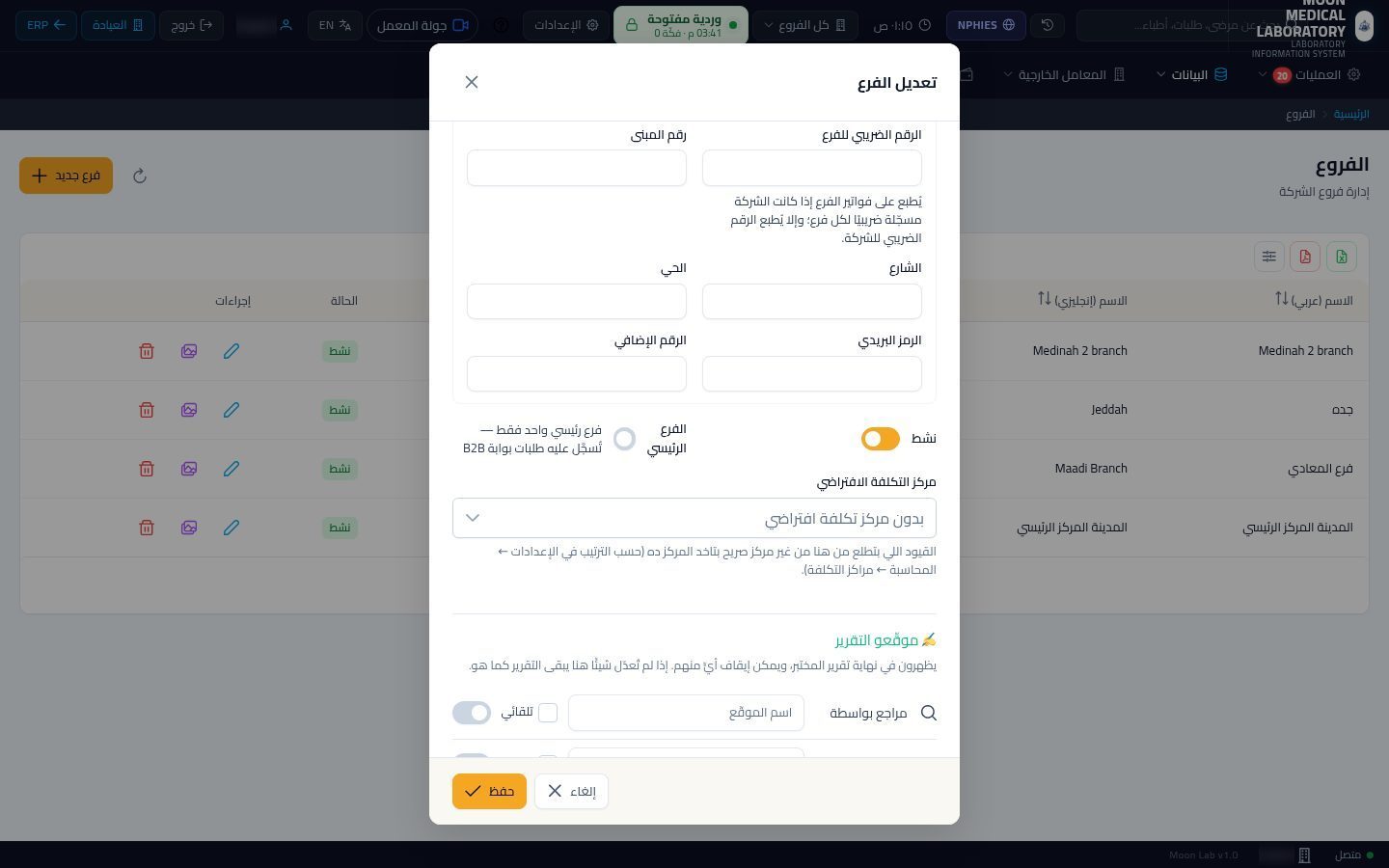
مركز التكلفة
«مركز التكلفة الافتراضي» يربط قيود الفرع بمركز تكلفته في الحسابات، لتعرف مصروفات كل فرع وإيراداته.
موقعو التقرير
«موقعو التقرير» لكل فرع: المراجع والمعتمد بالاسم أو تلقائيا، والطبيب والختم، ويظهرون أسفل تقرير الفرع. ثم اضغط «حفظ».
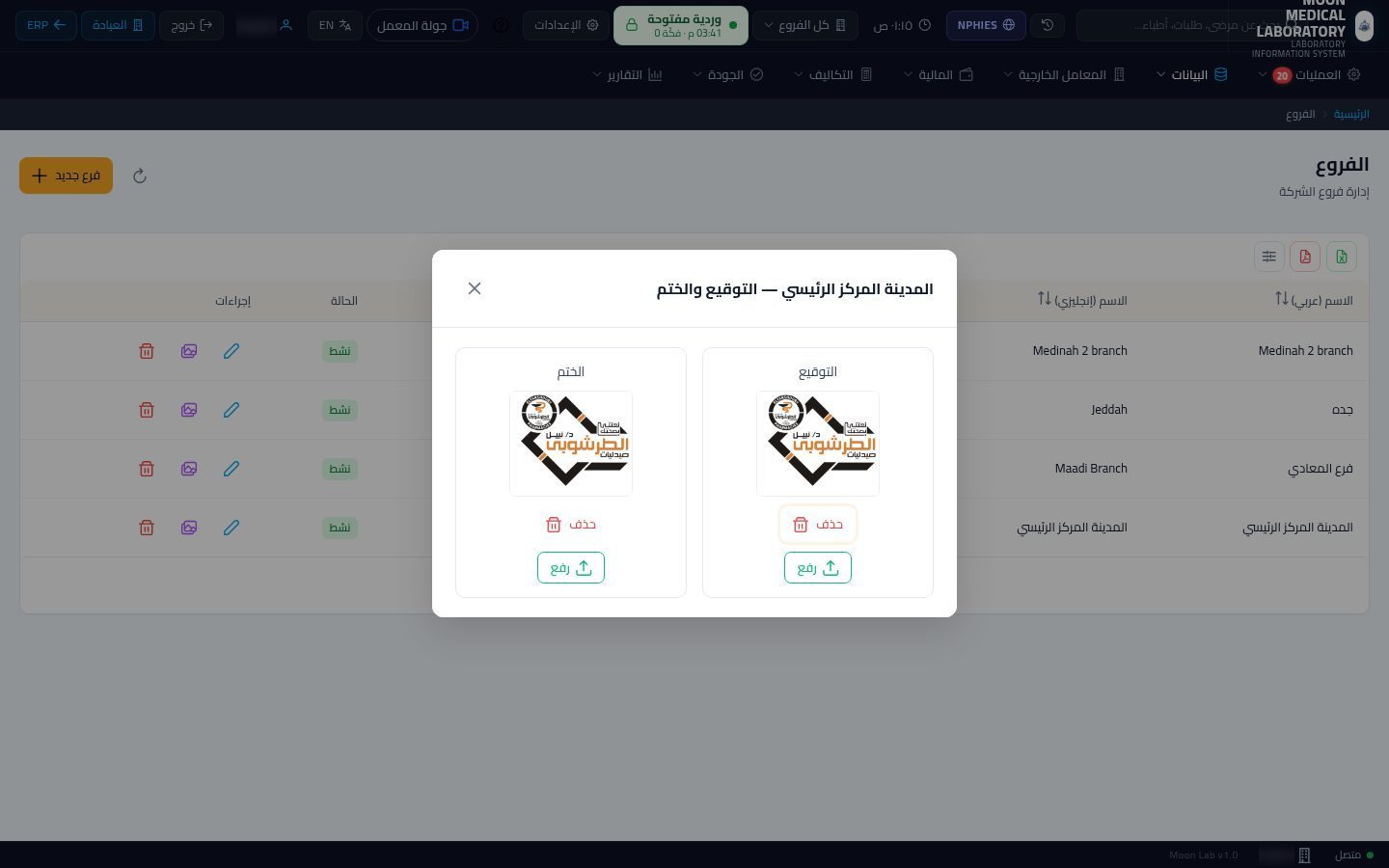
التوقيع والختم
ومن زر الصورة بجانب الفرع ترفع توقيع الفرع وختمه، ليظهرا على تقاريره.
شاهد الدرس كاملًا بالصوت والتظليل على الشاشة خطوة بخطوة.
شغّل الدرسدروس أخرى في المعمل
- تسجيل مريض جديد في المعمل10 خطوات · 1 د
- إنشاء طلب تحاليل جديد10 خطوات · 1 د
- تحصيل المبلغ المتبقي من المريض10 خطوات · 1 د
- جمع العينات (سحب العينة)10 خطوات · 1 د
- ملصق الباركود واستلام العينة10 خطوات · 1 د
- باقات التحاليل10 خطوات · 1 د
- دليل التحاليل وإعدادها11 خطوات · 1 د
- قوائم أسعار التحاليل10 خطوات · 1 د
- المعامل الخارجية (عملاء المعمل)9 خطوات · 1 د
- إلغاء طلب تحاليل واسترجاع المبلغ9 خطوات · 1 د
- إدخال نتائج التحاليل10 خطوات · 1 د
- لوحة سير العمل في المعمل10 خطوات · 1 د