 Moon ERP مركز الدروس
سلف الموظفين: حساب لكل موظف تلقائيًا
حدّد حساب سلف الموظفين في إعدادات الموارد البشرية، وسجّل السلفة واصرفها من الخزينة، فينشئ البرنامج حسابًا فرعيًا لكل موظف تحت حساب السلف، وتُخصم الأقساط من الراتب.
شغّل الدرس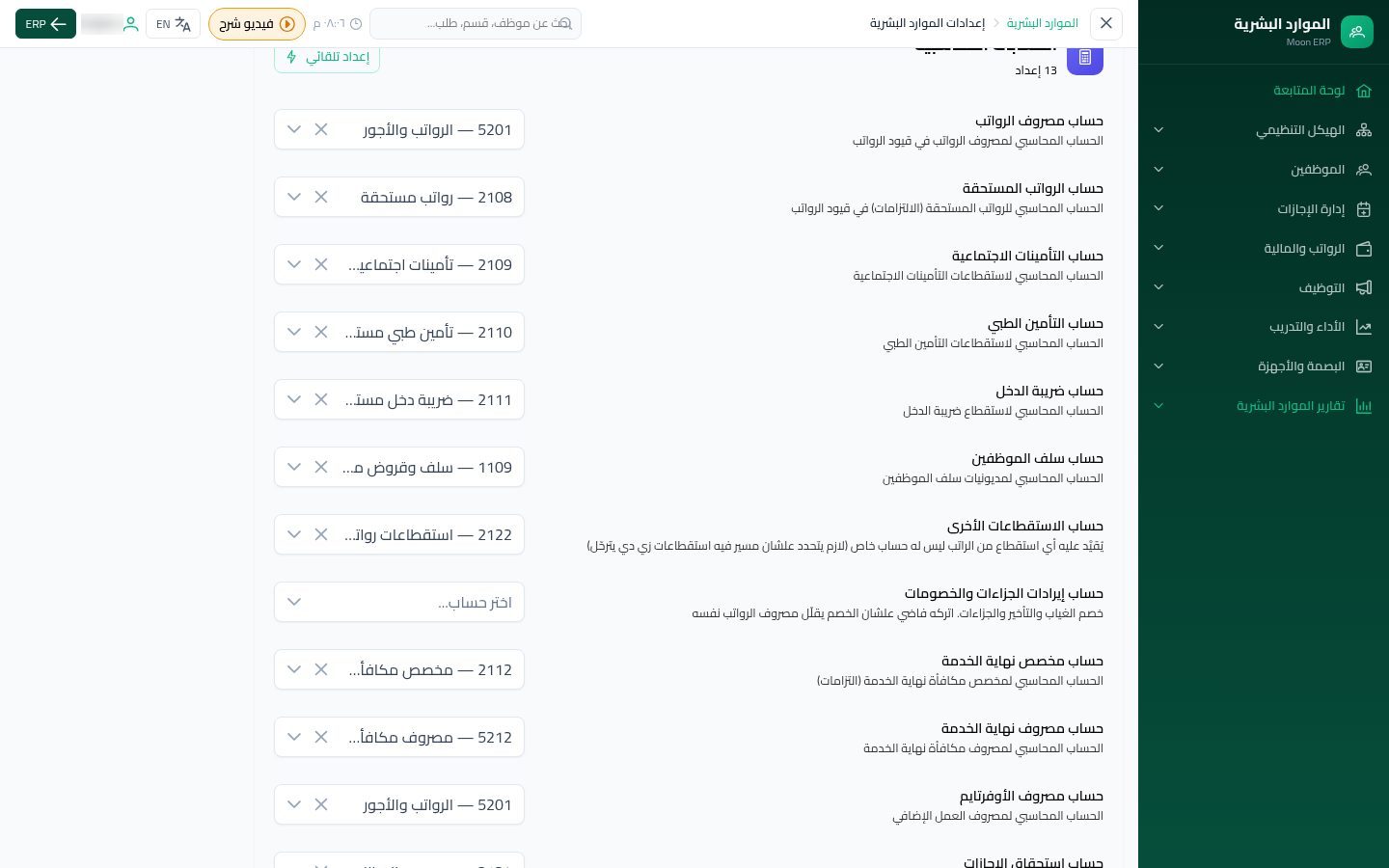
خطوات الدرس
حساب سلف الموظفين
من «إعدادات الموارد البشرية» وقسم «الحسابات المحاسبية» اختر «حساب سلف الموظفين»، وهو الحساب الرئيسي الذي تُفتح تحته حسابات الموظفين.
الإعداد التلقائي
إن لم تجد الحسابات، اضغط «إعداد تلقائي» فيختار البرنامج الحسابات المناسبة من دليلك أو ينشئها.
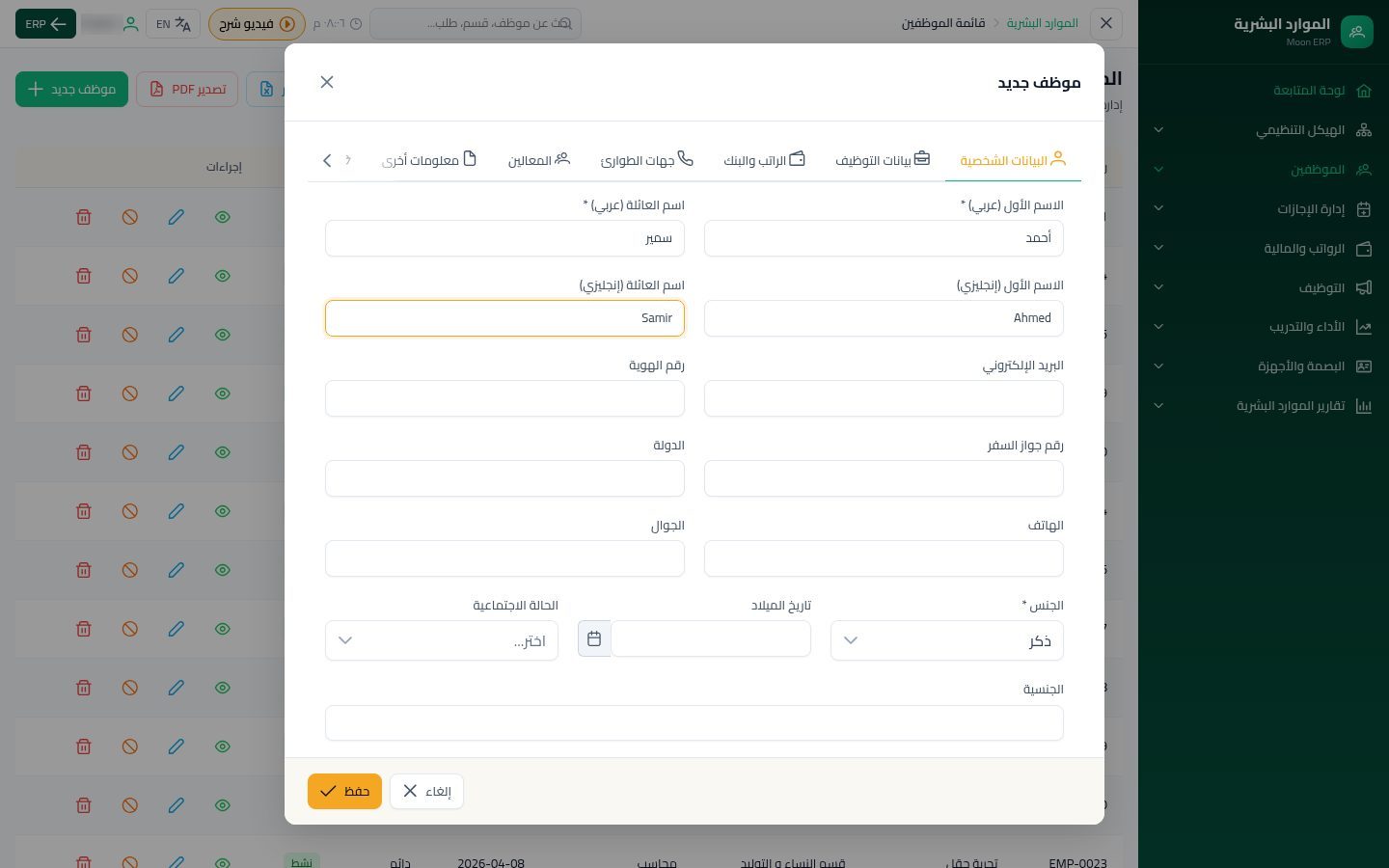
موظف جديد
من «الموظفين» اضغط «موظف جديد»، واكتب «الاسم الأول» و«اسم العائلة». هذا الاسم سيظهر في اسم حساب سلفته.
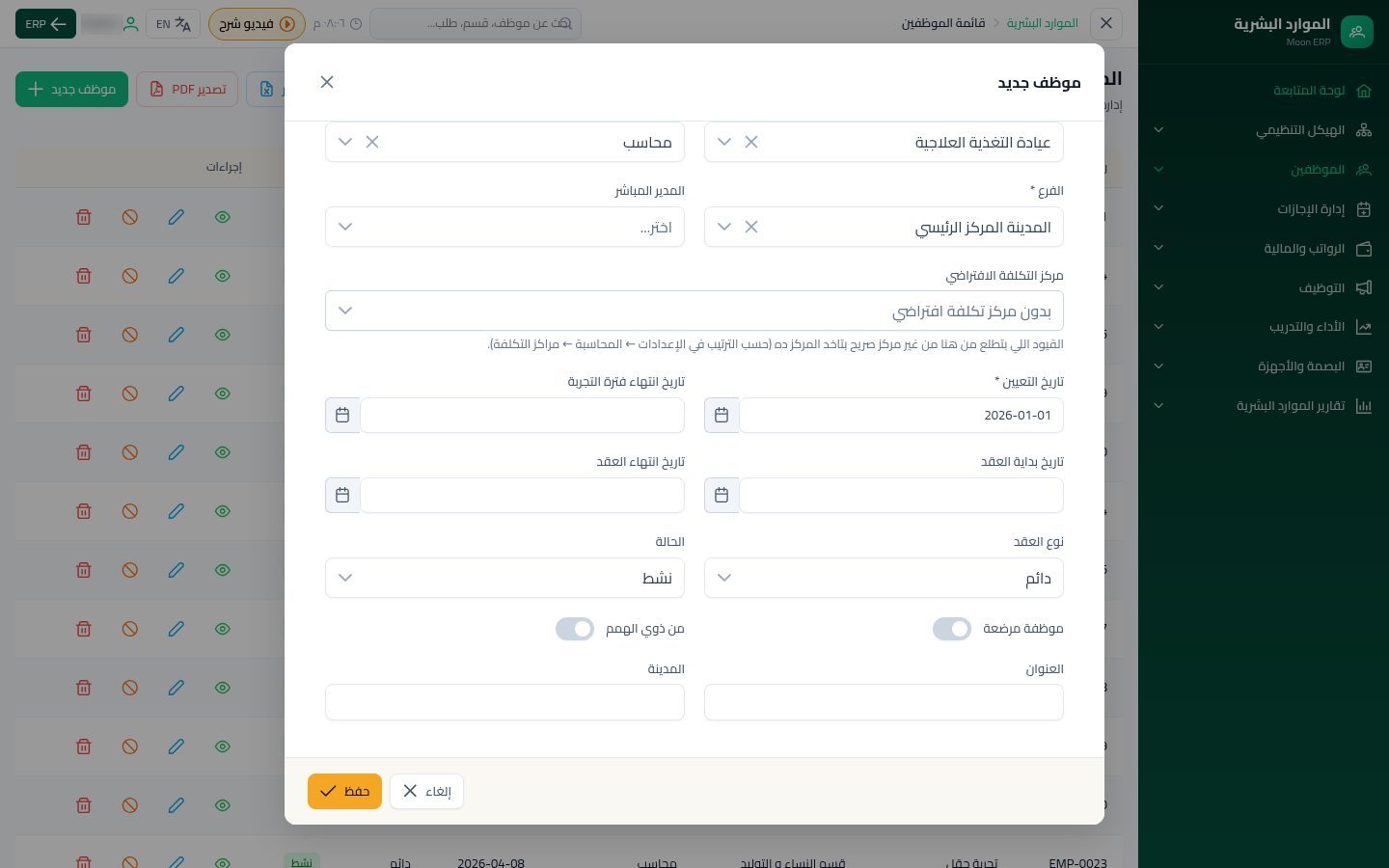
بيانات التوظيف
في «بيانات التوظيف» اختر «القسم» و«المسمى الوظيفي» و«الفرع» و«تاريخ التعيين». الفرع يحدد فرع قيد السلفة.
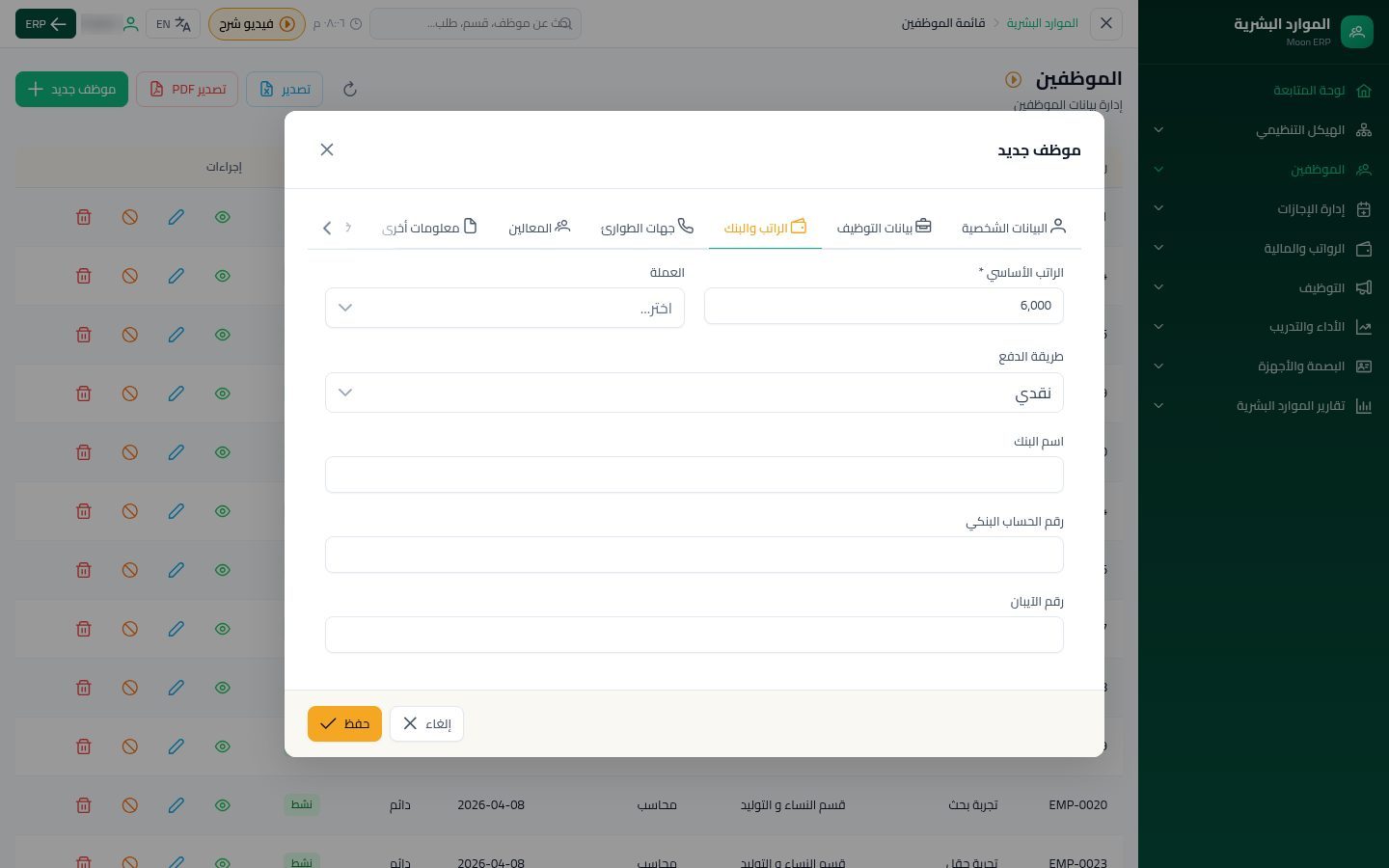
الراتب
في «الراتب والبنك» اكتب «الراتب الأساسي» واختر «طريقة الدفع»، ثم «حفظ». من هذا الراتب تُخصم أقساط السلفة.
سلفة جديدة
من «السلف والقروض» اضغط «سلفة جديدة» واختر الموظف. «نوع السلفة»: «سلفة» على الراتب لمدة قصيرة، و«قرض» لمبلغ أكبر على أقساط أطول.
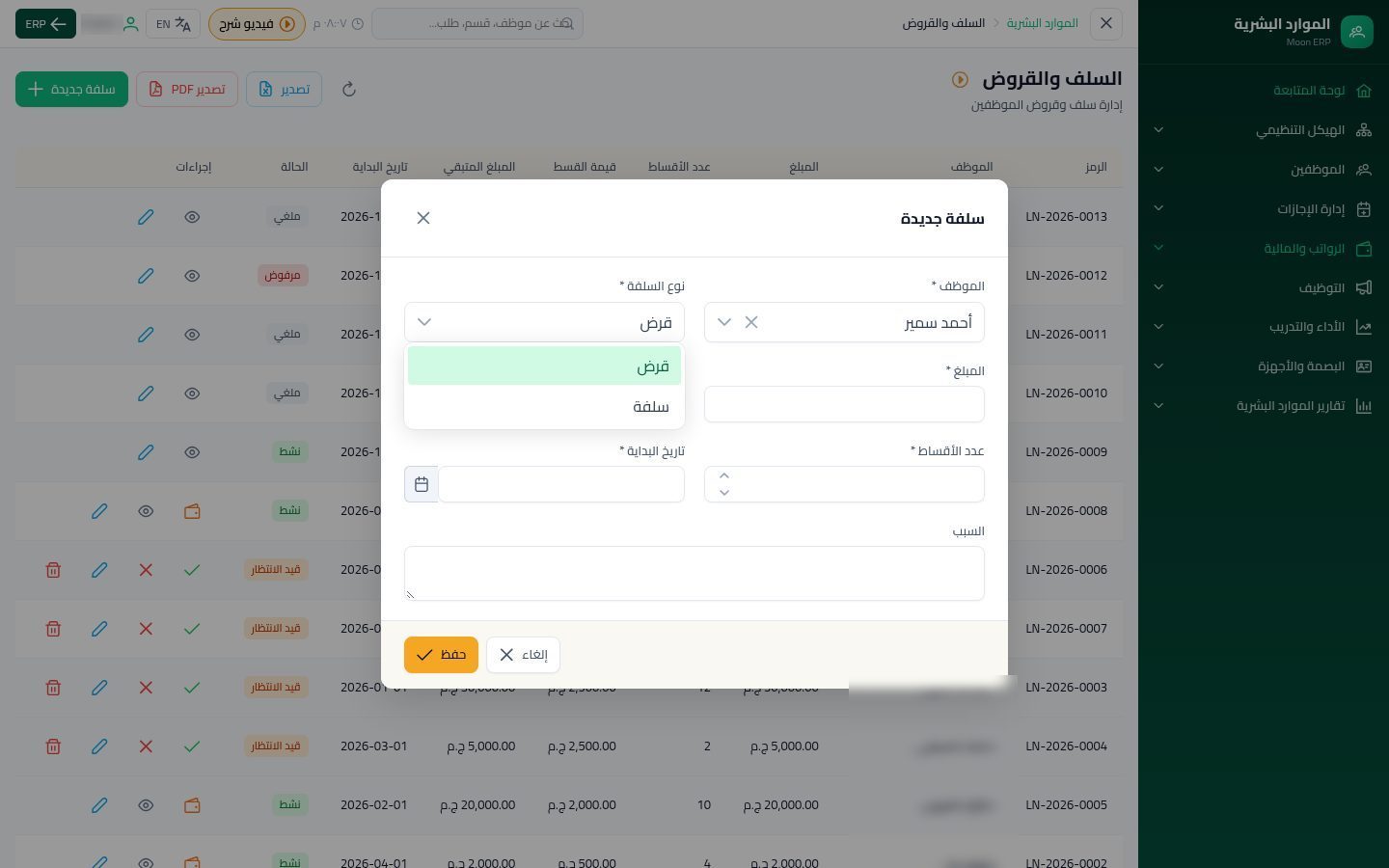
المبلغ والأقساط
اكتب «المبلغ» 1200 و«القسط الشهري» 200 فيصبح «عدد الأقساط» 6. «تاريخ البداية» هو شهر أول خصم من الراتب.
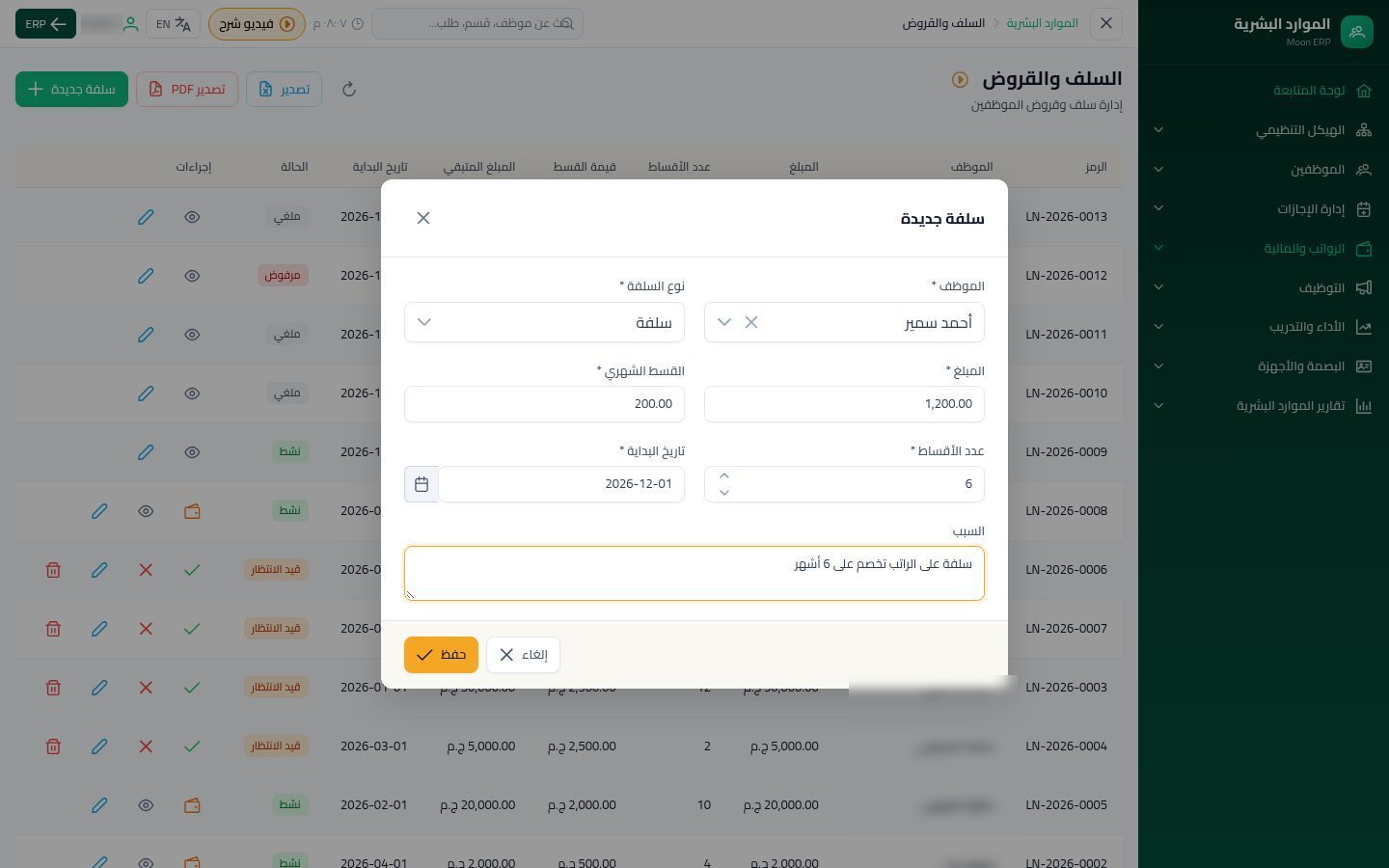
الحفظ والاعتماد
اكتب «السبب» واضغط «حفظ». السلفة تظهر «قيد الانتظار» ولا قيد لها بعد. للاعتماد اضغط علامة الصح.
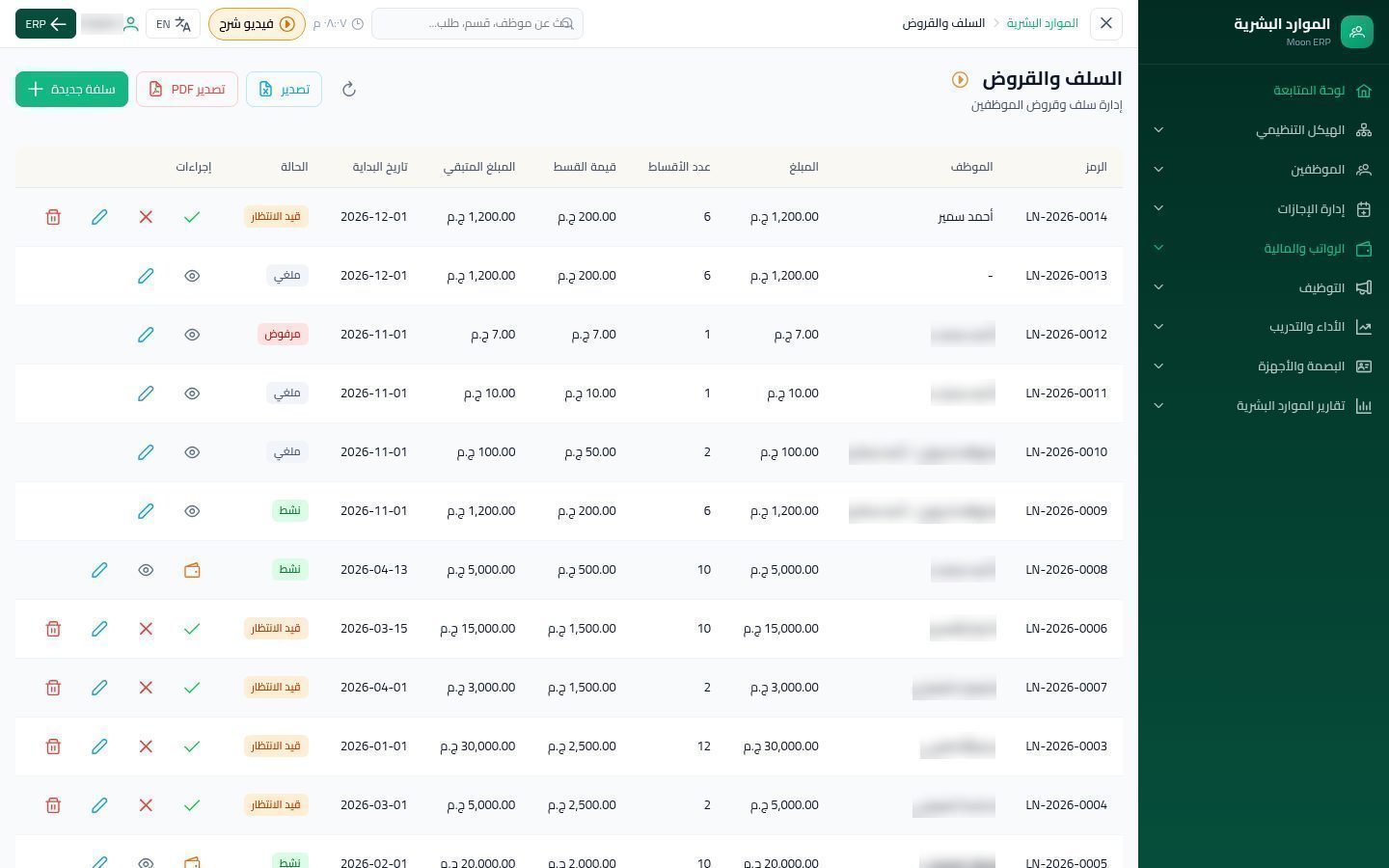
الصرف من الخزينة
حدد «تاريخ الصرف» و«طريقة الصرف» والخزينة في «الصرف من»، ثم «اعتماد وصرف». هنا يخرج المال ويُسجَّل القيد.
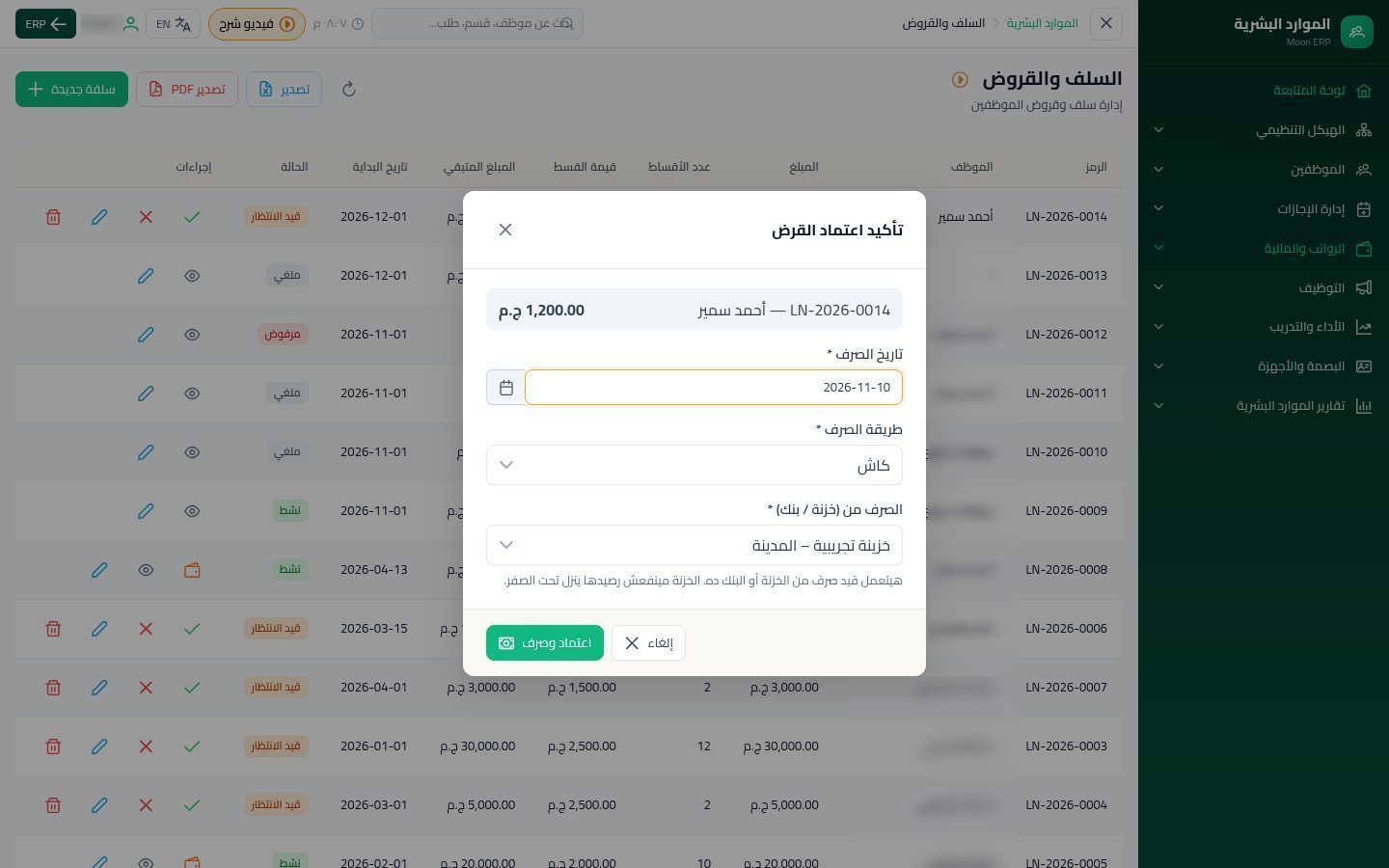
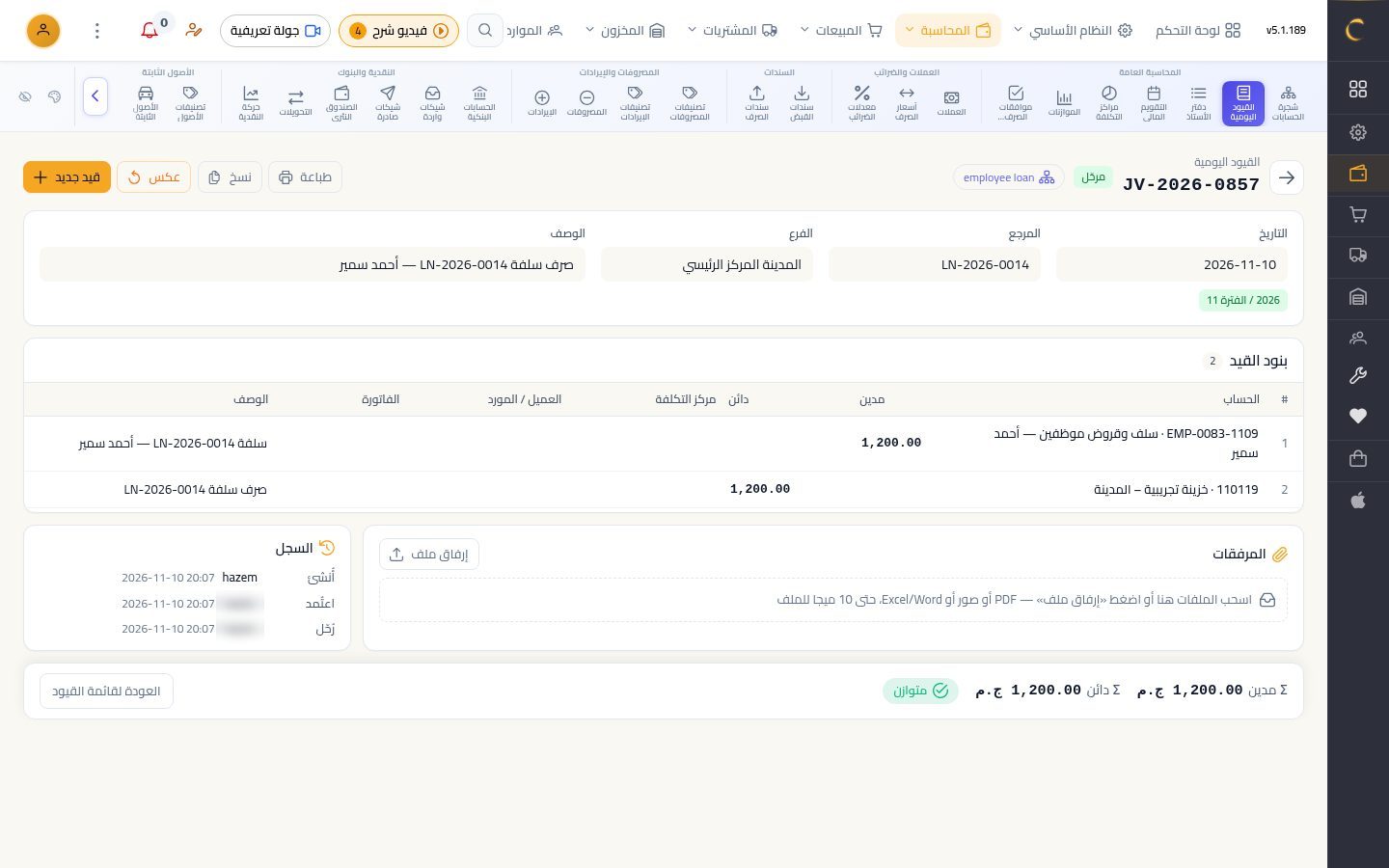
قيد الصرف
القيد: مدين حساب الموظف «سلف وقروض موظفين — أحمد سمير»، ودائن الخزينة. البرنامج أنشأ حساب الموظف وحده عند أول سلفة.
حساب لكل موظف
في «شجرة الحسابات» ابحث عن «سلف وقروض». تحت الحساب الرئيسي حساب لكل موظف، وصرفنا سلفة ثانية لمنى عادل فظهر حسابها أيضًا.
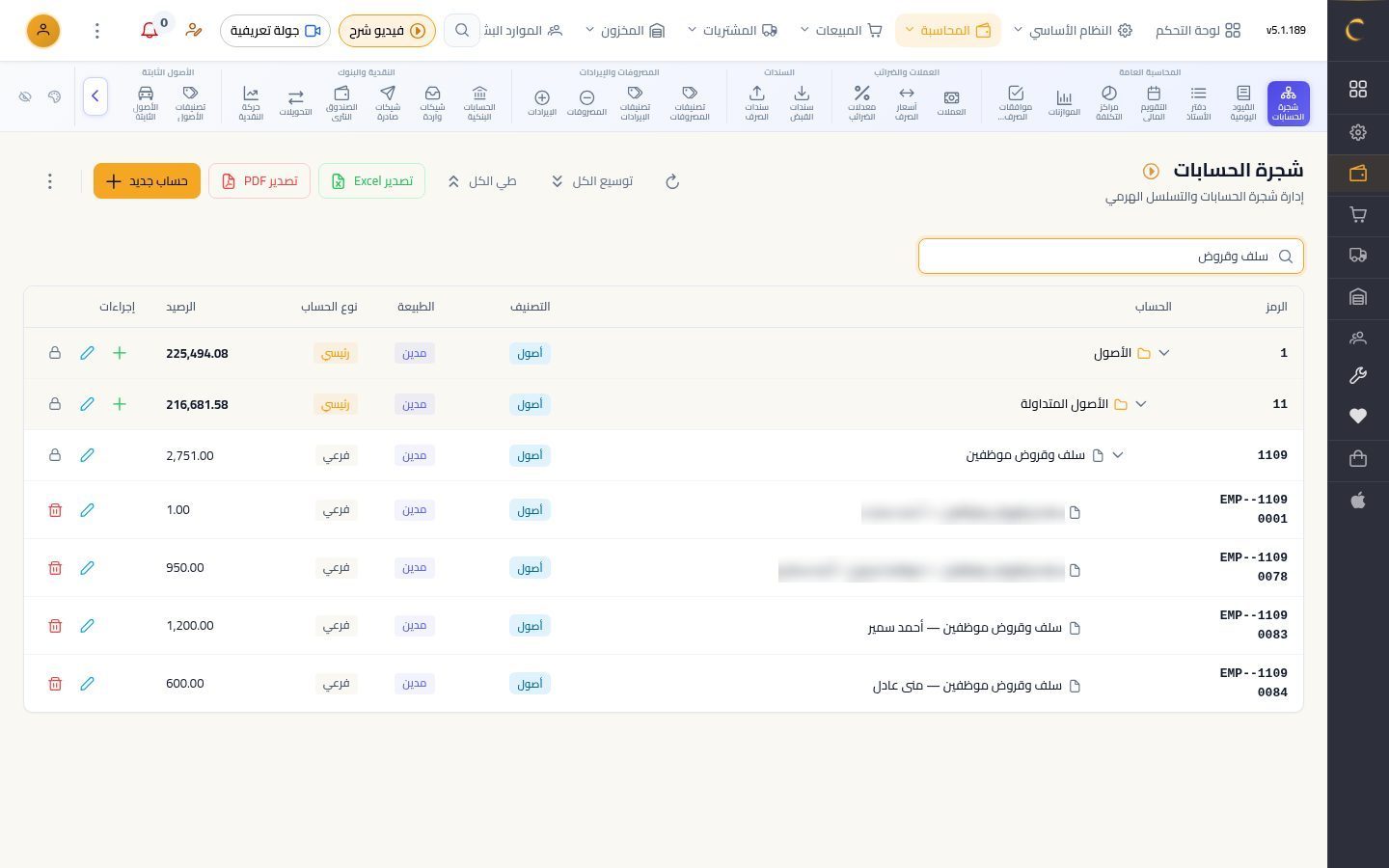
رصيد الحساب الرئيسي
رصيد الحساب الرئيسي هو مجموع سلف كل الموظفين، ورصيد كل حساب فرعي هو ما بقي على الموظف وحده.
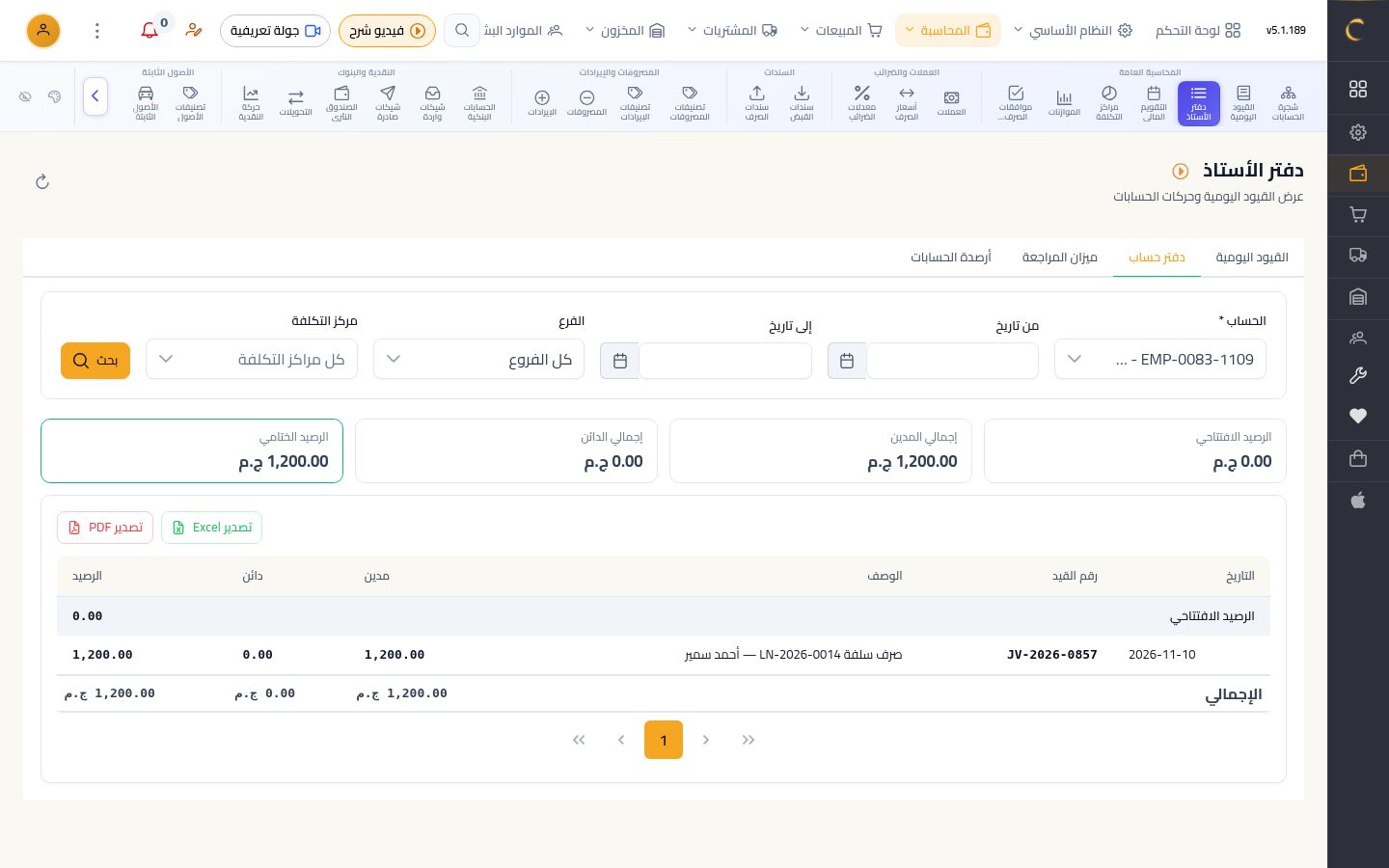
كشف حساب الموظف
من «دفتر الأستاذ» وتبويب «دفتر حساب» اختر حساب الموظف واضغط «بحث»، فترى كل سلفة وكل قسط خُصم ورصيده الحالي.
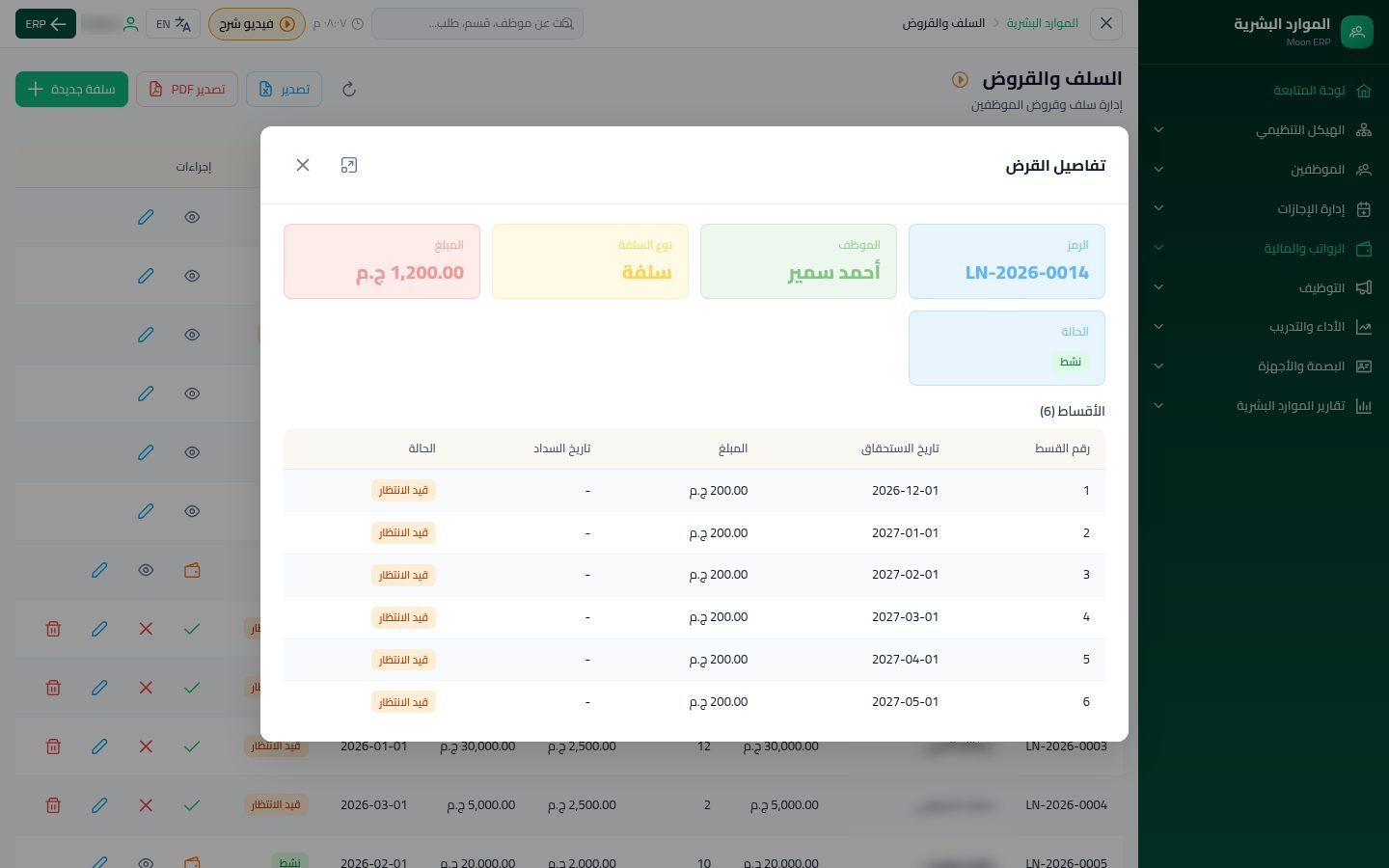
جدول الأقساط
اضغط العين بجوار السلفة لترى جدول الأقساط. كل قسط يُخصم تلقائيًا في مسير الرواتب لشهره، ويقل رصيد حساب الموظف.
نصيحة: الإضافة اليدوية
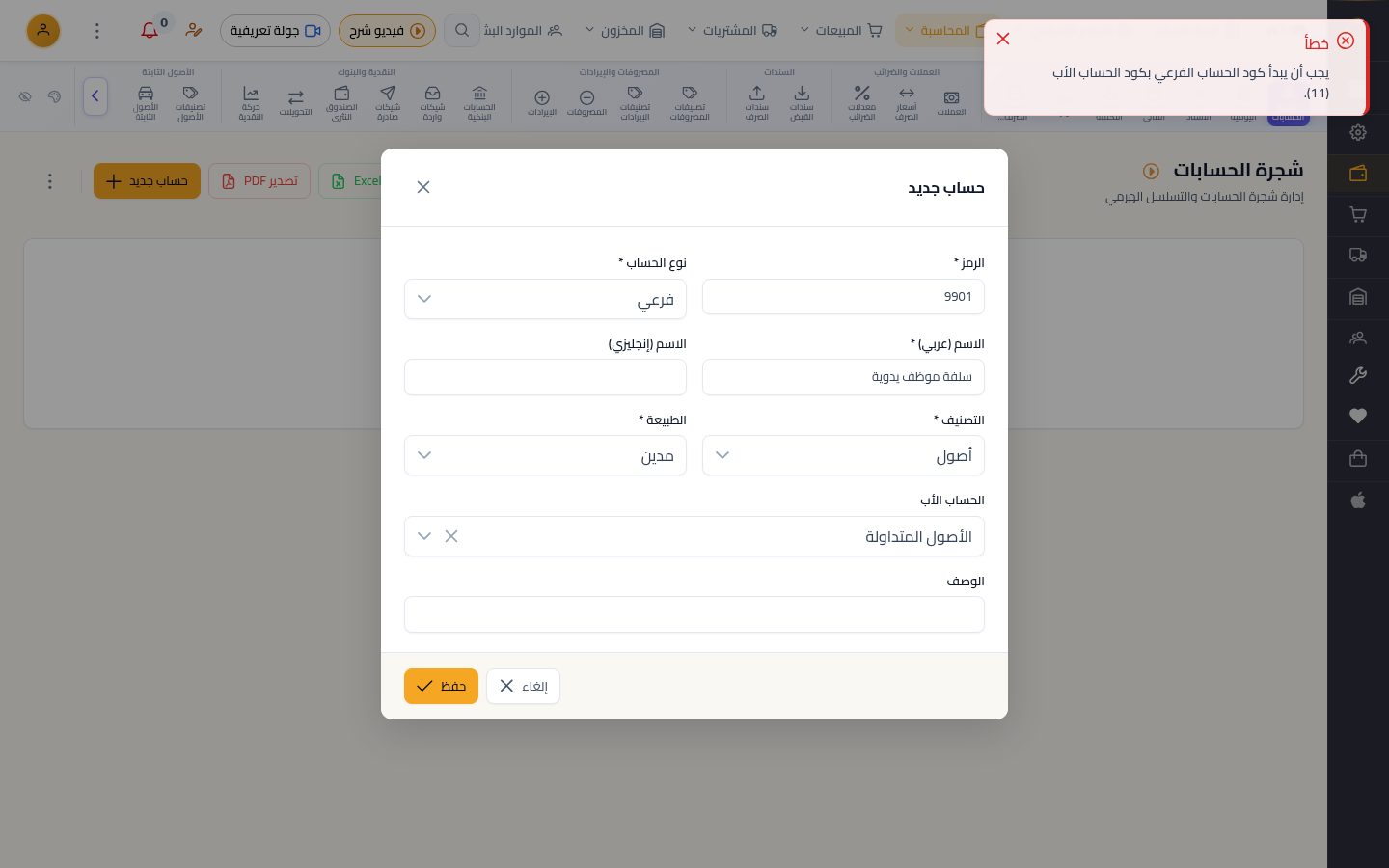
لو أضفت حسابًا فرعيًا بيدك فرمزه يجب أن يبدأ برمز الأب، وإلا ظهر خطأ. والحساب الذي عليه قيود لا يصبح أبًا: أنشئ حسابًا رئيسيًا جديدًا وانقل رصيده بقيد.
شاهد الدرس كاملًا بالصوت والتظليل على الشاشة خطوة بخطوة.
شغّل الدرسدروس أخرى في المحاسبة
- إضافة مصروف9 خطوات · 1 د
- إضافة حساب بنكي8 خطوات · 1 د
- دليل الحسابات وإضافة حساب8 خطوات · 1 د
- سند قبض9 خطوات · 1 د
- سند صرف9 خطوات · 1 د
- تسجيل إيراد9 خطوات · 1 د
- تحويل بين الخزينة والبنك8 خطوات · 1 د
- قيد يومية يدوي9 خطوات · 1 د
- شيك وارد من عميل9 خطوات · 1 د
- شيك صادر لمورد9 خطوات · 1 د
- الخزن والعهد وتعزيز الصندوق9 خطوات · 1 د
- ميزان المراجعة10 خطوات · 1 د