 Moon ERP مركز الدروس
إضافة حساب بنكي
تعلّم كيف تضيف حساب بنك جديد برقمه وعملته، فينشئ البرنامج حسابه في دليل الحسابات تلقائياً.
شغّل الدرس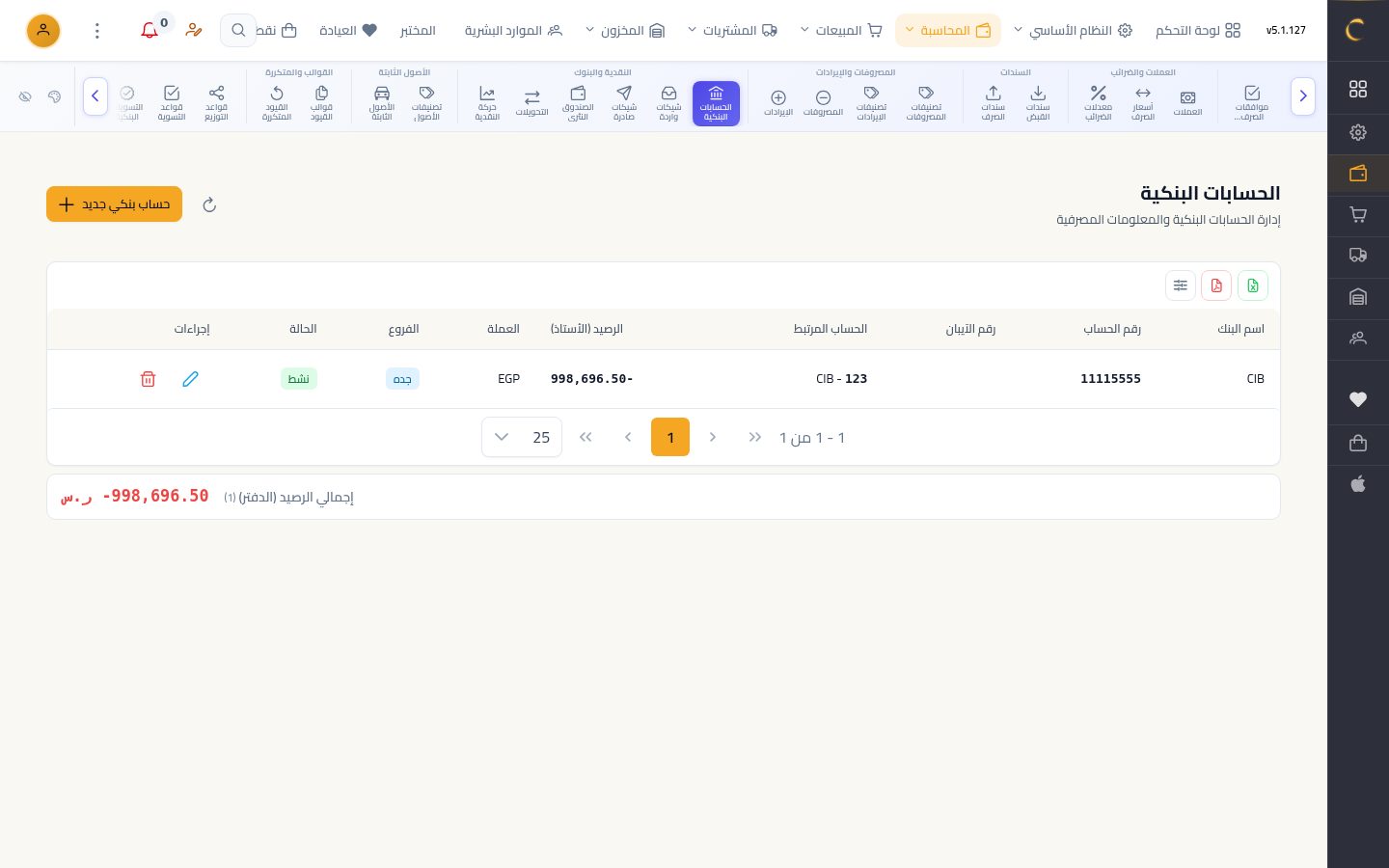
خطوات الدرس
الحسابات البنكية
من «المحاسبة» افتح «الحسابات البنكية» لترى حسابات البنوك وأرصدتها.
حساب جديد
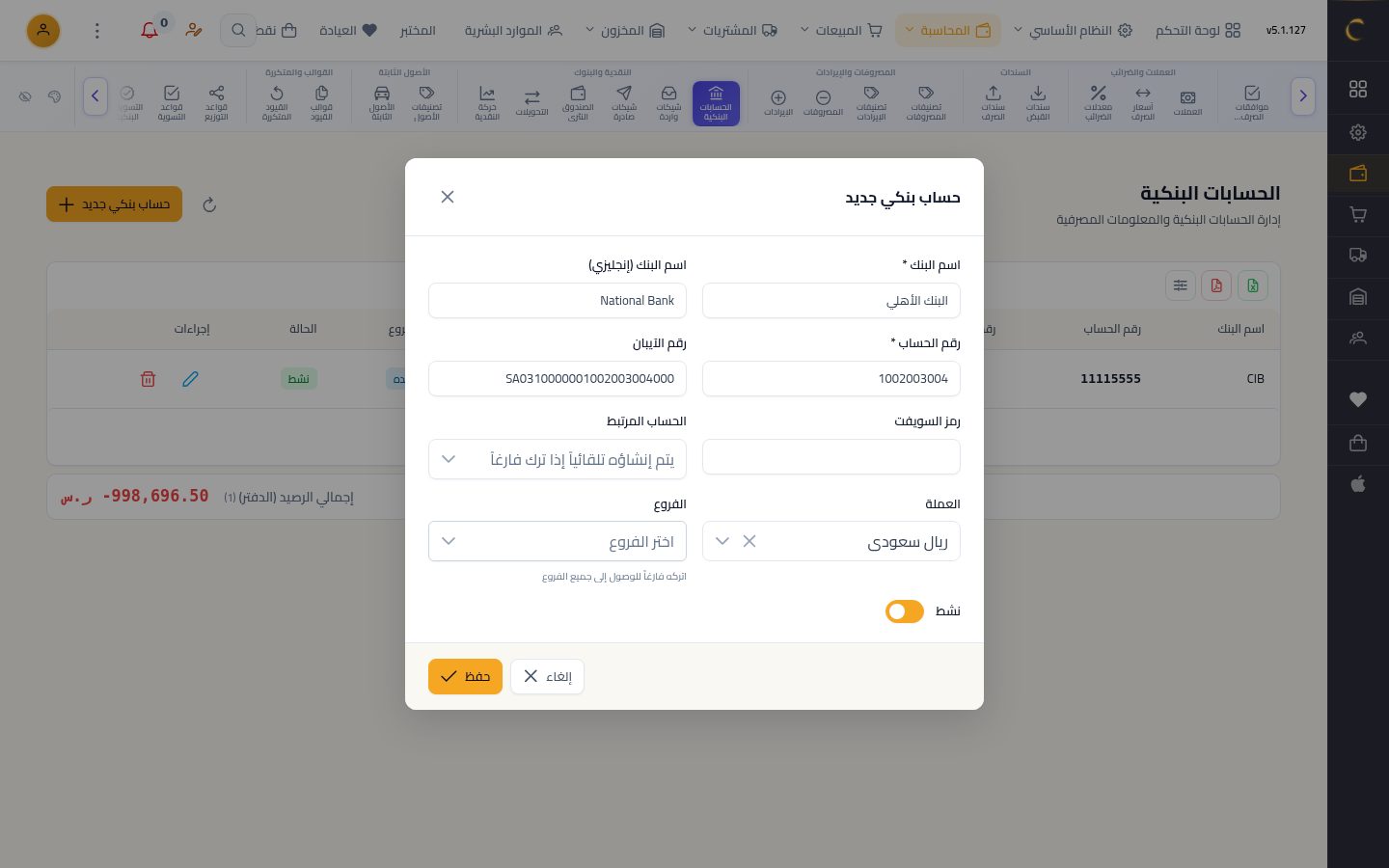
اضغط «حساب بنكي جديد» لإضافة حساب بنك.
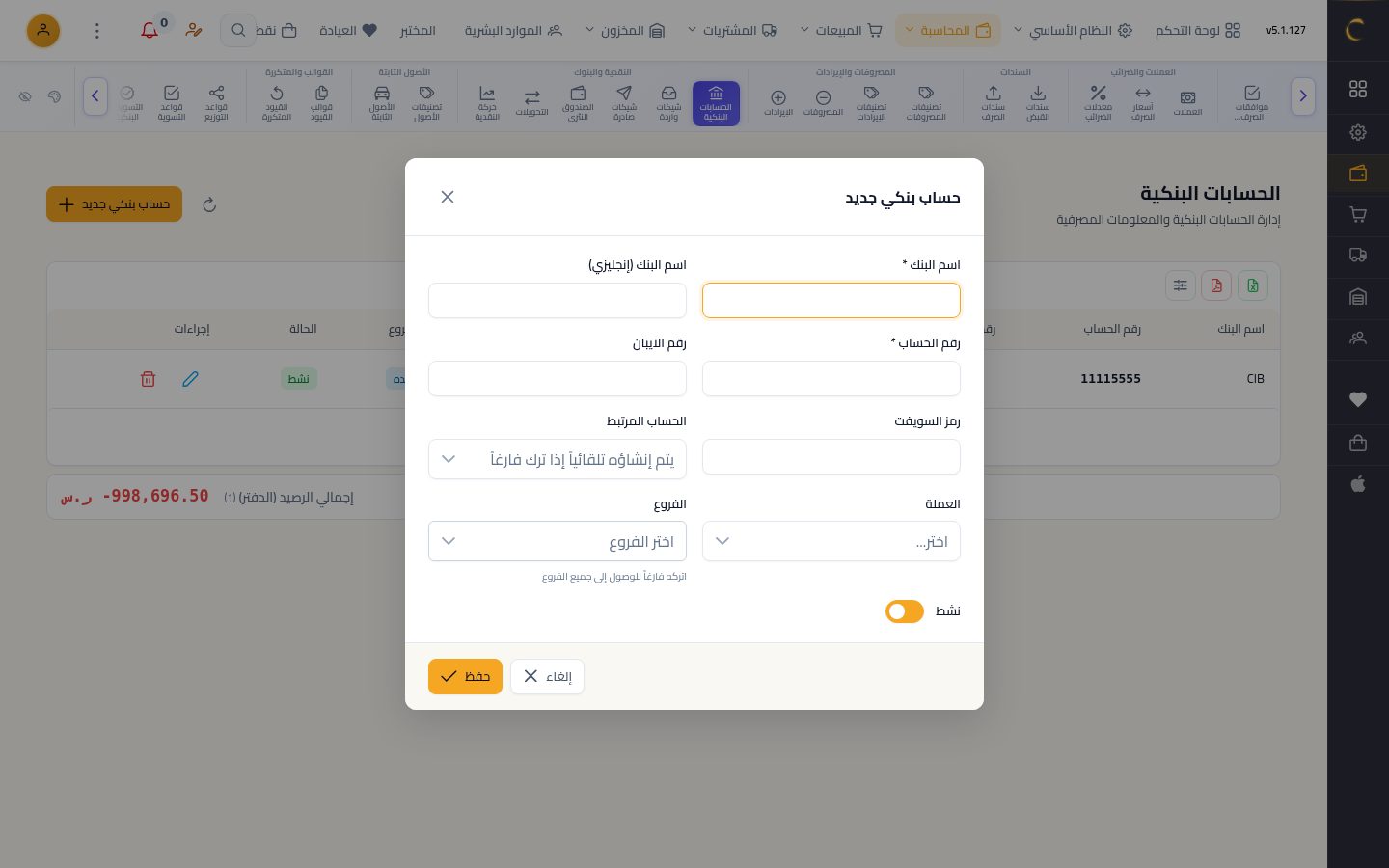
اسم البنك
اكتب اسم البنك بالعربي، ويمكنك كتابة اسمه بالإنجليزي أيضاً.
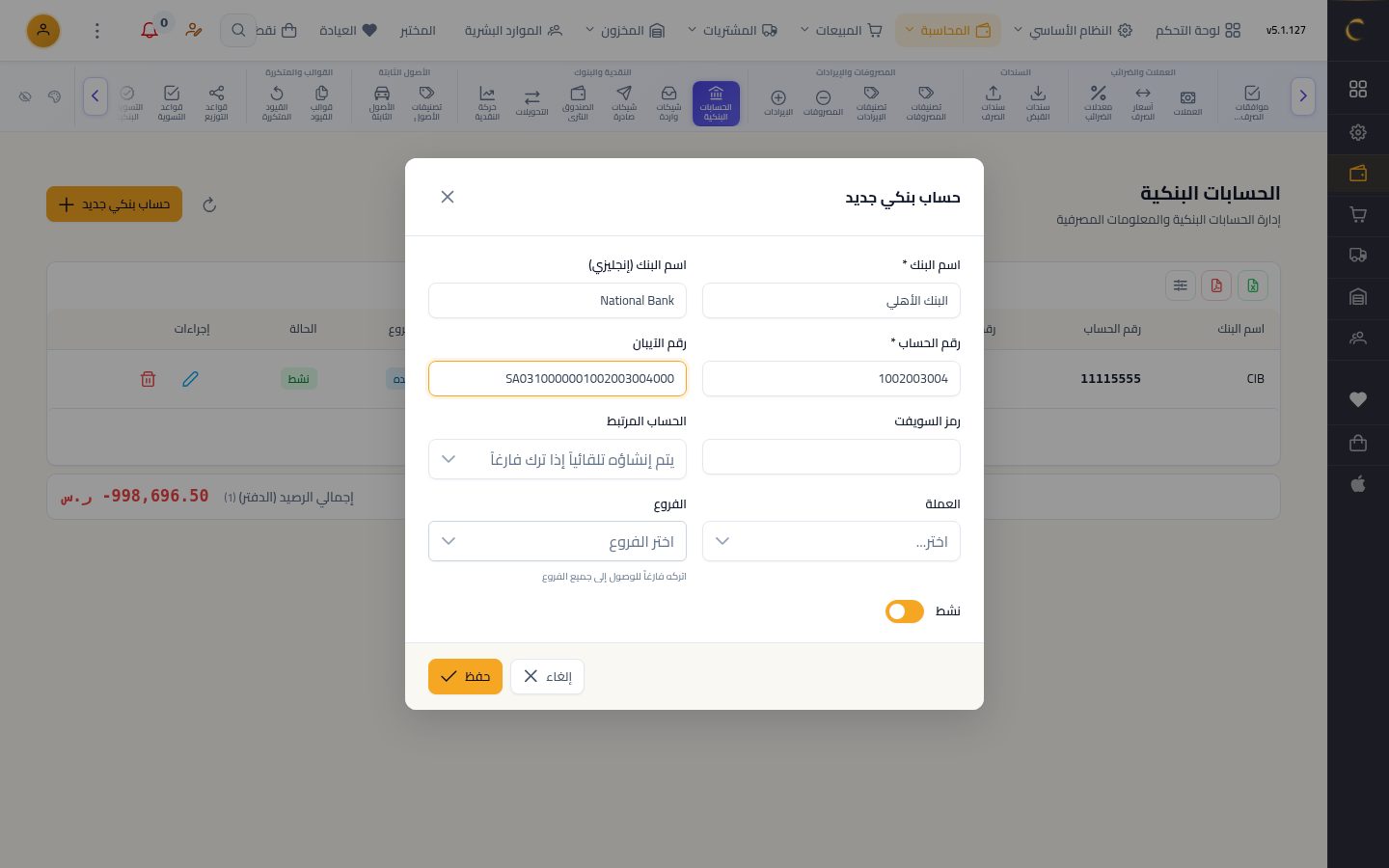
رقم الحساب
ثم اكتب رقم الحساب، ورقم الآيبان إن وجد.
العملة
اترك «الحساب المرتبط» فارغاً فينشئه البرنامج تلقائياً، ثم اختر العملة.
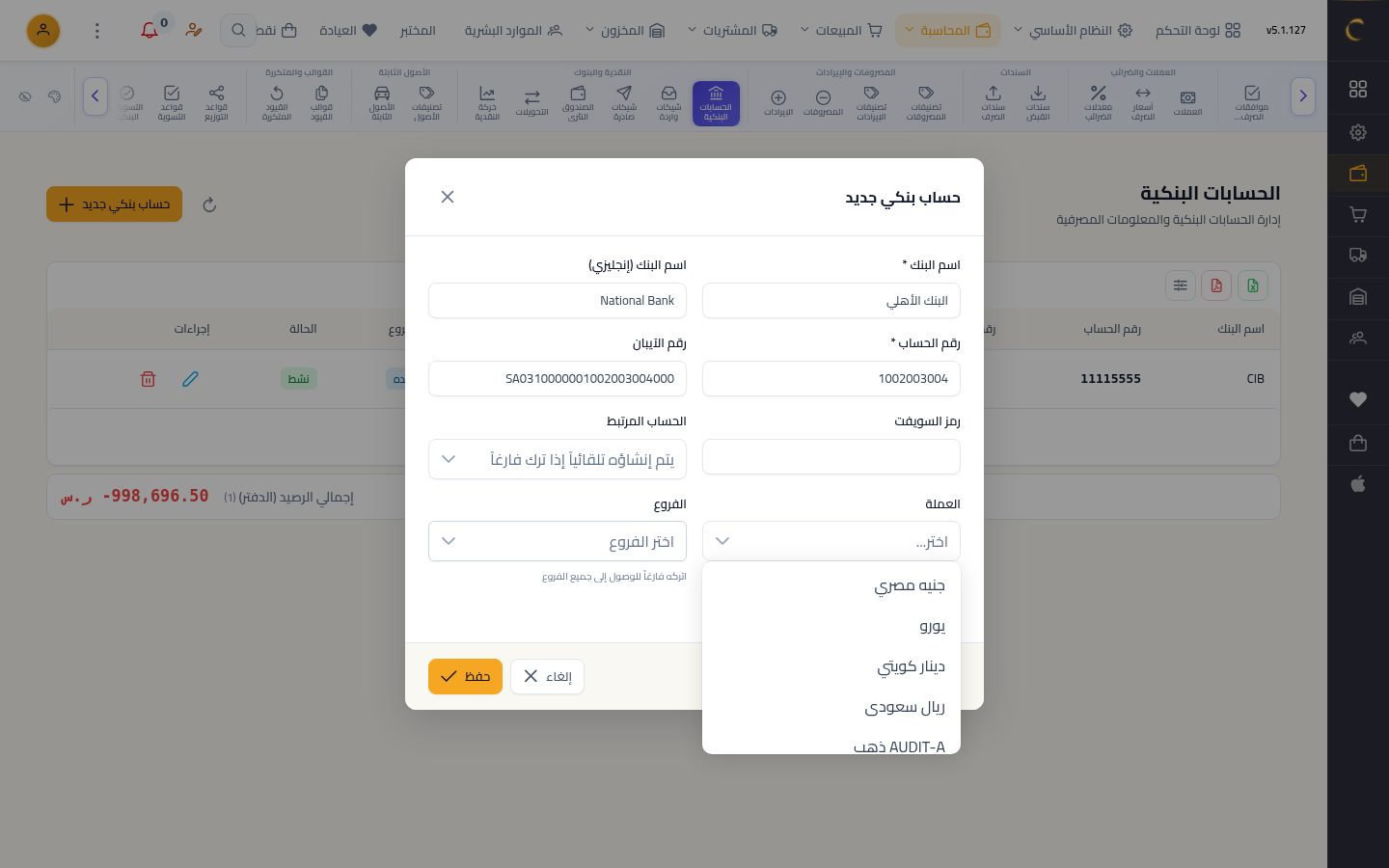
الحفظ
اترك الفروع فارغة ليعمل الحساب في كل الفروع، ثم اضغط «حفظ».
النتيجة
يظهر البنك في القائمة، ومعه حسابه الجديد في دليل الحسابات.
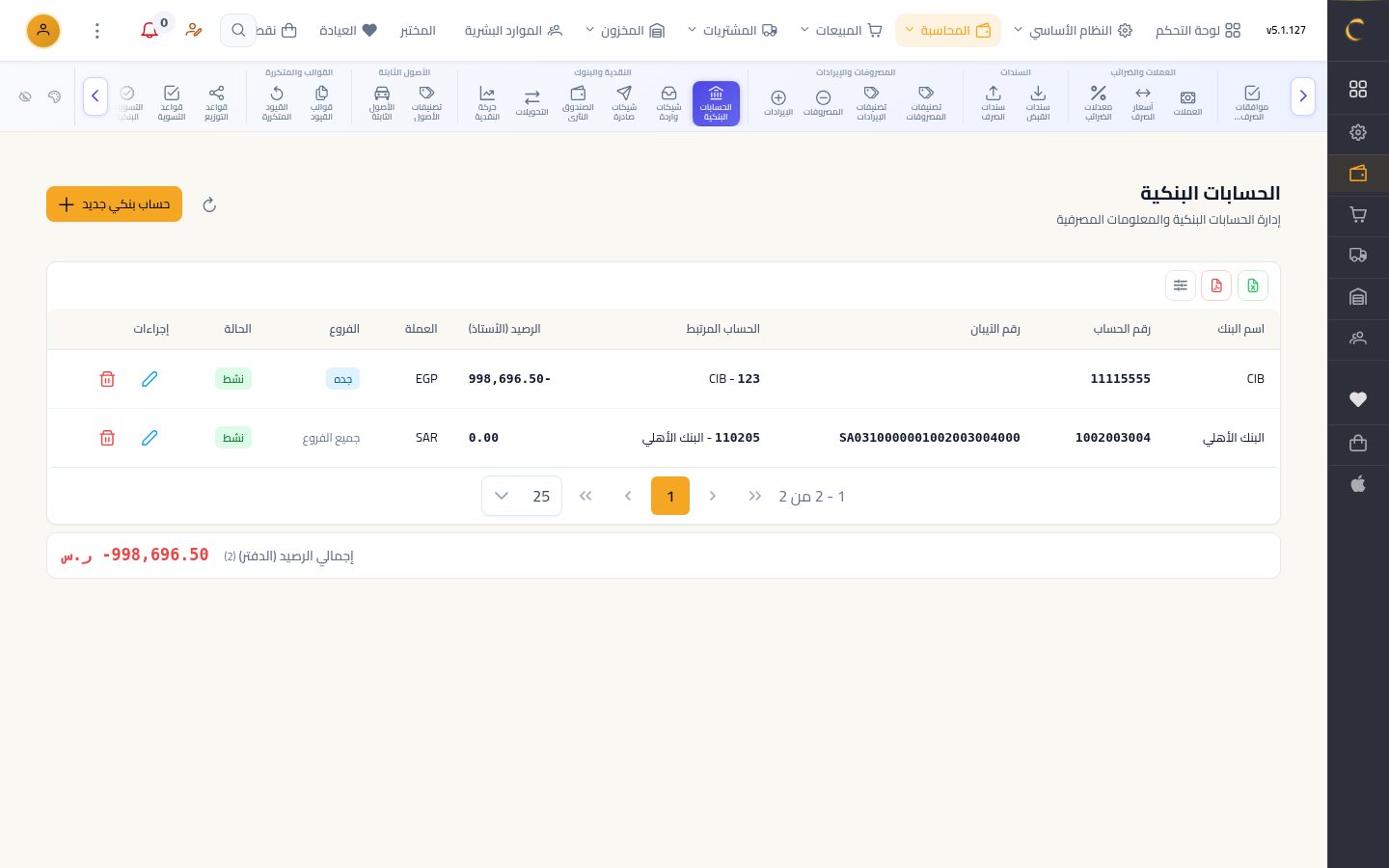
الرصيد والتعديل
يبدأ رصيده من صفر، ولتعديل بياناته لاحقاً اضغط أيقونة القلم.
شاهد الدرس كاملًا بالصوت والتظليل على الشاشة خطوة بخطوة.
شغّل الدرسدروس أخرى في المحاسبة
- إضافة مصروف9 خطوات · 1 د
- دليل الحسابات وإضافة حساب8 خطوات · 1 د
- سند قبض9 خطوات · 1 د
- سند صرف9 خطوات · 1 د
- تسجيل إيراد9 خطوات · 1 د
- تحويل بين الخزينة والبنك8 خطوات · 1 د
- قيد يومية يدوي9 خطوات · 1 د
- شيك وارد من عميل9 خطوات · 1 د
- شيك صادر لمورد9 خطوات · 1 د
- الخزن والعهد وتعزيز الصندوق9 خطوات · 1 د
- ميزان المراجعة10 خطوات · 1 د
- قائمة الدخل (الأرباح والخسائر)8 خطوات · 1 د