 Moon ERP مركز الدروس
دليل الحسابات وإضافة حساب
تعرّف على شجرة الحسابات وكيف تضيف حساباً فرعياً تحت حساب رئيسي بالرمز والتصنيف الصحيحين.
شغّل الدرس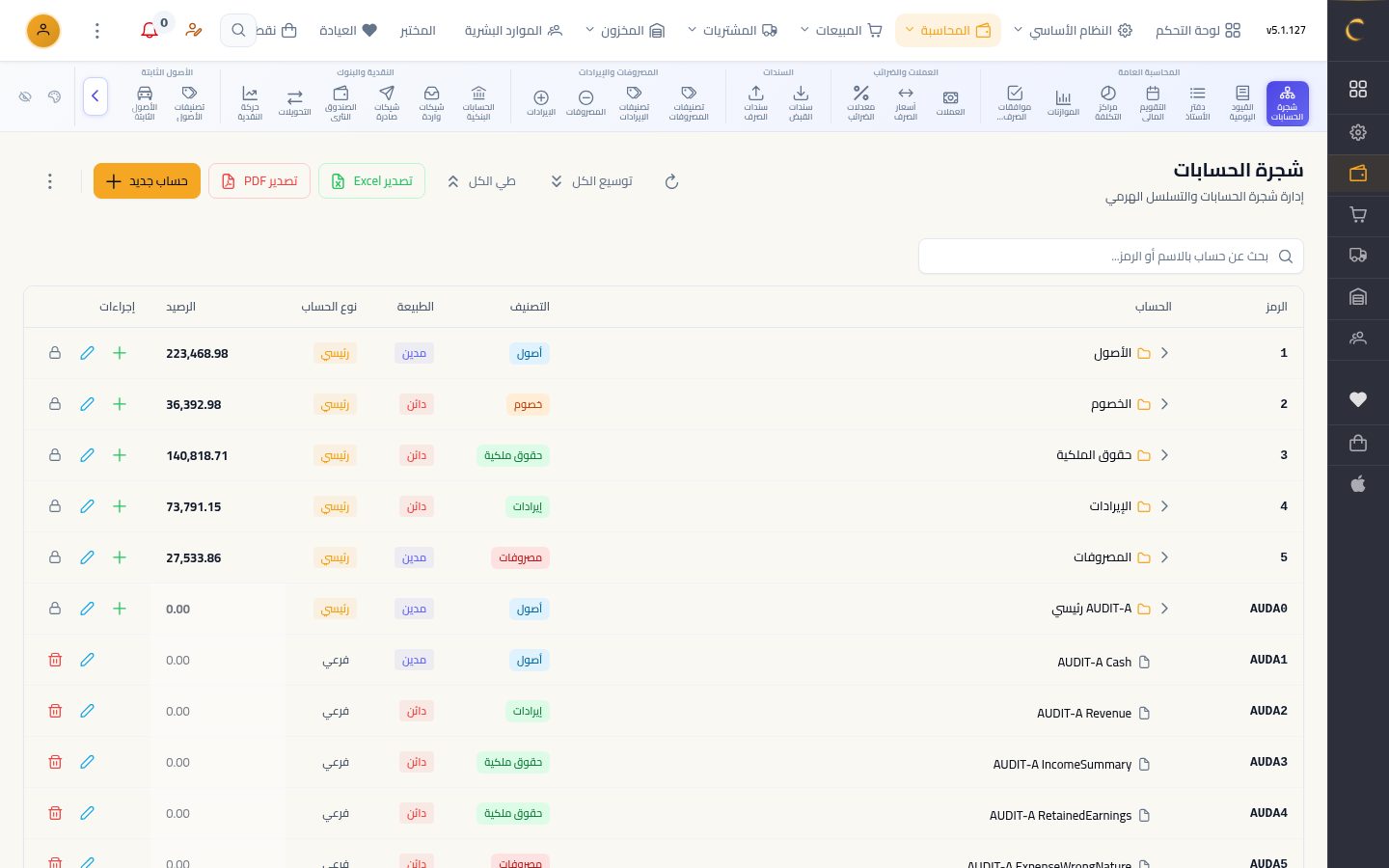
خطوات الدرس
شجرة الحسابات
من «المحاسبة» افتح «شجرة الحسابات»، وفيها كل حسابات الشركة مرتبة في مستويات.
الفتح والطي
لكل حساب رمز وطبيعة ورصيد، واضغط السهم بجانب الحساب الرئيسي لترى ما تحته.
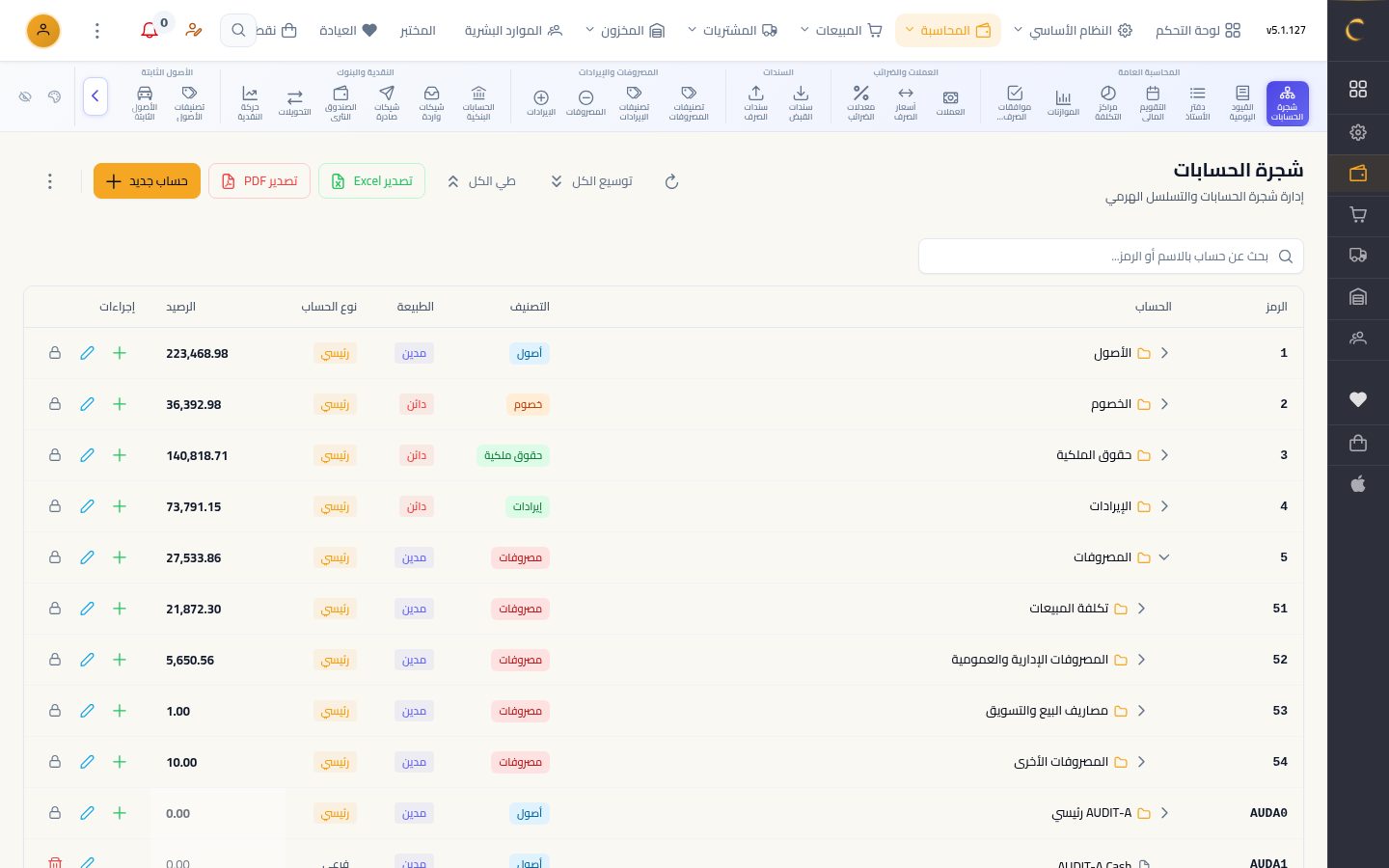
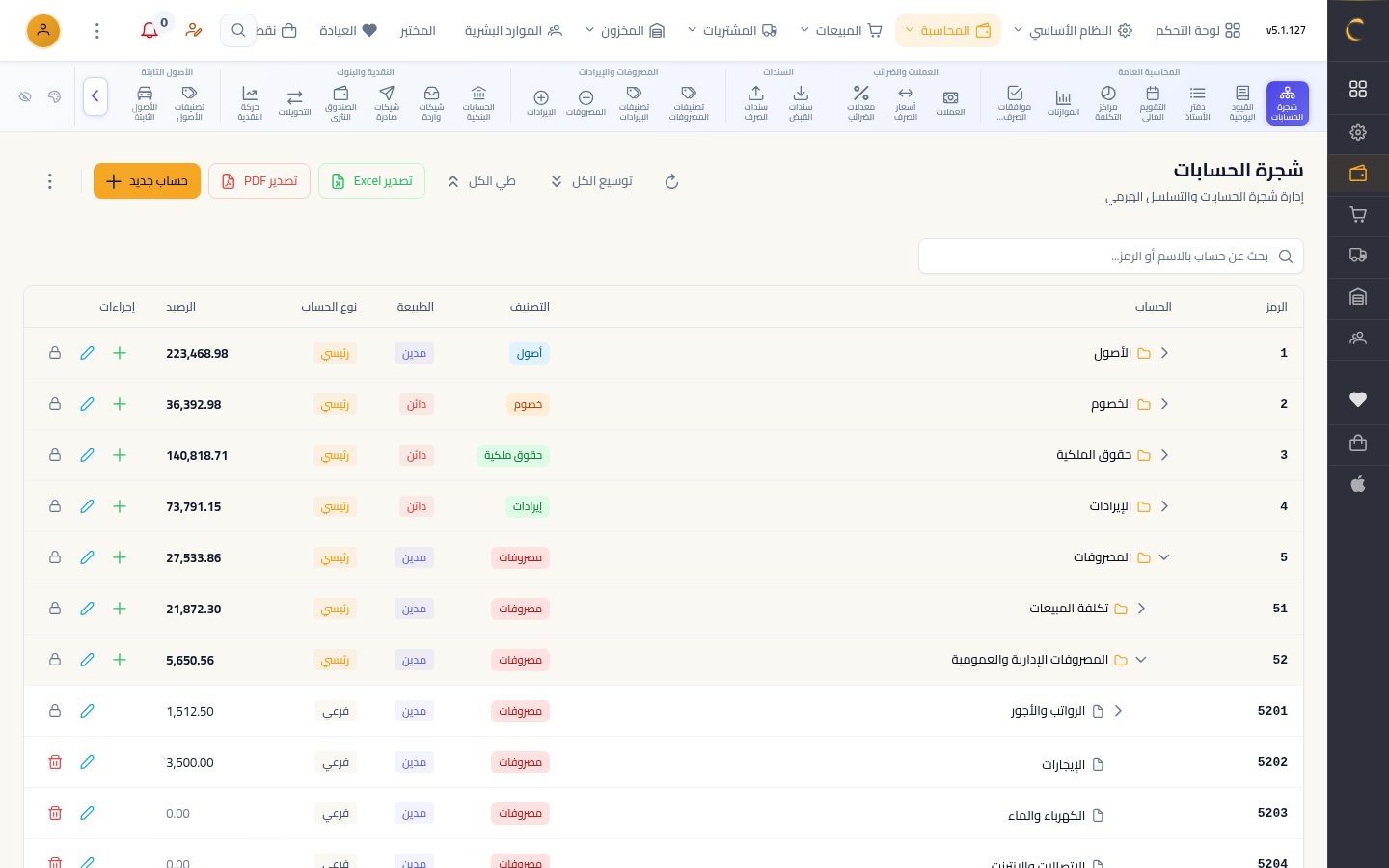
الحسابات الفرعية
افتح «المصروفات الإدارية والعمومية» لترى حساباتها الفرعية.
حساب جديد
لإضافة حساب تحته، اضغط علامة الزائد في صف الحساب الرئيسي.
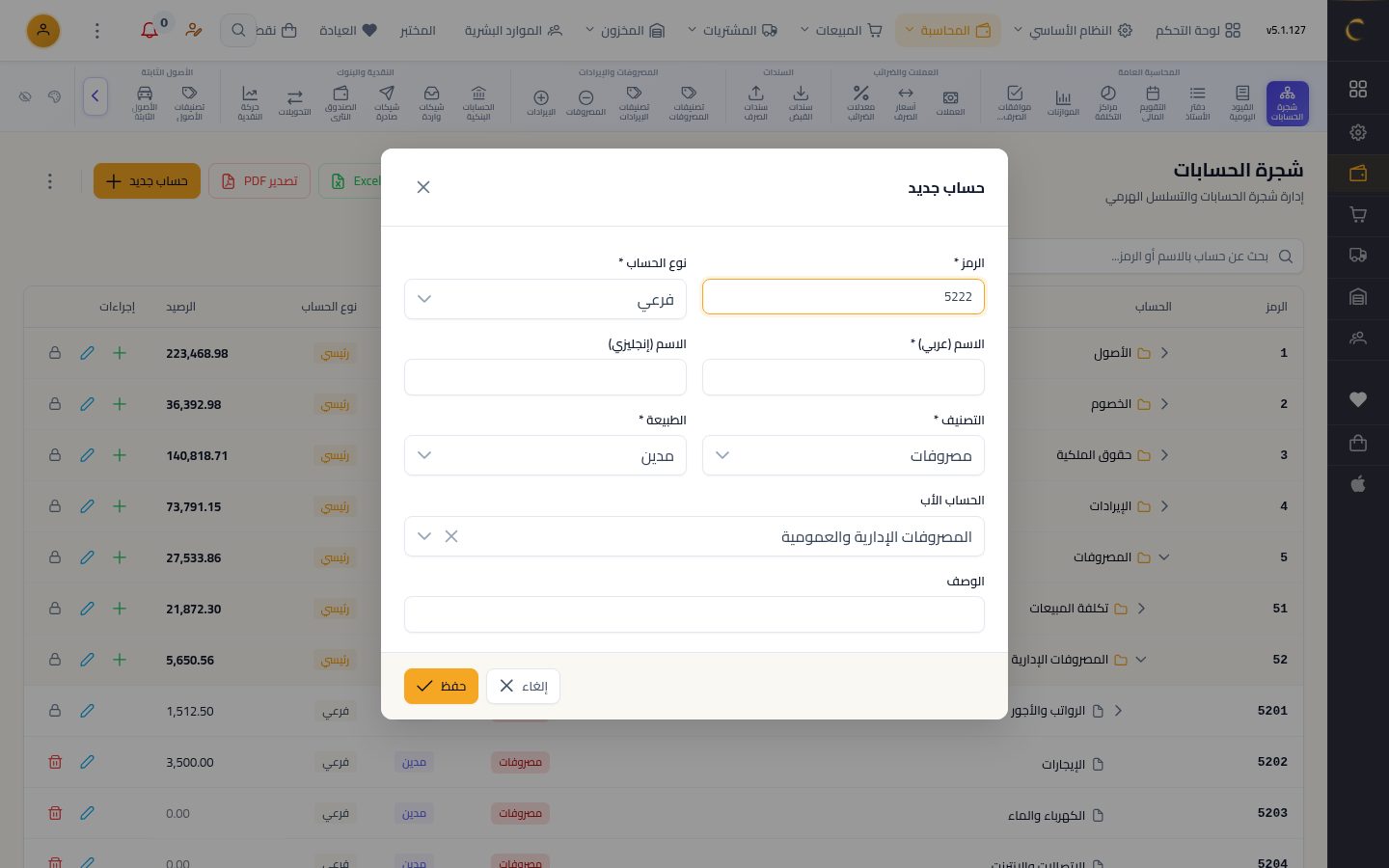
الرمز والاسم
يقترح البرنامج الرمز ويملأ الحساب الأب تلقائياً، فاكتب اسم الحساب.
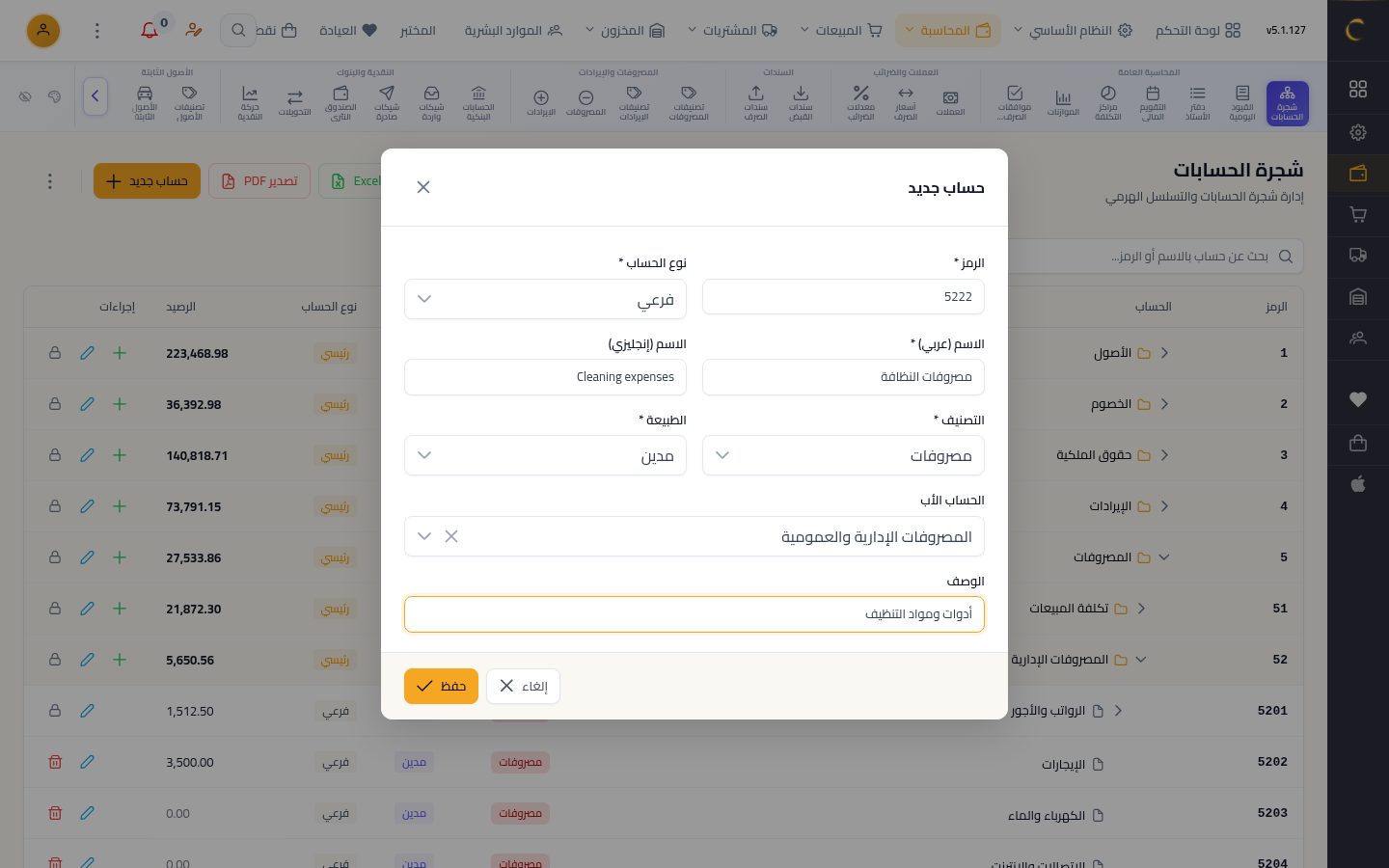
النوع والطبيعة
النوع «فرعي» يقبل القيود، والتصنيف والطبيعة من الأب، ثم اكتب وصفاً مختصراً.
الحفظ والبحث
اضغط «حفظ»، ثم ابحث باسم الحساب أو رمزه لتجده بسرعة.
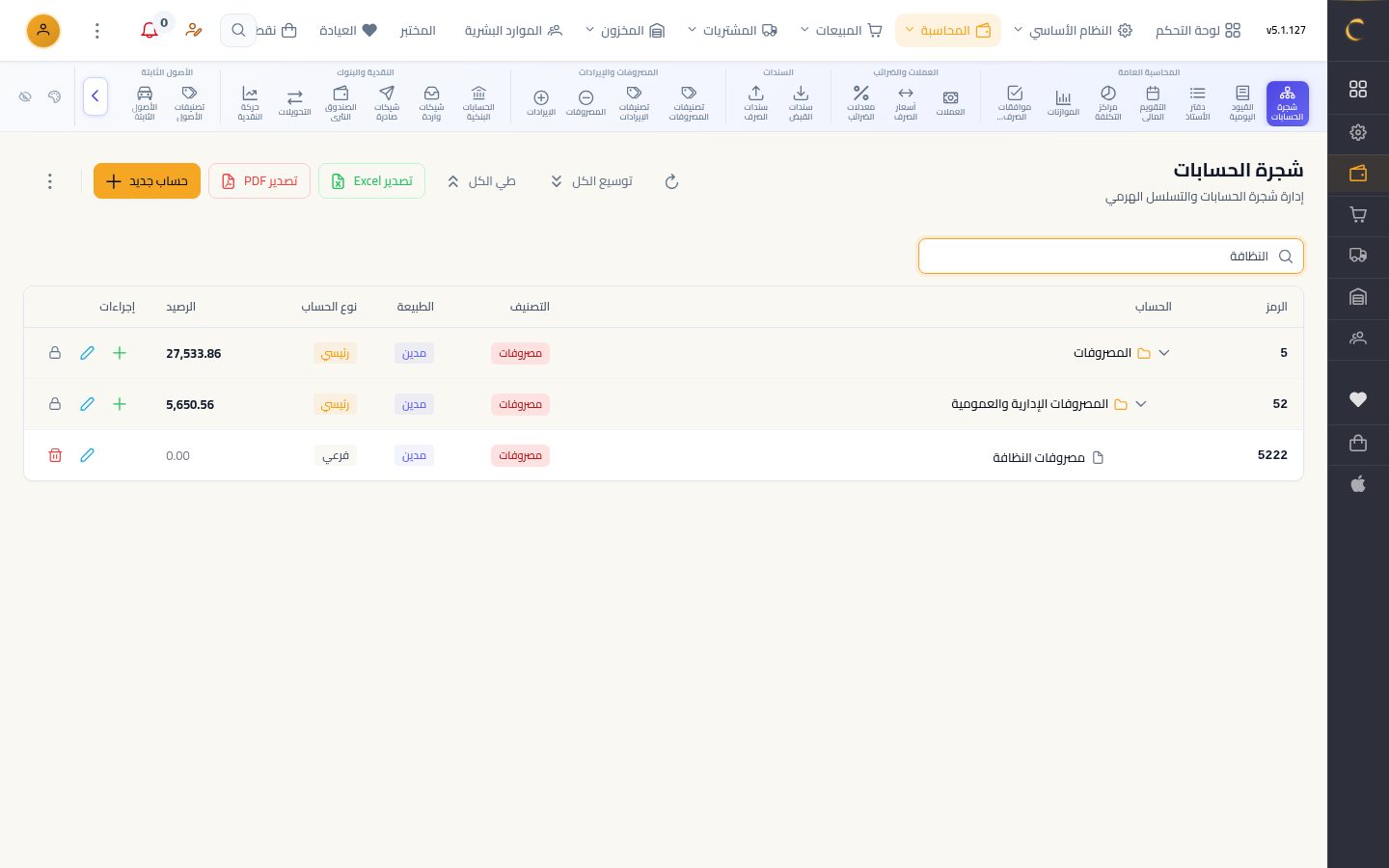
الحساب الجديد
يظهر الحساب تحت أبيه برصيد صفر، ويمكنك تعديله من أيقونة القلم.
شاهد الدرس كاملًا بالصوت والتظليل على الشاشة خطوة بخطوة.
شغّل الدرسدروس أخرى في المحاسبة
- إضافة مصروف9 خطوات · 1 د
- إضافة حساب بنكي8 خطوات · 1 د
- سند قبض9 خطوات · 1 د
- سند صرف9 خطوات · 1 د
- تسجيل إيراد9 خطوات · 1 د
- تحويل بين الخزينة والبنك8 خطوات · 1 د
- قيد يومية يدوي9 خطوات · 1 د
- شيك وارد من عميل9 خطوات · 1 د
- شيك صادر لمورد9 خطوات · 1 د
- الخزن والعهد وتعزيز الصندوق9 خطوات · 1 د
- ميزان المراجعة10 خطوات · 1 د
- قائمة الدخل (الأرباح والخسائر)8 خطوات · 1 د