 Moon ERP مركز الدروس
إضافة مصروف
تعلّم تسجيل مصروف: التاريخ والمبلغ والتصنيف والوصف، ثم طريقة الدفع والخزينة والضريبة، وأخيرًا الحفظ والاعتماد ومراجعة القيد.
شغّل الدرس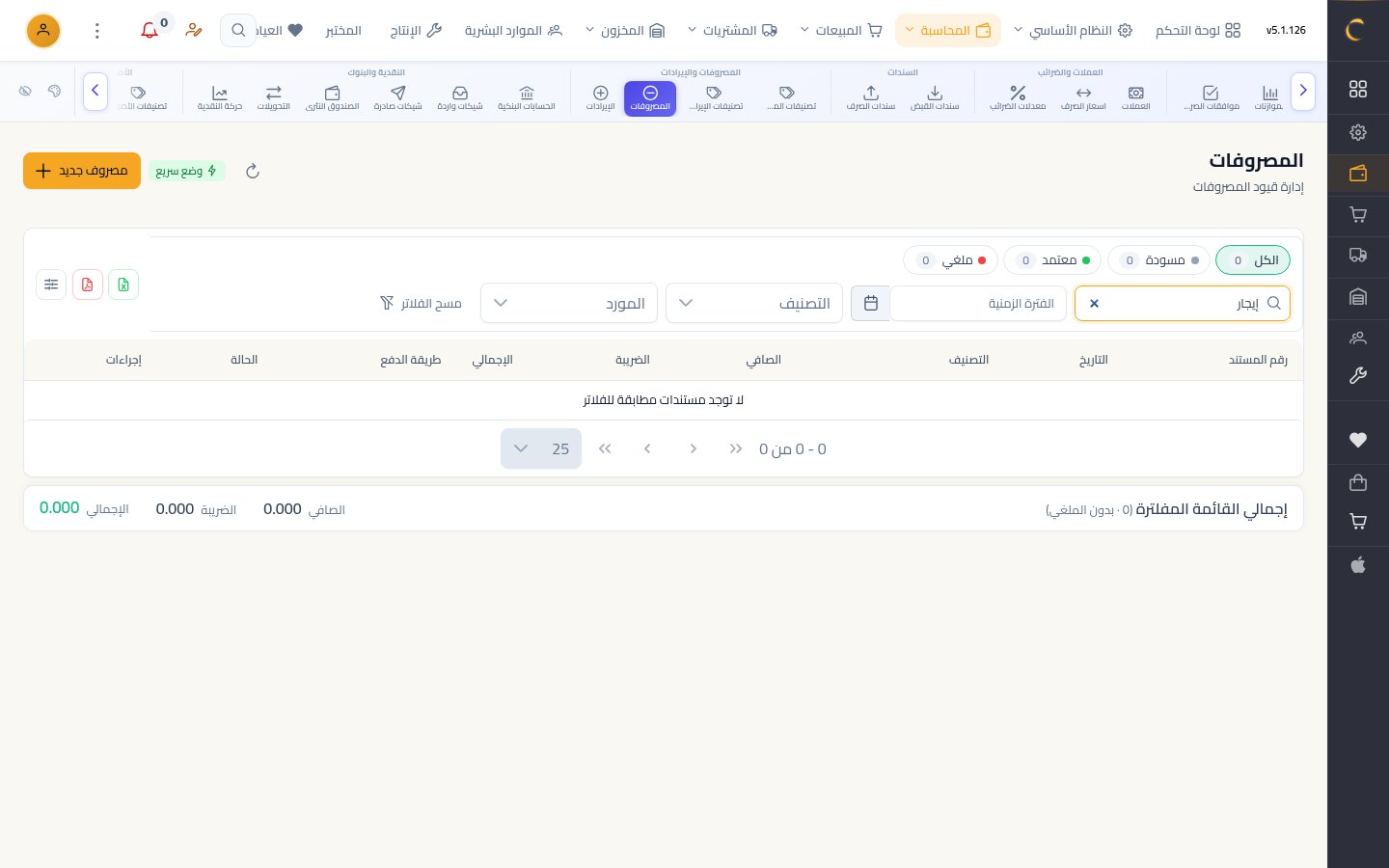
خطوات الدرس
فتح الشاشة
من قائمة المحاسبة افتح شاشة «المصروفات»، ثم اضغط «مصروف جديد».
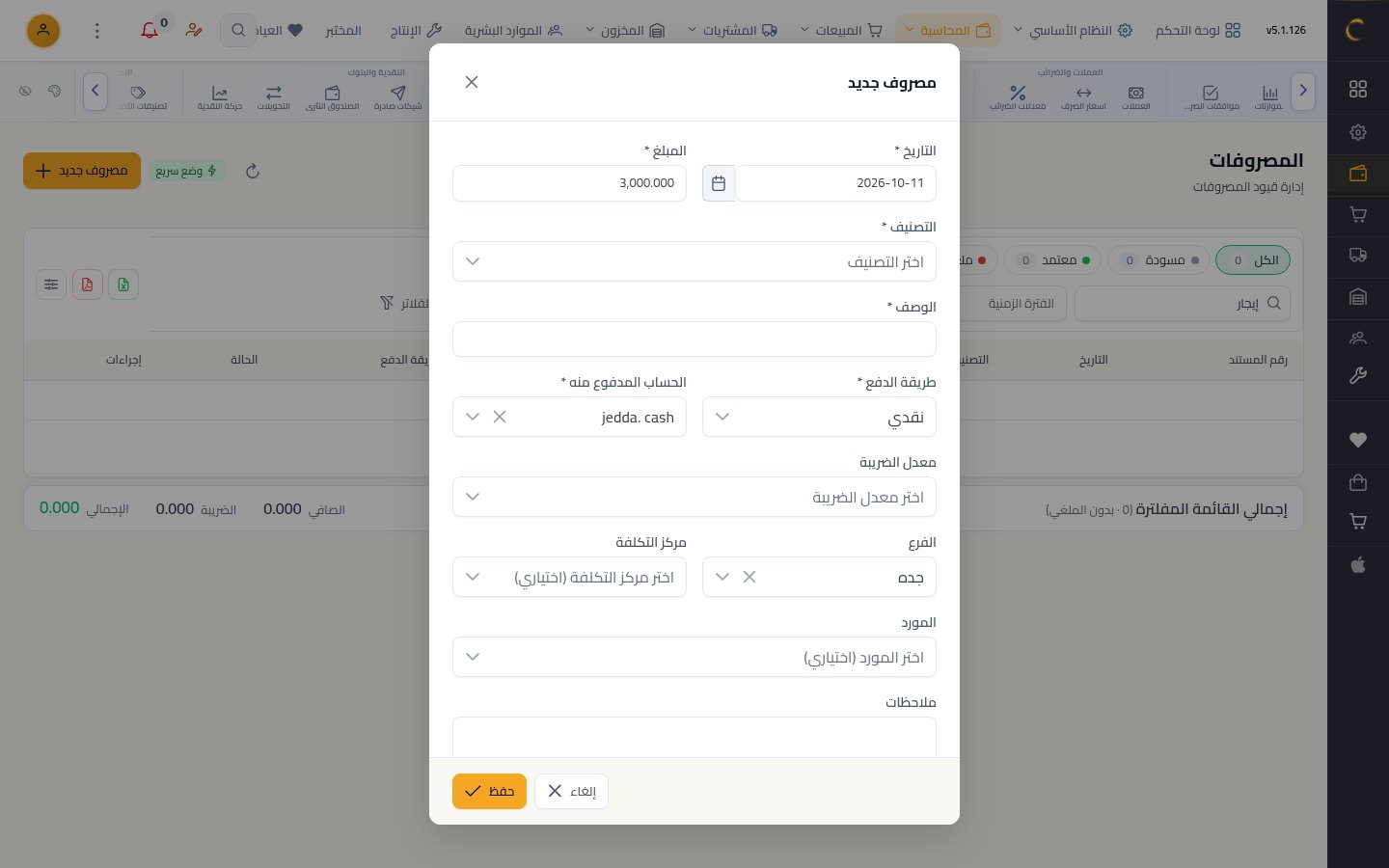
التاريخ والمبلغ
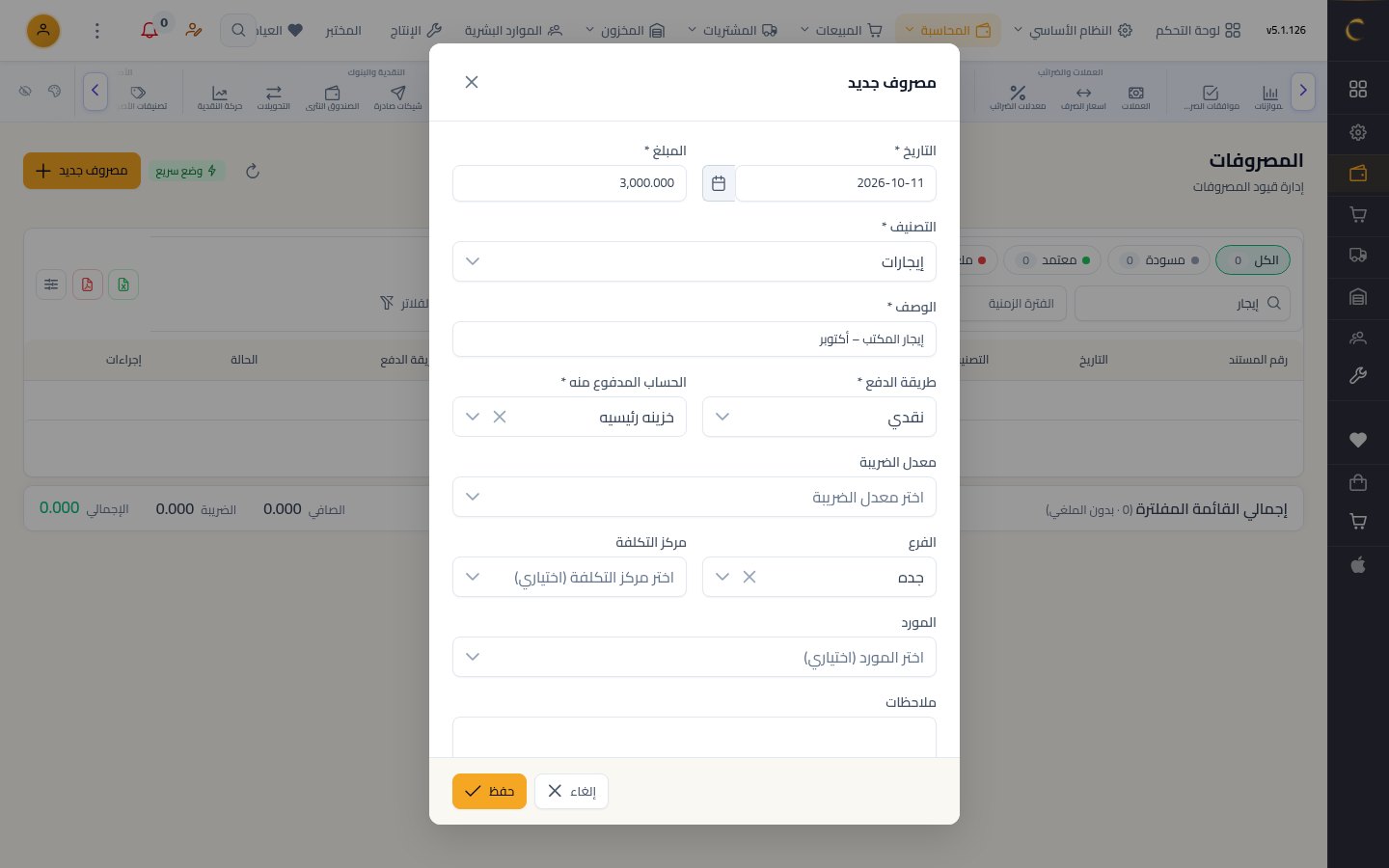
تأكّد من تاريخ المصروف، ثم أدخل المبلغ قبل الضريبة.
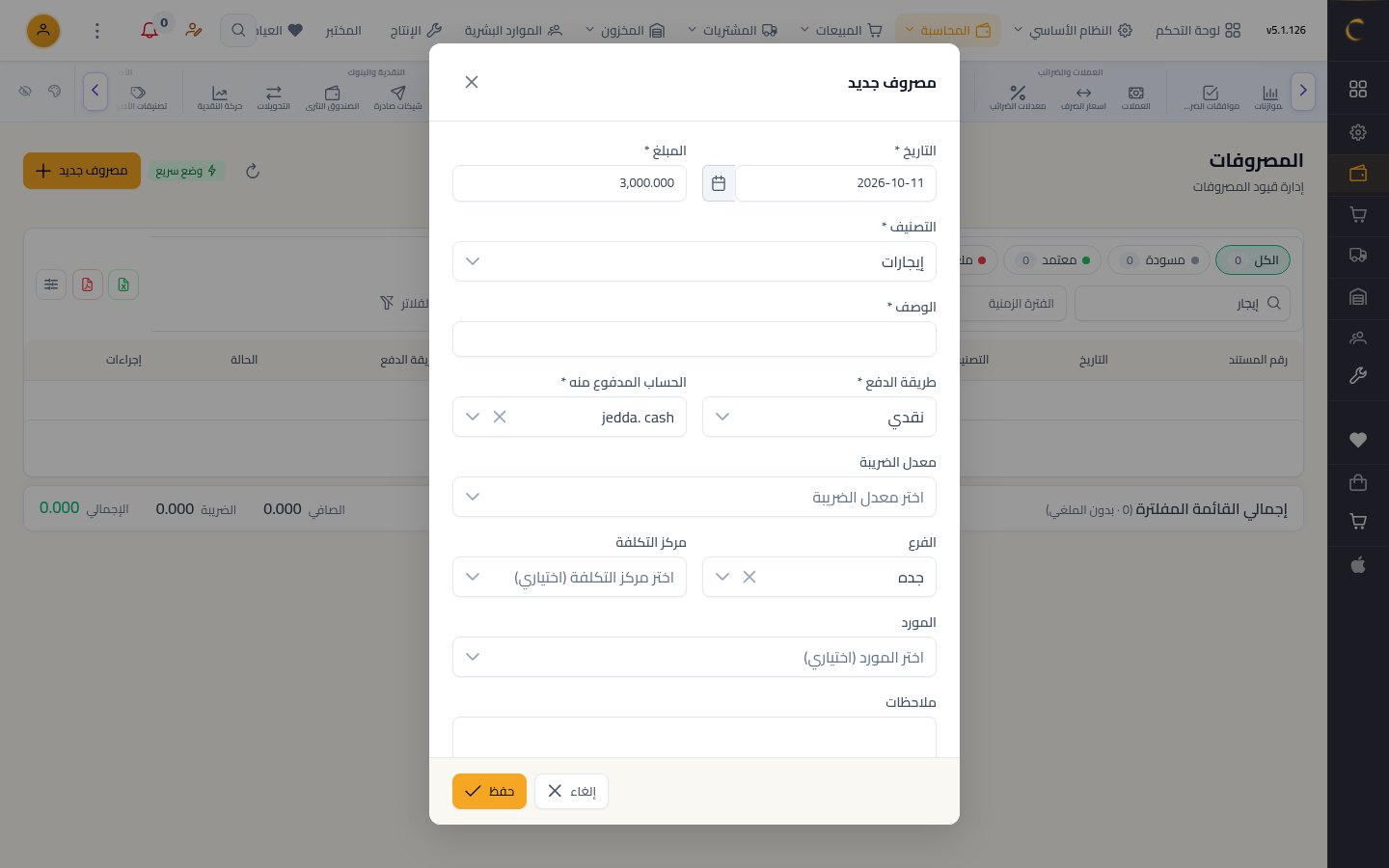
التصنيف
اختر تصنيف المصروف، مثل «إيجارات»، فيُسجَّل على حسابه في دليل الحسابات.
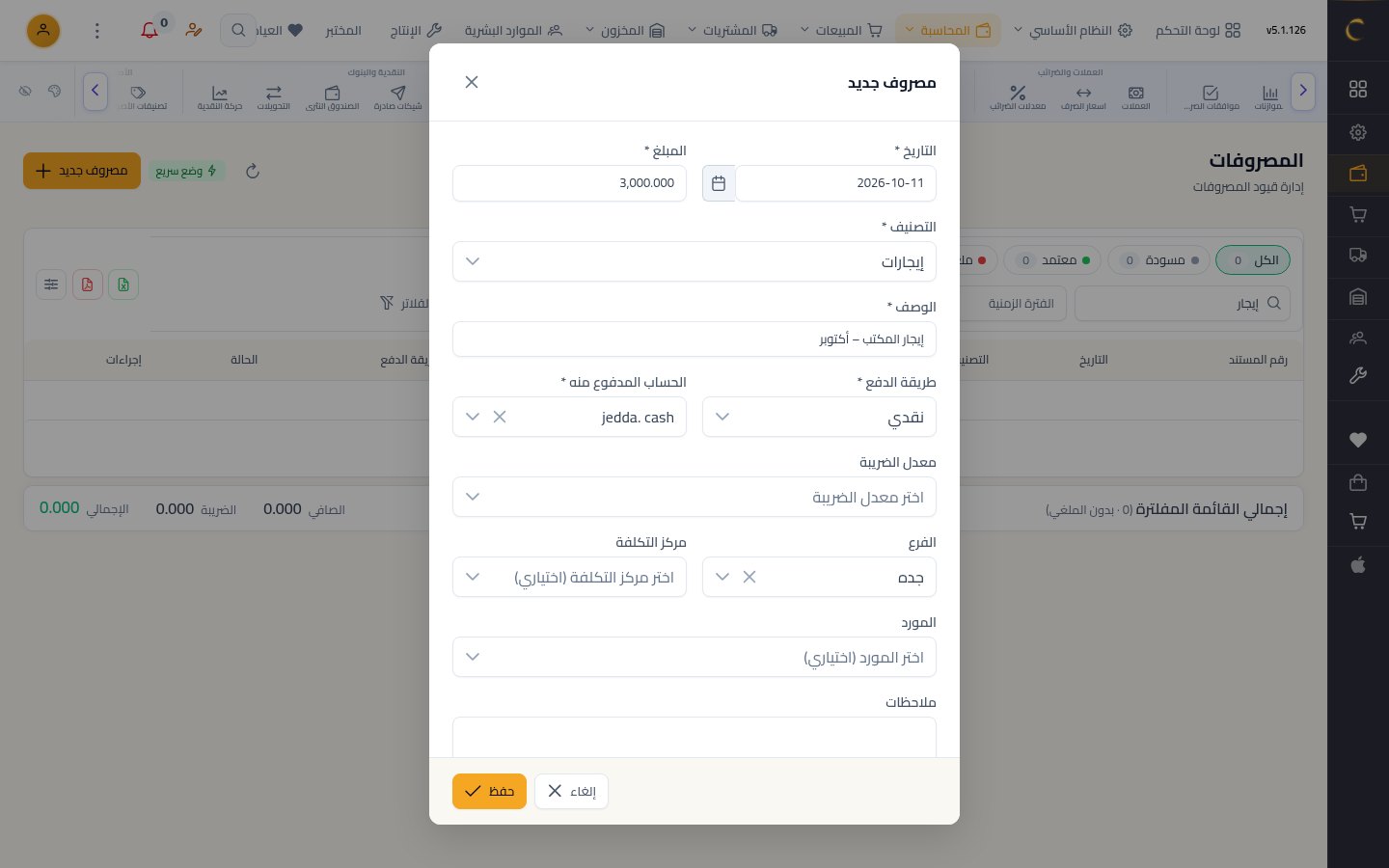
الوصف
اكتب وصفًا واضحًا للمصروف، مثل «إيجار المكتب – أكتوبر».
طريقة الدفع والخزينة
اختر طريقة الدفع، ثم الخزينة أو الحساب الذي ستدفع منه.
الضريبة
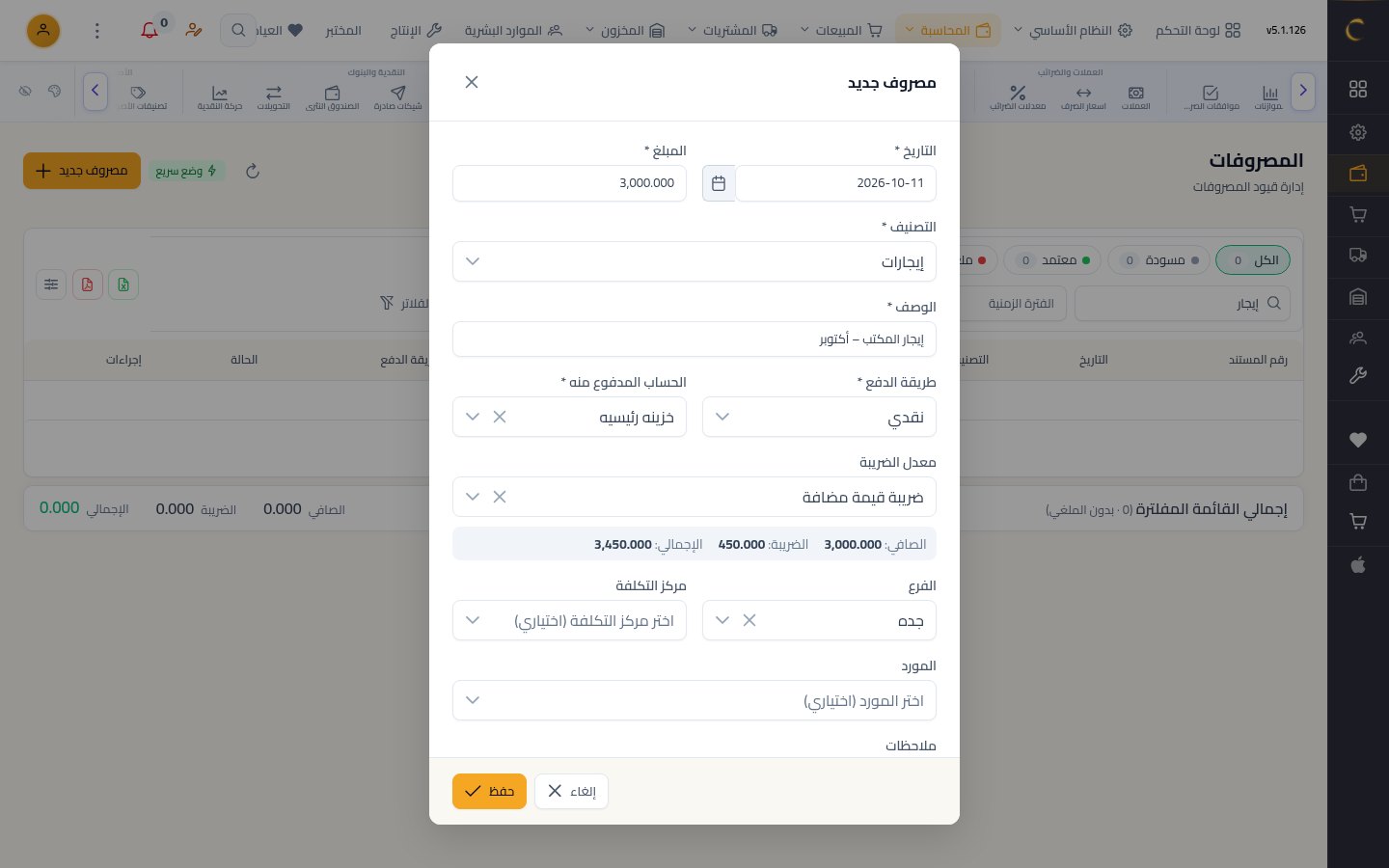
اختر معدل الضريبة، فيظهر الصافي والضريبة والإجمالي تحته.
حقول اختيارية
الفرع ومركز التكلفة والمورد حقول اختيارية تساعدك في التقارير.
الحفظ كمسودة
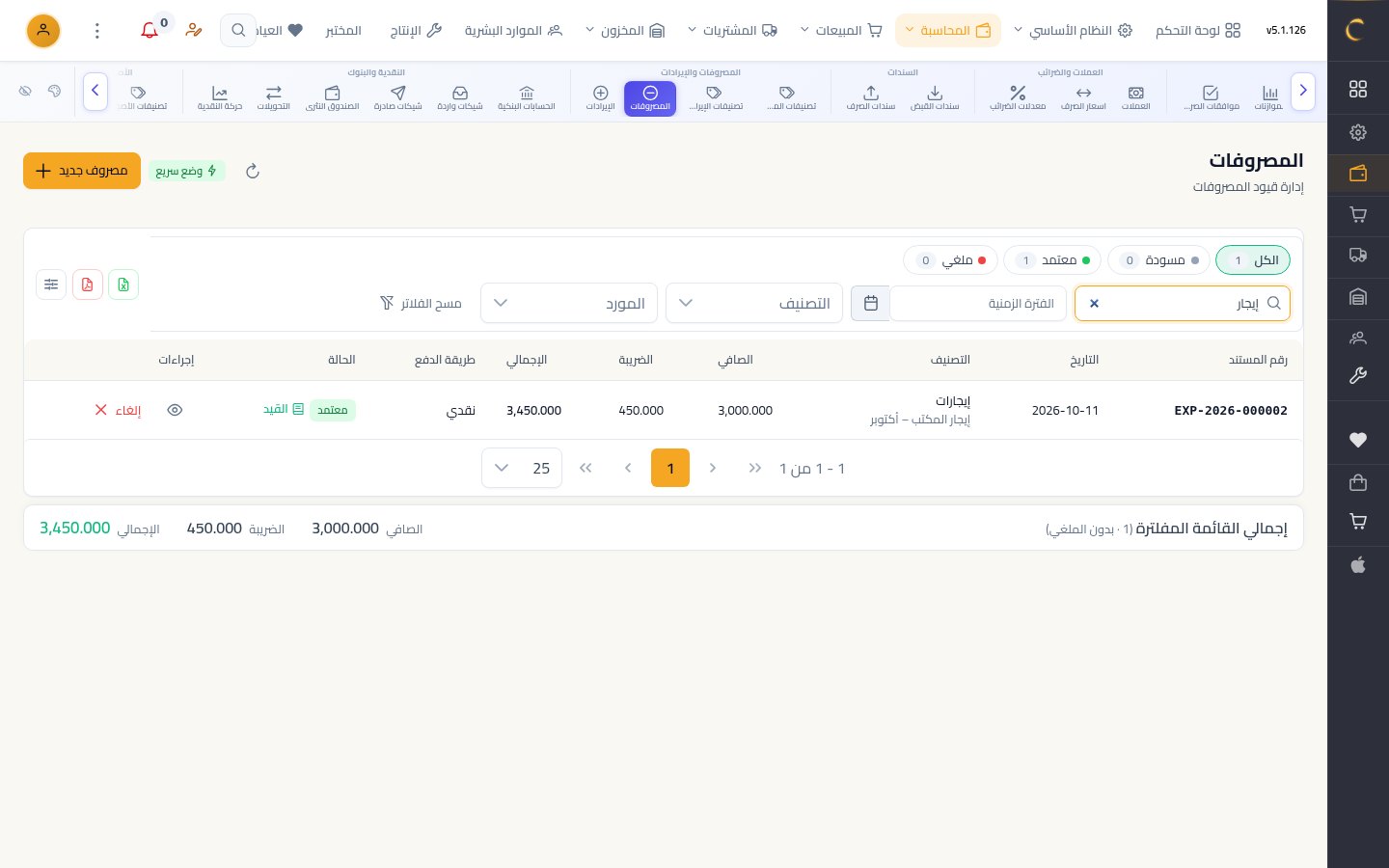
اضغط «حفظ»، ثم «اعتماد» إن ظهر المصروف مسودة، فتصبح حالته «معتمد».
القيد المحاسبي
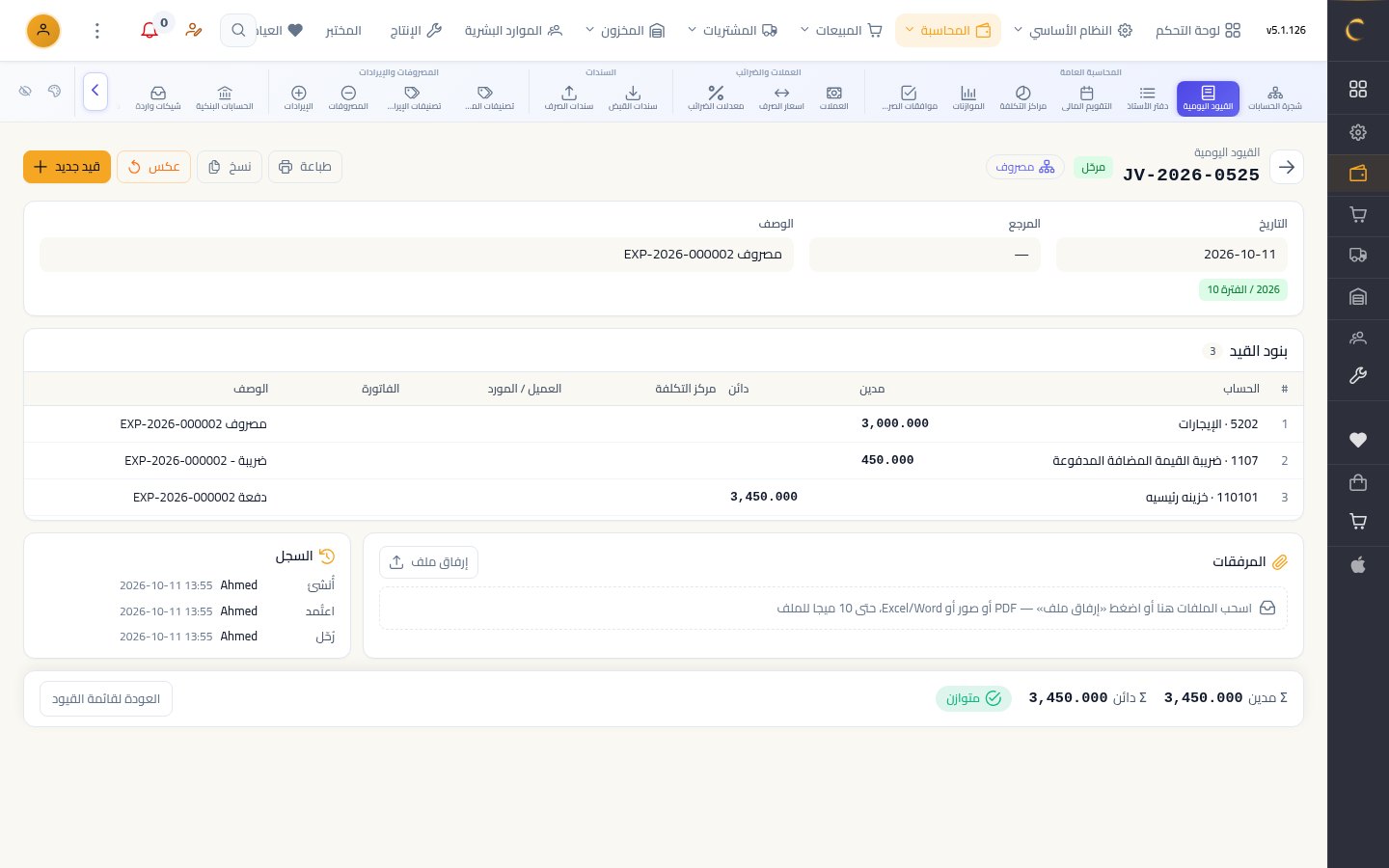
اضغط «القيد» لترى القيد المحاسبي: المصروف والضريبة مدينان، والخزينة دائنة.
شاهد الدرس كاملًا بالصوت والتظليل على الشاشة خطوة بخطوة.
شغّل الدرسدروس أخرى في المحاسبة
- إضافة حساب بنكي8 خطوات · 1 د
- دليل الحسابات وإضافة حساب8 خطوات · 1 د
- سند قبض9 خطوات · 1 د
- سند صرف9 خطوات · 1 د
- تسجيل إيراد9 خطوات · 1 د
- تحويل بين الخزينة والبنك8 خطوات · 1 د
- قيد يومية يدوي9 خطوات · 1 د
- شيك وارد من عميل9 خطوات · 1 د
- شيك صادر لمورد9 خطوات · 1 د
- الخزن والعهد وتعزيز الصندوق9 خطوات · 1 د
- ميزان المراجعة10 خطوات · 1 د
- قائمة الدخل (الأرباح والخسائر)8 خطوات · 1 د