 Moon ERP مركز الدروس
إنشاء فاتورة مشتريات
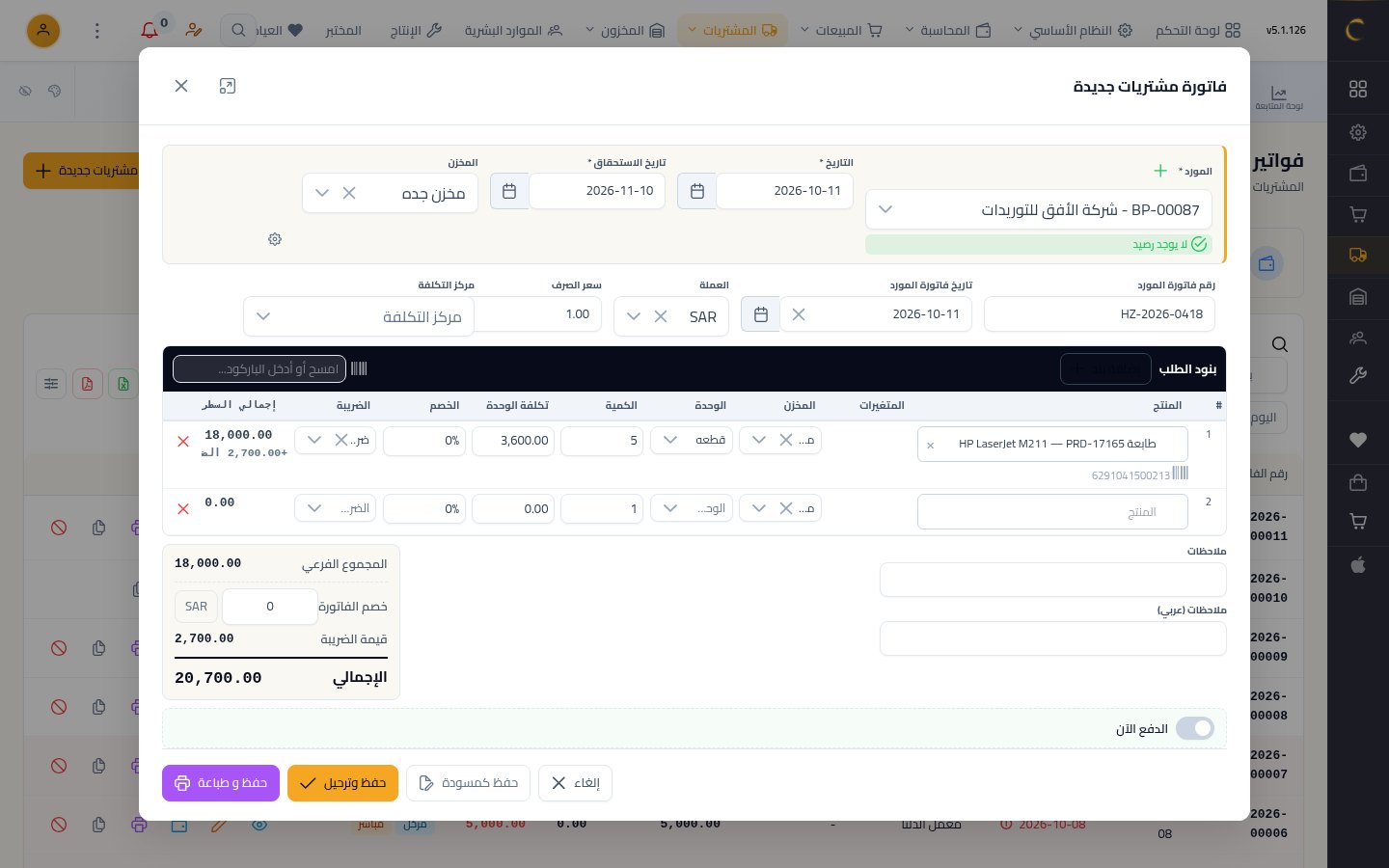
تعلّم تسجيل فاتورة مشتريات: اختيار المورد والتواريخ والمخزن، وبيانات فاتورة المورد، ثم إضافة المنتج بالكمية والتكلفة والضريبة، وأخيرًا الحفظ والترحيل.
شغّل الدرس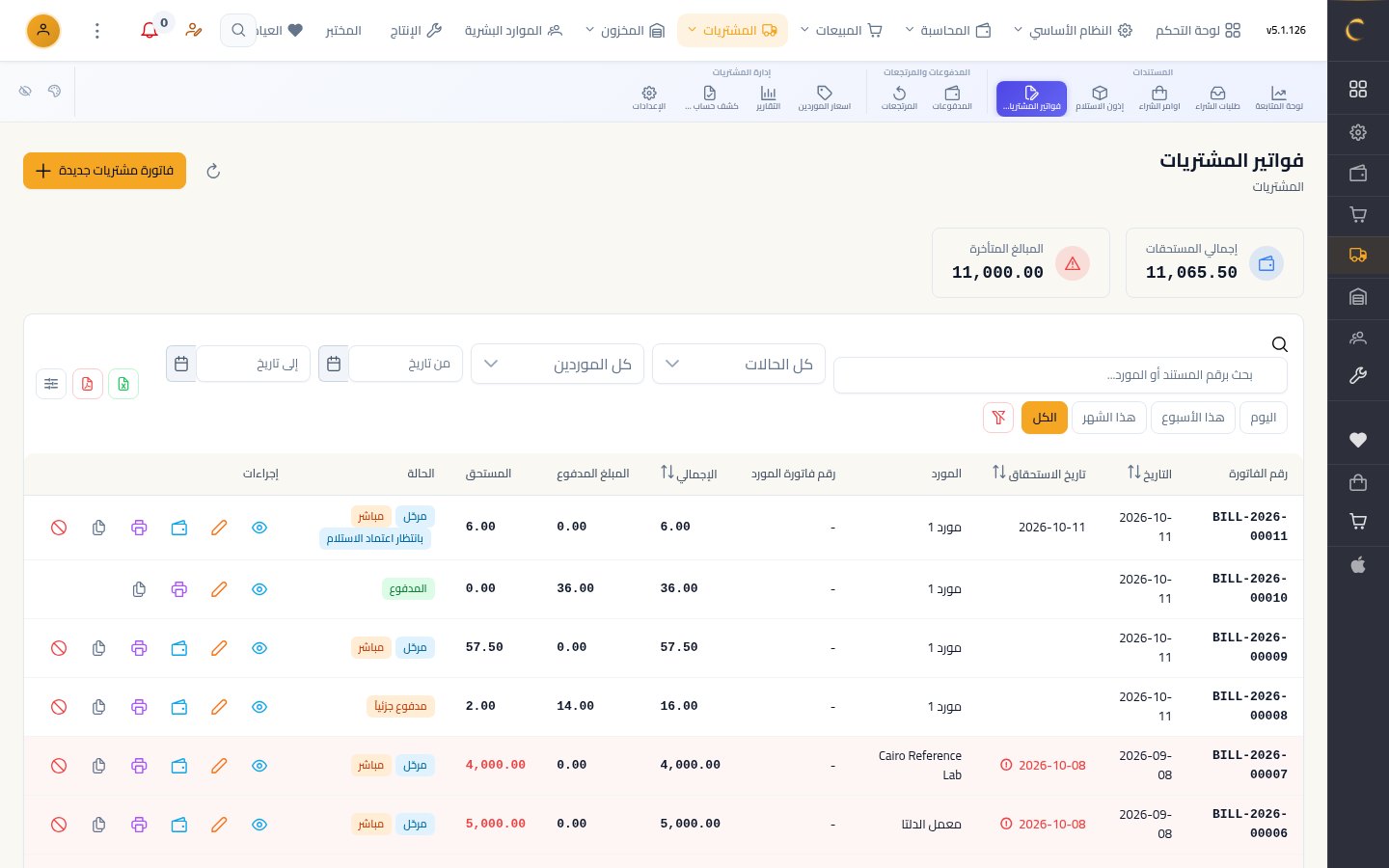
خطوات الدرس
فتح الشاشة
من قائمة المشتريات افتح «فواتير المشتريات»، ثم اضغط «فاتورة مشتريات جديدة».
المورد
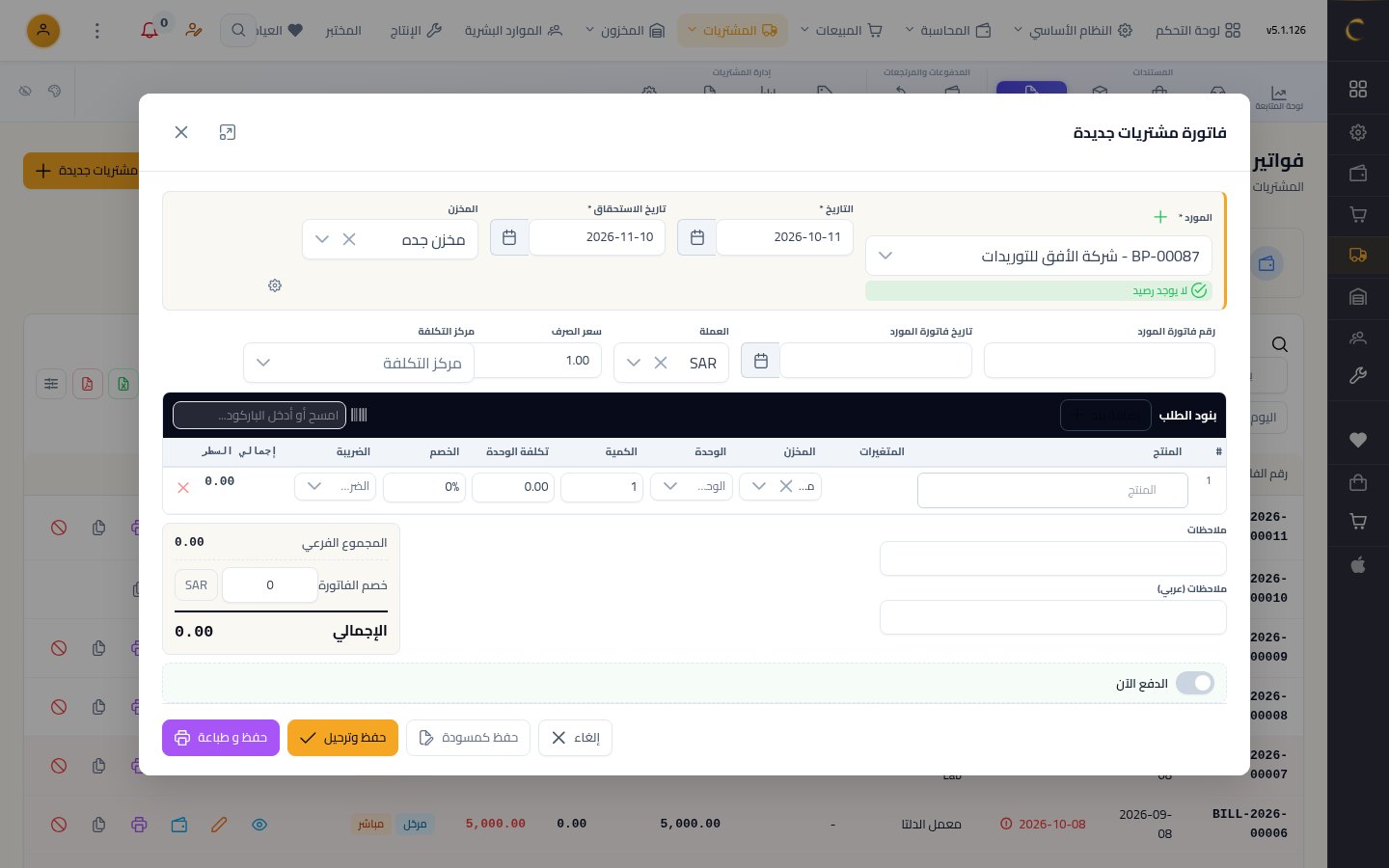
اختر المورد بكتابة جزء من اسمه، فيظهر رصيده تحت الحقل.
التواريخ والمخزن
حدّد تاريخ الفاتورة، ويُحسب تاريخ الاستحقاق من مدة الدفع، ثم اختر المخزن.
فاتورة المورد
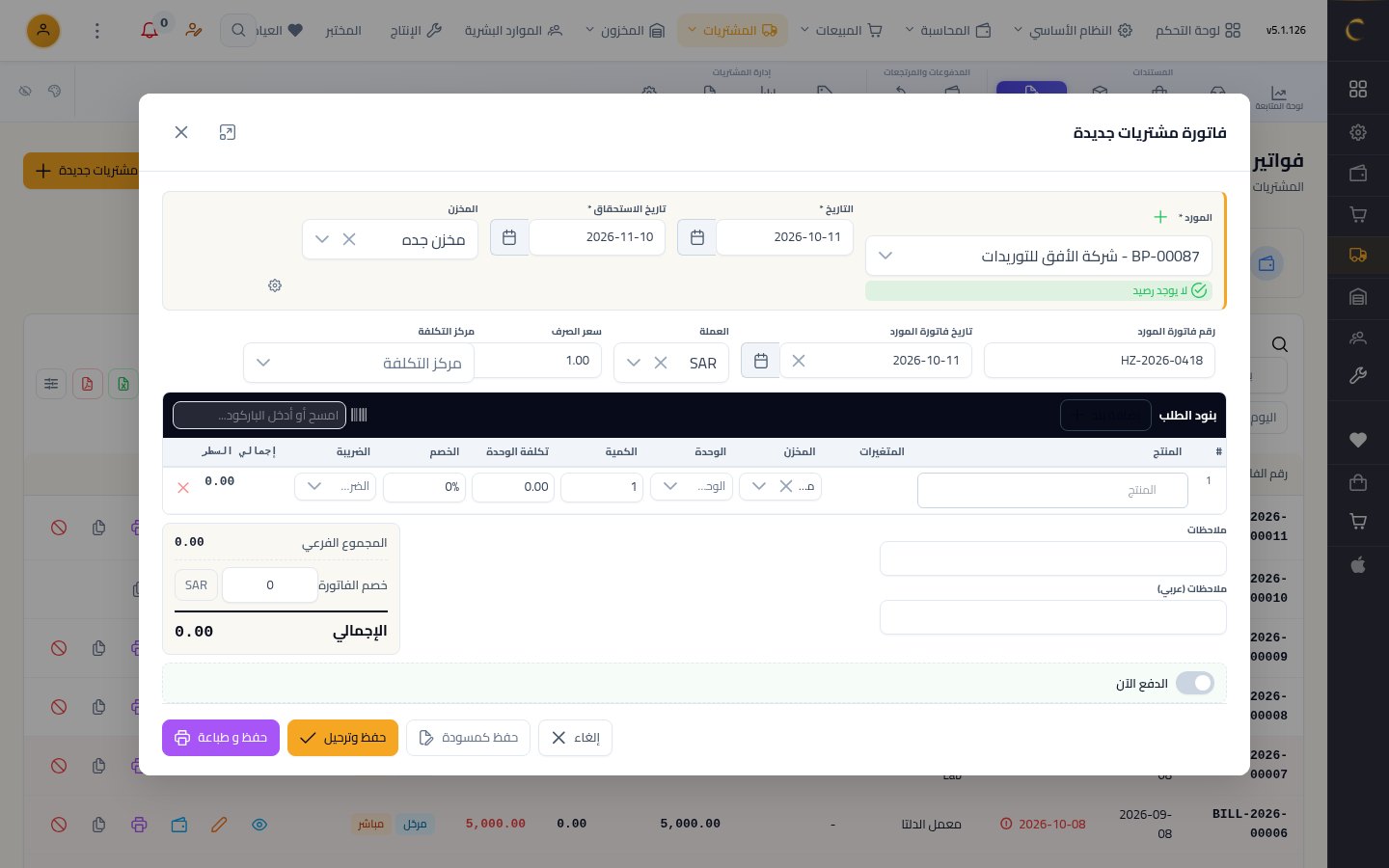
أدخل رقم فاتورة المورد وتاريخها كما هما في فاتورته الأصلية.
المنتج
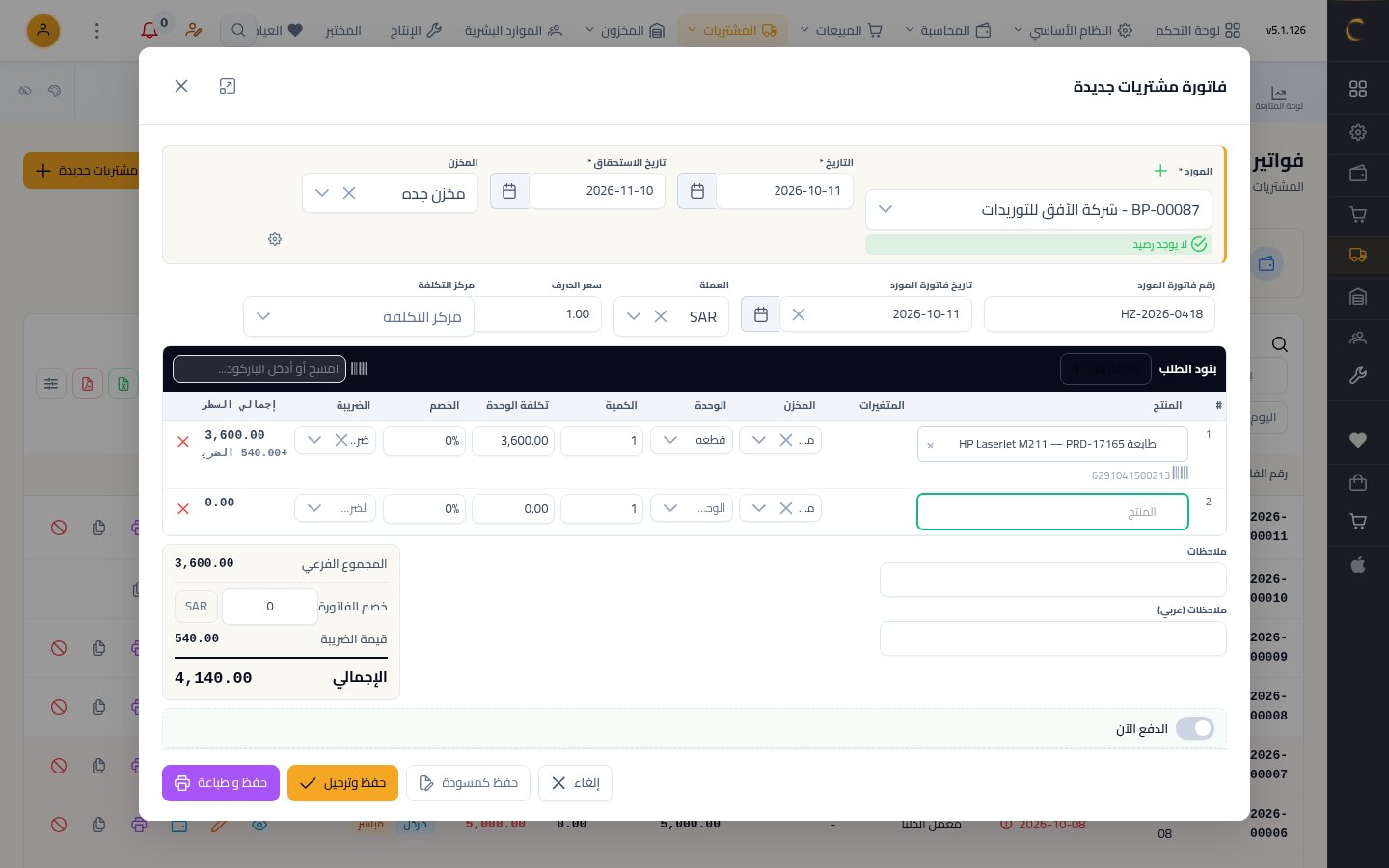
في بنود الفاتورة ابحث عن المنتج بالاسم أو الباركود، ثم اختره من القائمة.
الكمية والتكلفة
أدخل الكمية وتكلفة الوحدة، فيُحسب إجمالي السطر تلقائيًا.
الضريبة والإجمالي
تُطبَّق ضريبة المنتج تلقائيًا، ويظهر المجموع والضريبة والإجمالي في الملخص.
الدفع الآن
اترك «الدفع الآن» مغلقًا لتبقى الفاتورة آجلة، أو فعّله لتسجيل السداد فورًا.
المسودة أو الترحيل
اضغط «حفظ كمسودة» لمراجعتها لاحقًا، أو «حفظ وترحيل» لاعتمادها وتسجيل قيدها.
النتيجة
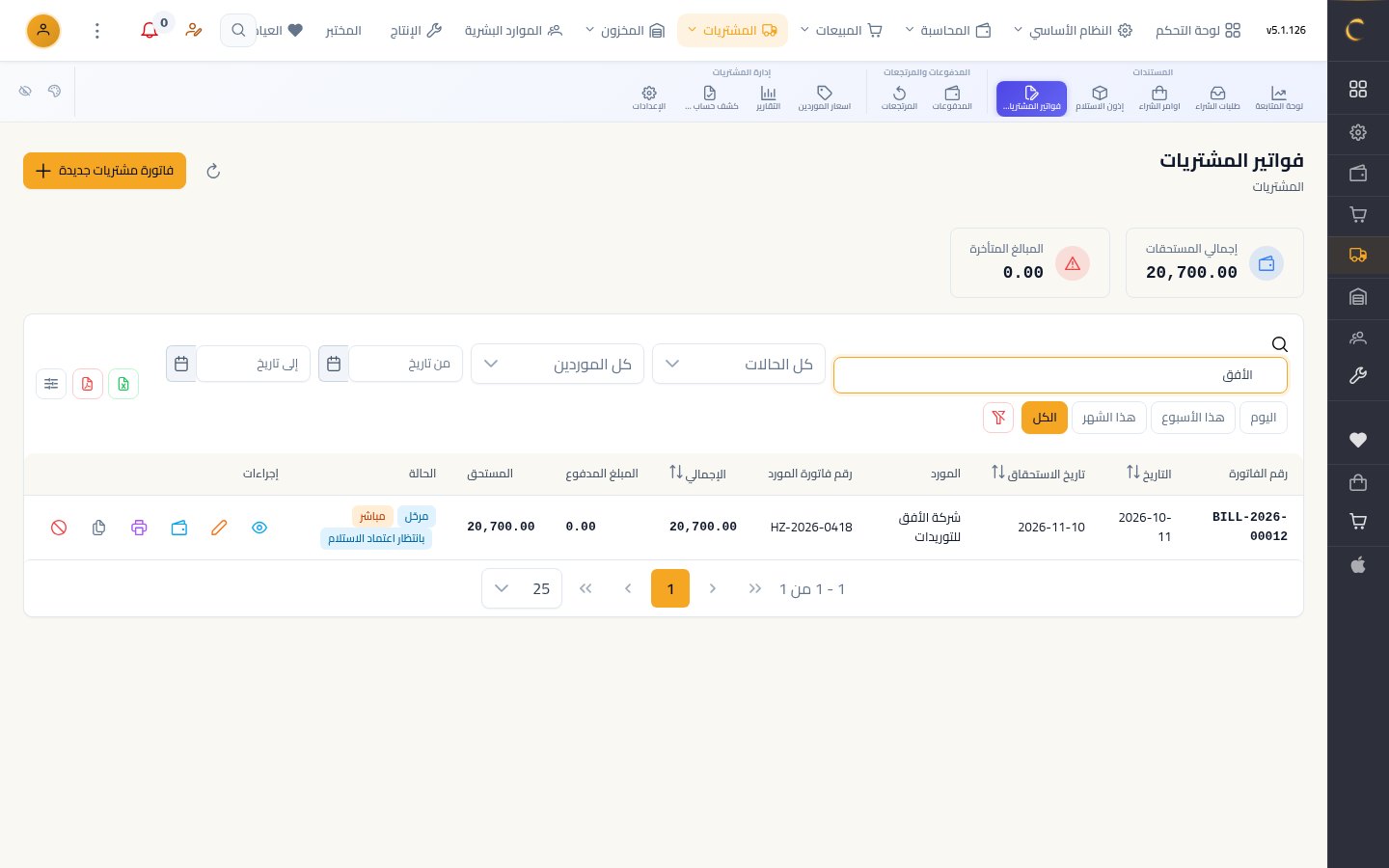
تظهر الفاتورة مرحّلة في القائمة، بانتظار اعتماد استلام البضاعة في المخزن.
شاهد الدرس كاملًا بالصوت والتظليل على الشاشة خطوة بخطوة.
شغّل الدرسدروس أخرى في المشتريات
- إضافة مورد جديد10 خطوات · 1 د
- طلب شراء10 خطوات · 1 د
- أمر شراء للمورد10 خطوات · 1 د
- سداد فاتورة مورد9 خطوات · 1 د
- مرتجع مشتريات8 خطوات · 1 د
- كشف حساب مورد ومستحقاته8 خطوات · 1 د
- لوحة المشتريات9 خطوات · 1 د
- أسعار الموردين9 خطوات · 1 د
- تقارير المشتريات9 خطوات · 1 د
- إعدادات المشتريات8 خطوات · 1 د
- فاتورة مشتريات مباشرة9 خطوات · 1 د
- فحص جودة الاستلام9 خطوات · 1 د