 Moon ERP مركز الدروس
إضافة مورد جديد
تعلّم إضافة مورد جديد خطوةً بخطوة: الرمز والنوع والاسم والتصنيف، ثم بيانات الاتصال والرقم الضريبي وحد الائتمان ومدة الدفع، وأخيرًا الحفظ.
شغّل الدرس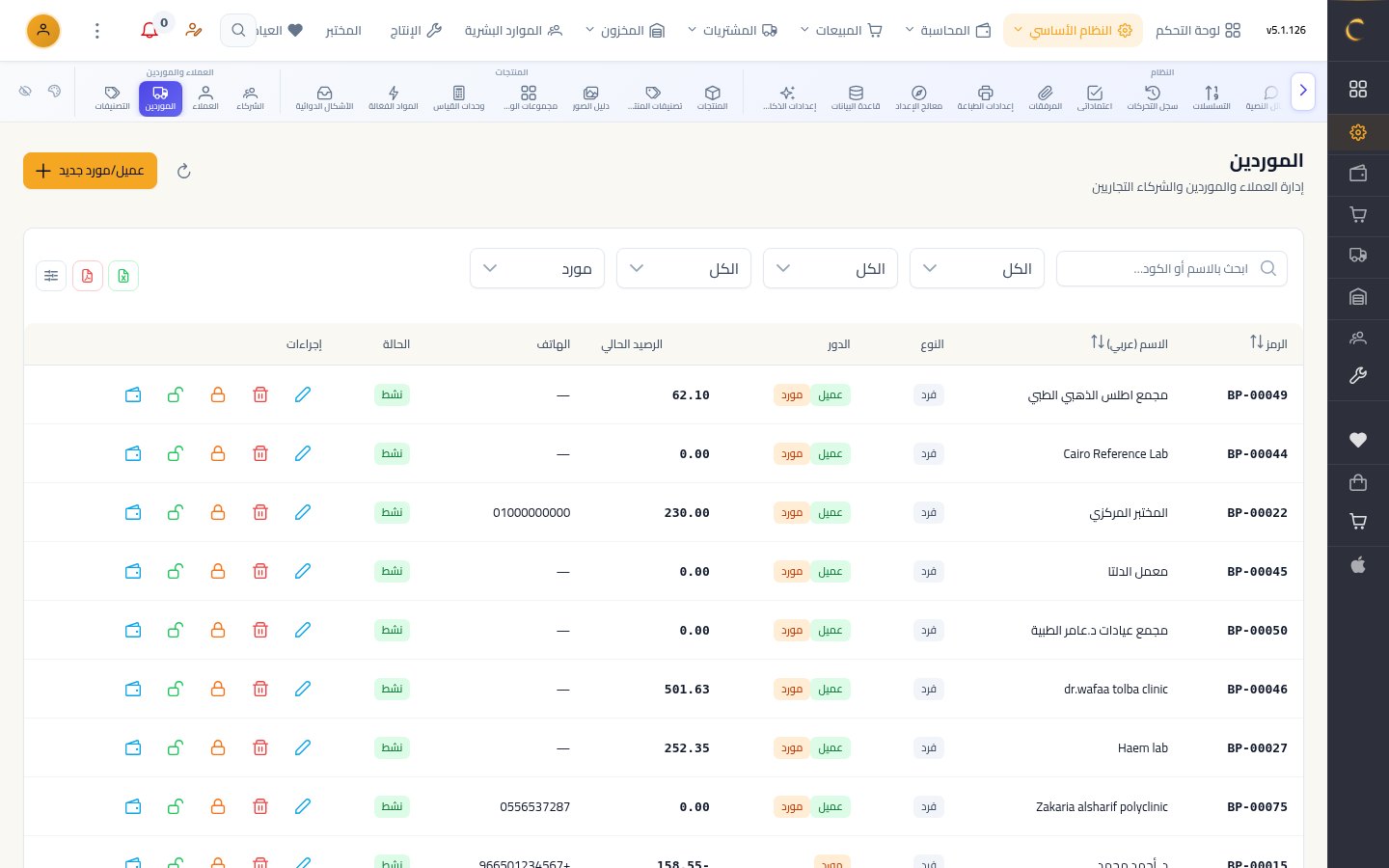
خطوات الدرس
فتح الشاشة
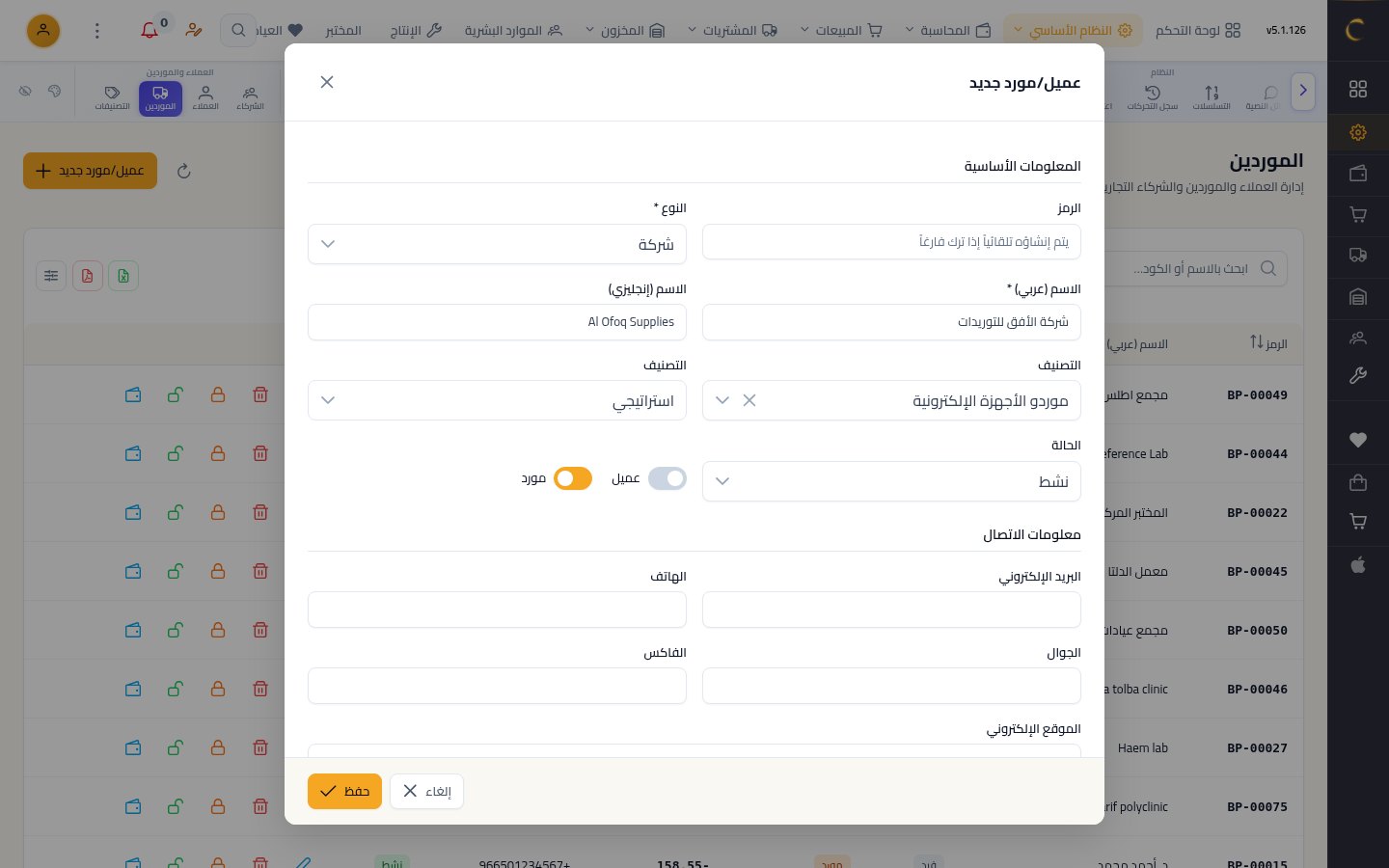
من قائمة النظام الأساسي افتح شاشة الموردين، ثم اضغط زر «عميل/مورد جديد».
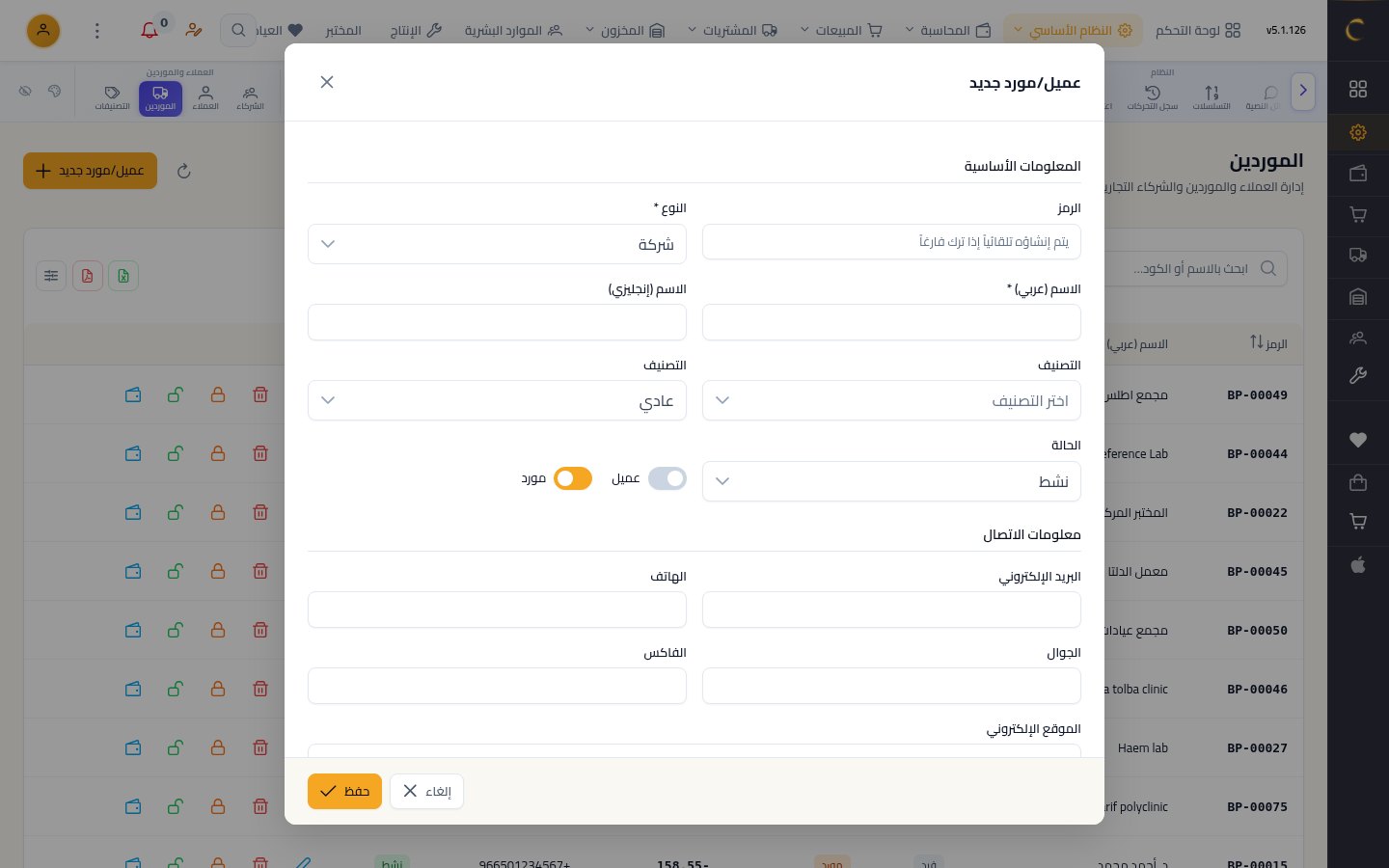
الرمز والنوع
يُنشأ رمز المورد تلقائيًا إذا تركته فارغًا، ثم اختر النوع «شركة» أو «فرد».
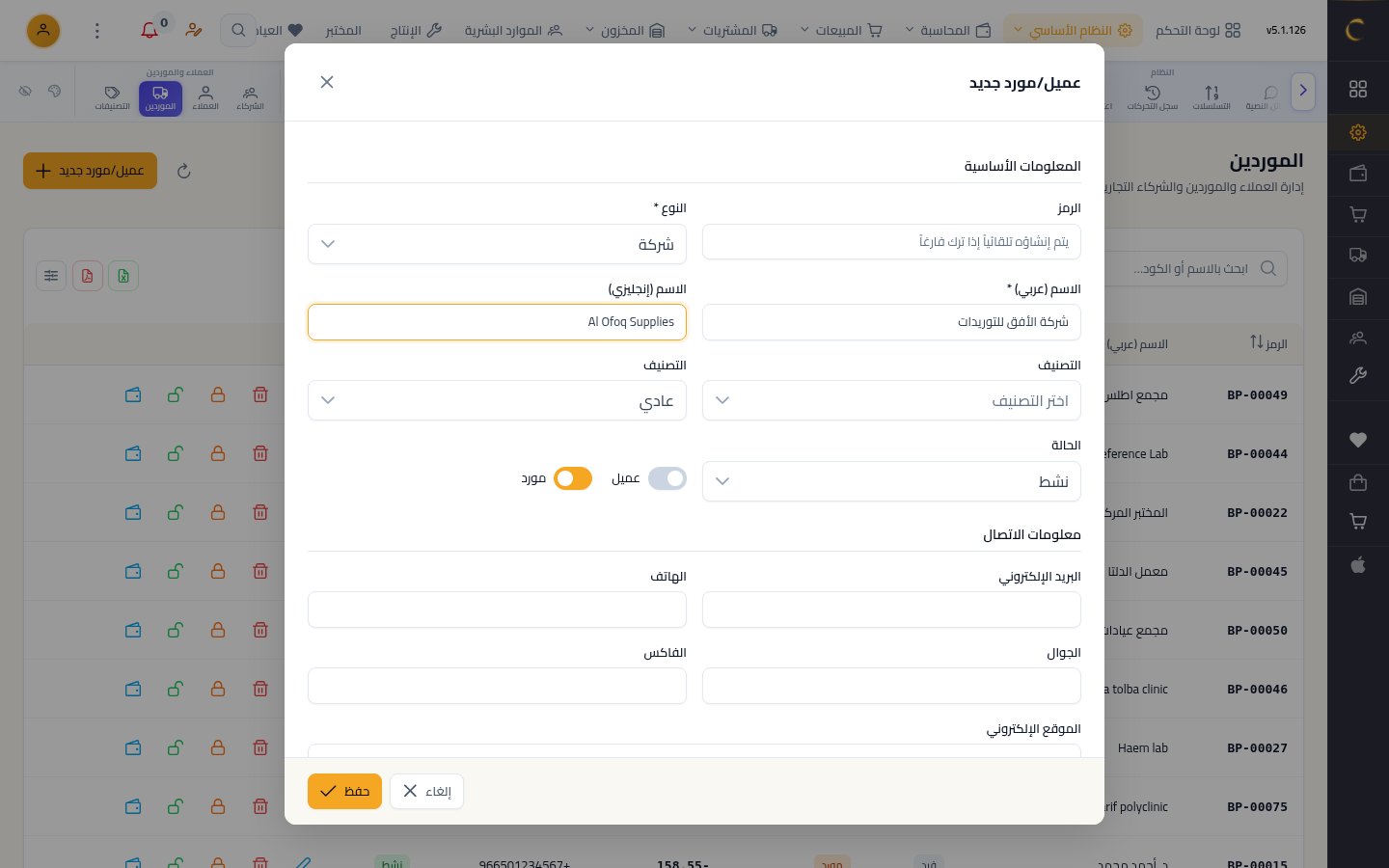
اسم المورد
اكتب اسم المورد بالعربية، ثم اكتب اسمه بالإنجليزية إن احتجت إليه.
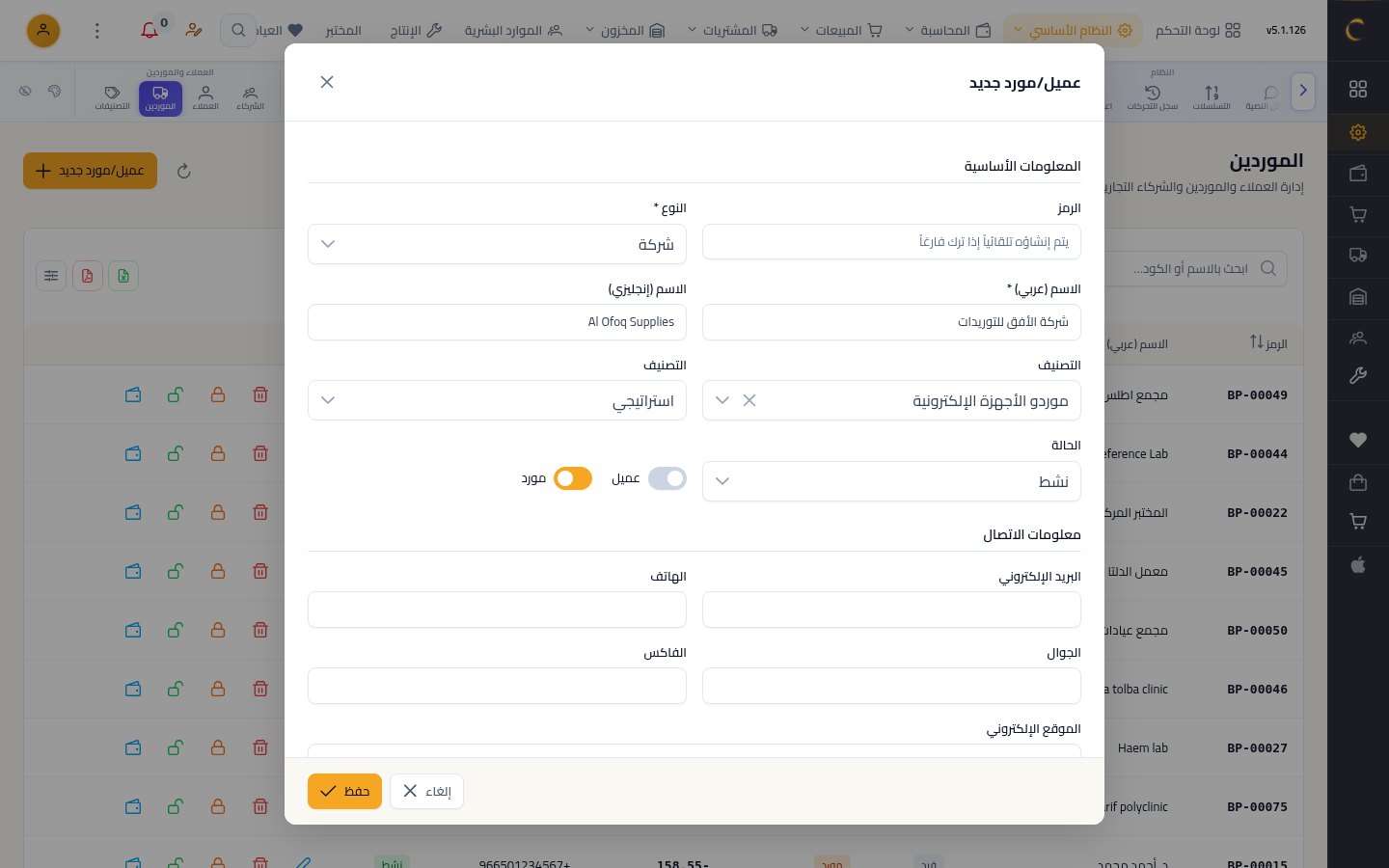
التصنيف
اختر تصنيف المورد من القائمة، ثم حدّد درجته، مثل «عادي» أو «استراتيجي».
الحالة ونوع التعامل
اترك الحالة «نشط»، وتأكّد أن مفتاح «مورد» مفعّل، وفعّل «عميل» إن كان يشتري منك أيضًا.
بيانات الاتصال
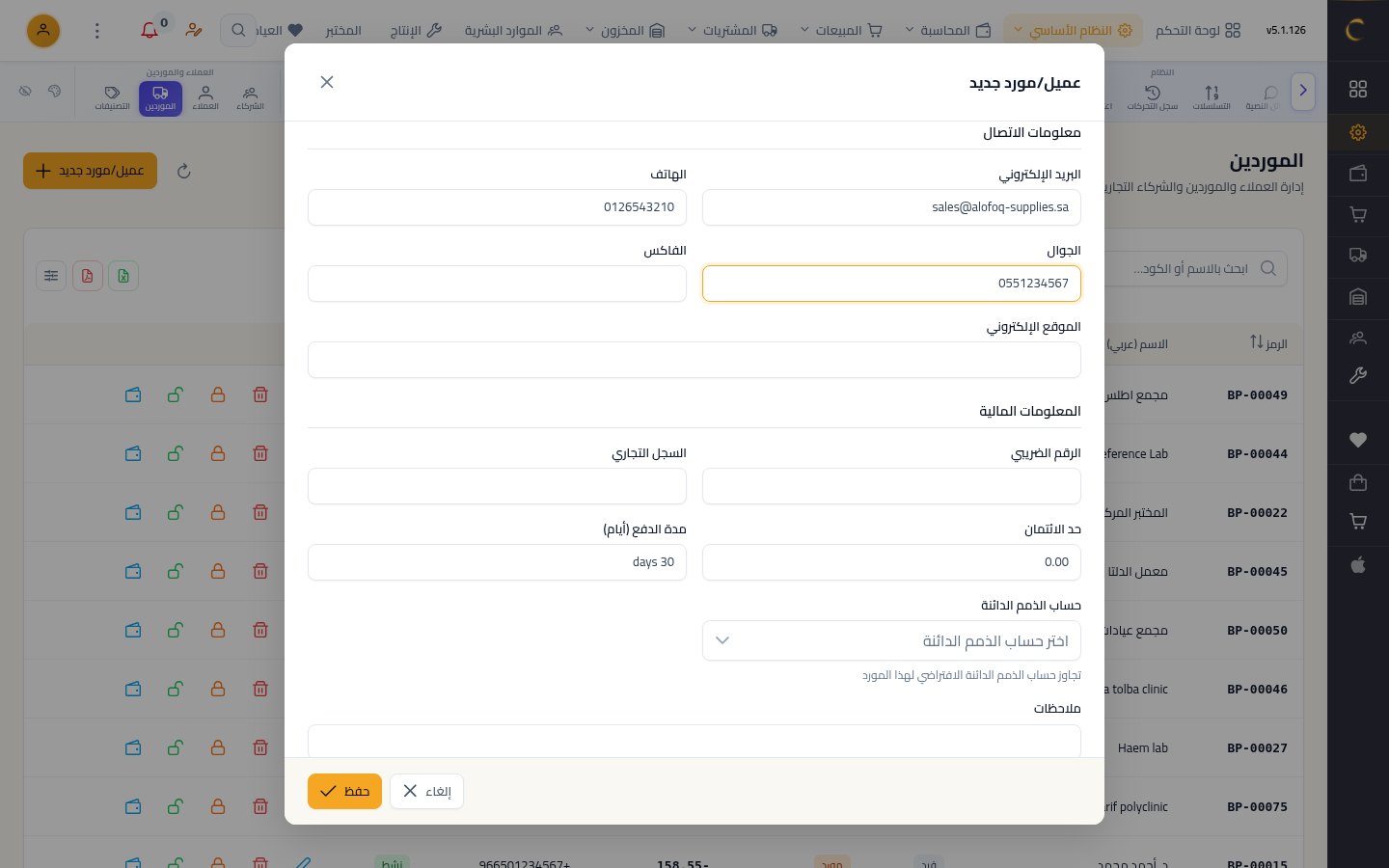
في معلومات الاتصال أدخل البريد الإلكتروني ورقم الهاتف والجوال.
الرقم الضريبي والسجل
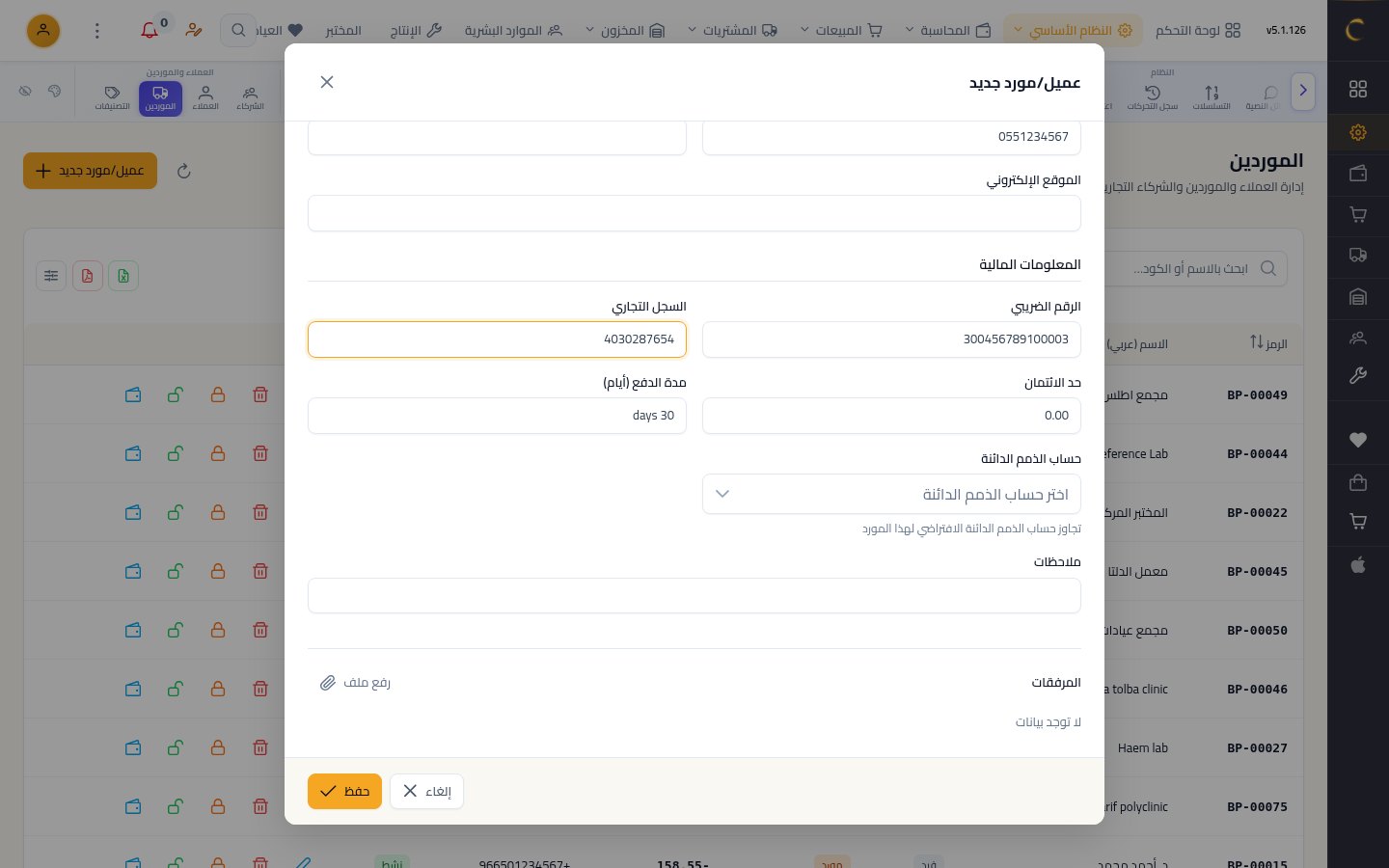
في المعلومات المالية أدخل الرقم الضريبي للمورد ورقم السجل التجاري.
حد الائتمان ومدة الدفع
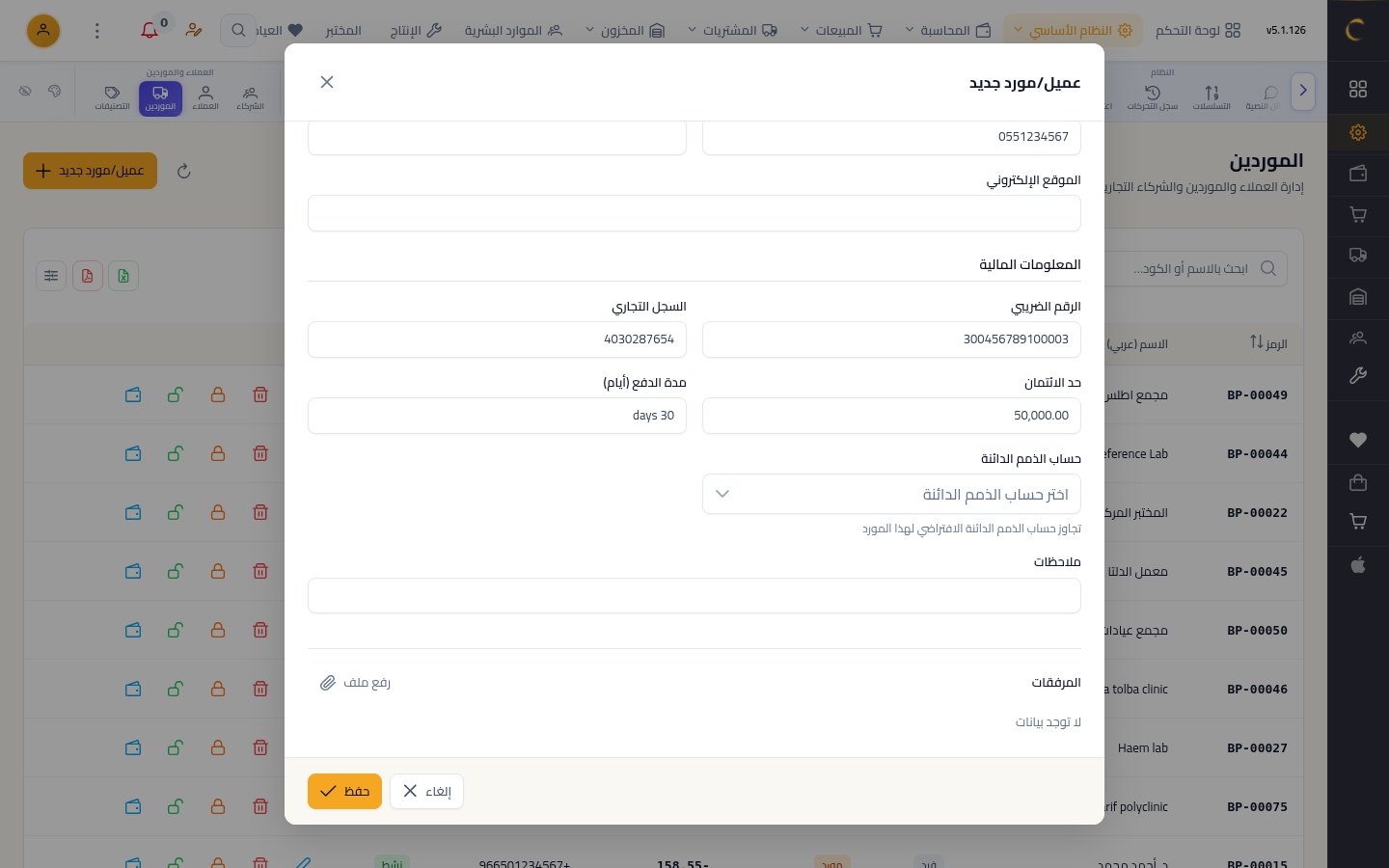
حدّد حد الائتمان ومدة الدفع بالأيام، فيُحسب منها تاريخ استحقاق فواتيره.
حساب الذمم الدائنة
اترك «حساب الذمم الدائنة» فارغًا ليستخدم النظام الحساب الافتراضي للموردين.
الحفظ
اضغط «حفظ»، فيظهر المورد في القائمة جاهزًا لفواتير المشتريات.
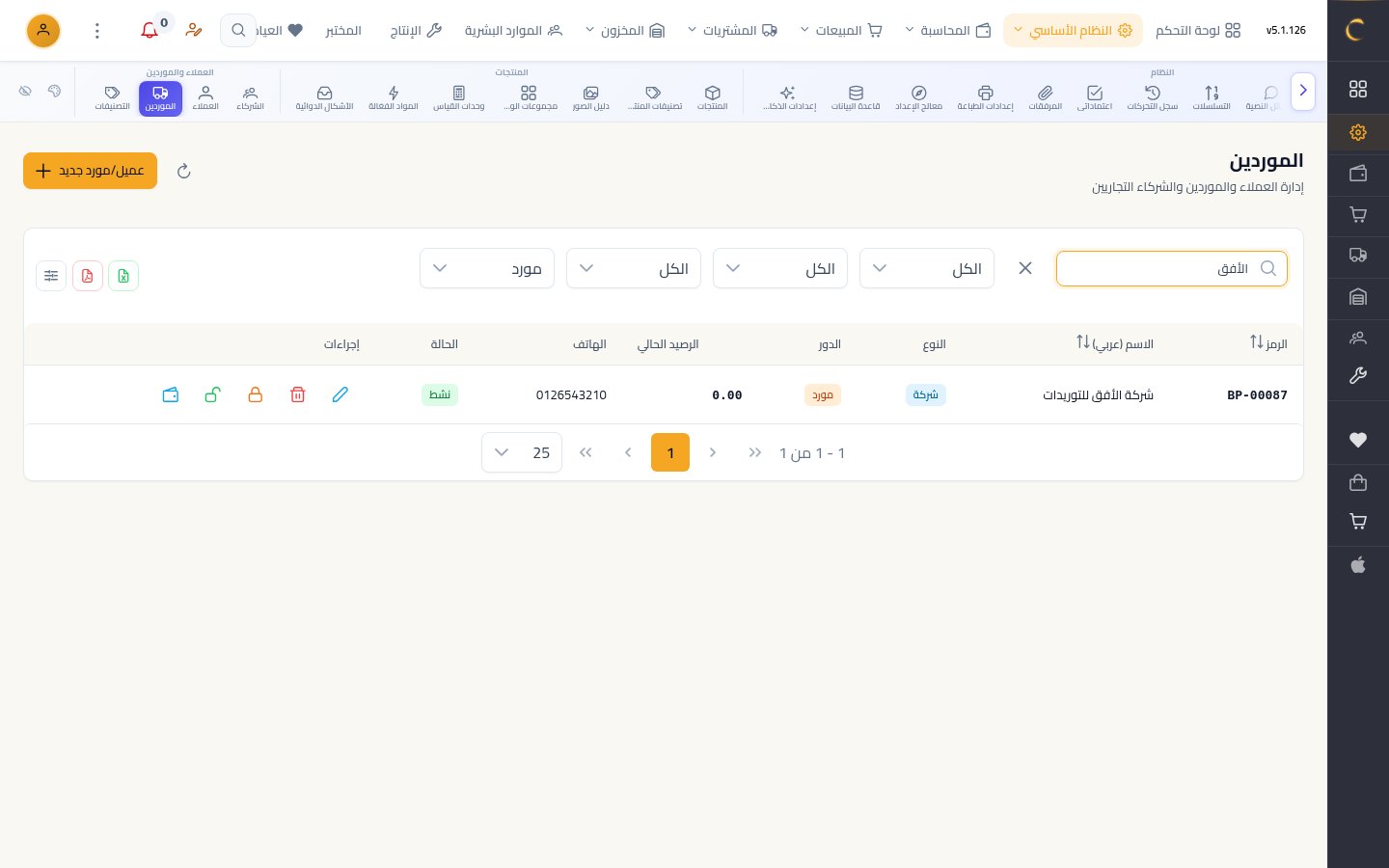
شاهد الدرس كاملًا بالصوت والتظليل على الشاشة خطوة بخطوة.
شغّل الدرسدروس أخرى في المشتريات
- إنشاء فاتورة مشتريات10 خطوات · 1 د
- طلب شراء10 خطوات · 1 د
- أمر شراء للمورد10 خطوات · 1 د
- سداد فاتورة مورد9 خطوات · 1 د
- مرتجع مشتريات8 خطوات · 1 د
- كشف حساب مورد ومستحقاته8 خطوات · 1 د
- لوحة المشتريات9 خطوات · 1 د
- أسعار الموردين9 خطوات · 1 د
- تقارير المشتريات9 خطوات · 1 د
- إعدادات المشتريات8 خطوات · 1 د
- فاتورة مشتريات مباشرة9 خطوات · 1 د
- فحص جودة الاستلام9 خطوات · 1 د