 Moon ERP مركز الدروس
إعدادات الطباعة
تعلّم تصميم قالب طباعة لمستنداتك: القالب الأساسي وحجم الورق والألوان، وما يظهر في المطبوع، ونص الرأس والتذييل، ثم جعله القالب الافتراضي.
شغّل الدرس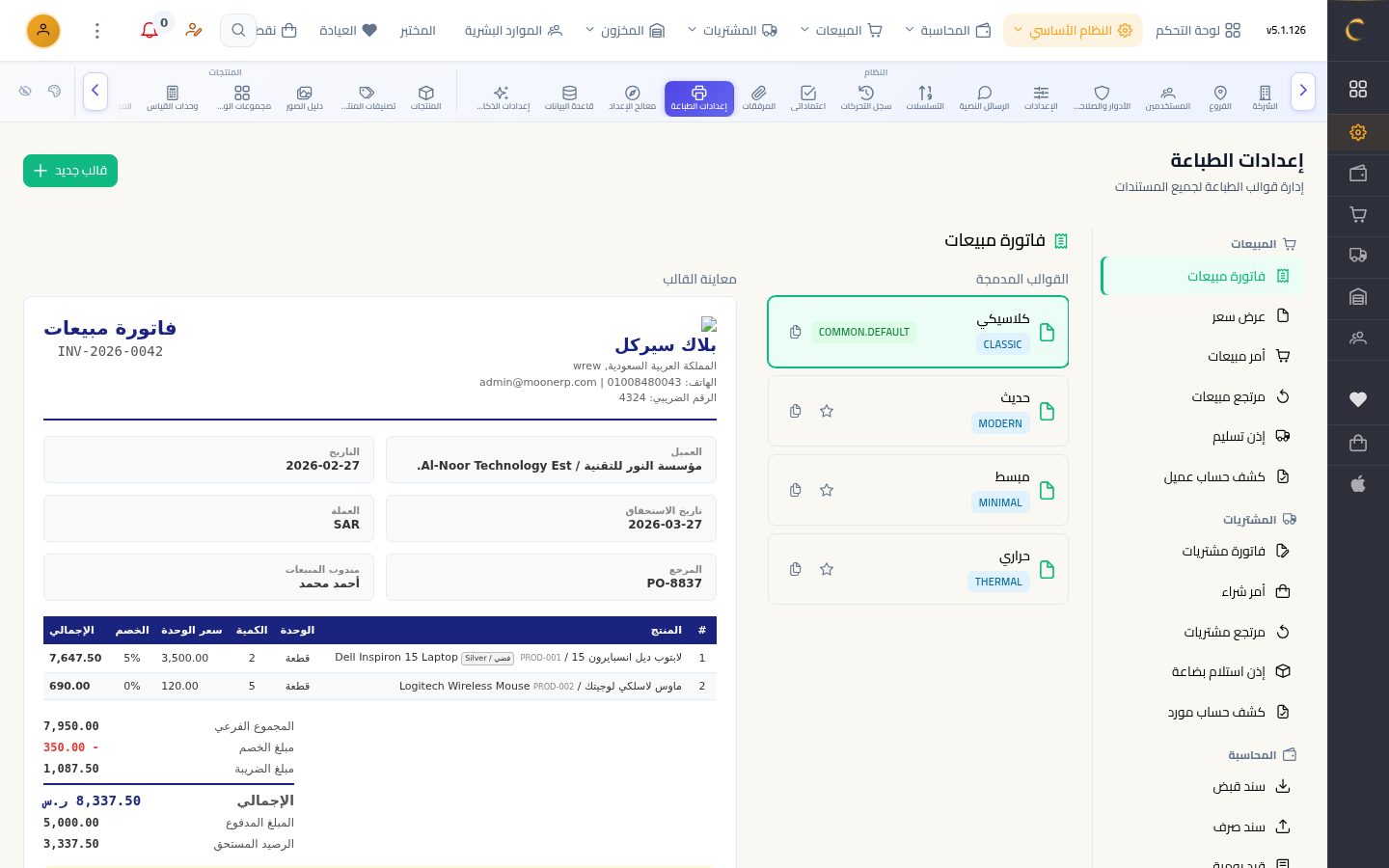
خطوات الدرس
فتح الشاشة
من قائمة النظام الأساسي افتح «إعدادات الطباعة»، ثم اختر المستند، مثل «فاتورة مبيعات».
القوالب الجاهزة
تظهر القوالب الجاهزة ومعاينتها، ولتصميم قالبك اضغط «قالب جديد».
اسم القالب
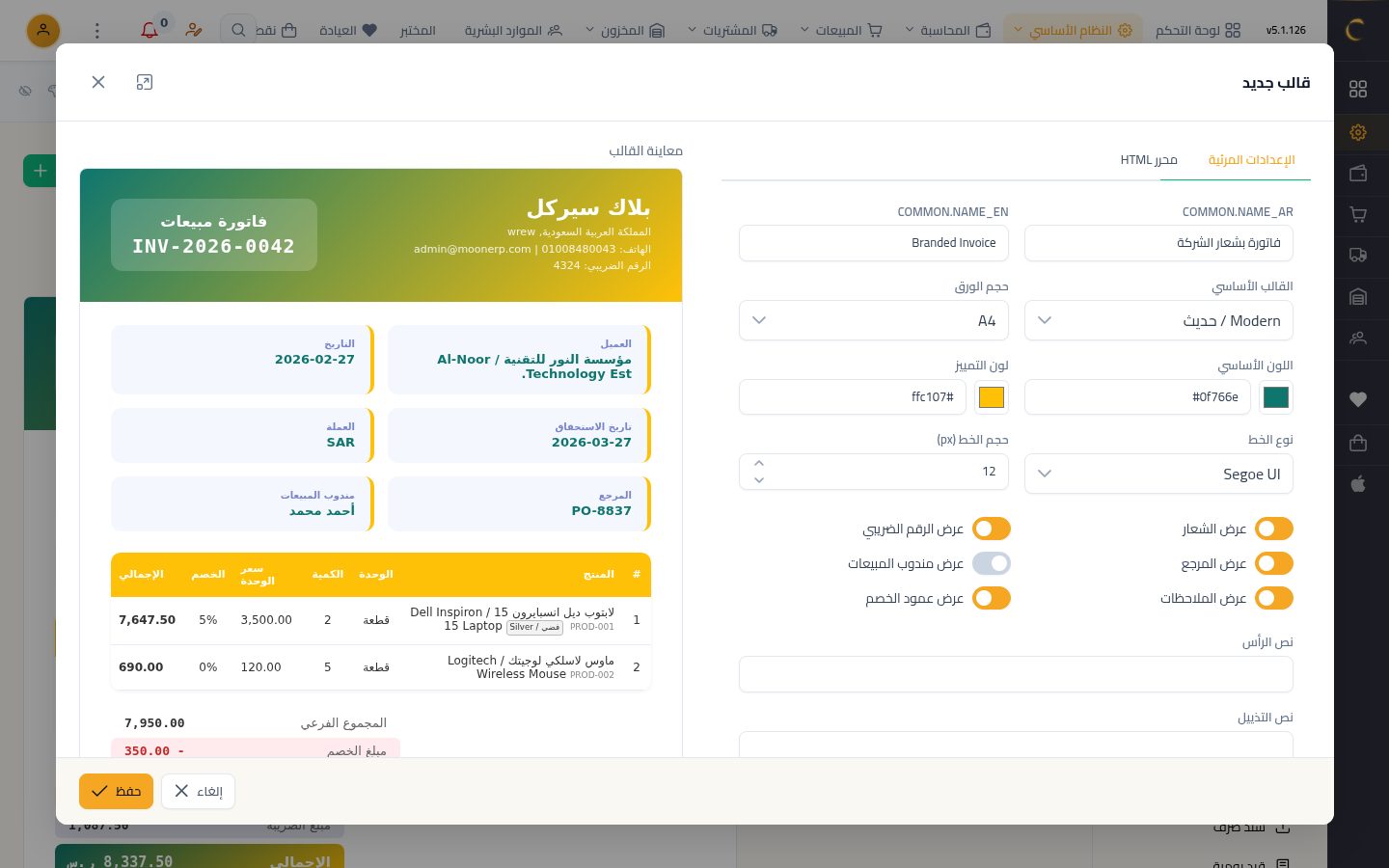
اكتب اسم القالب بالعربية والإنجليزية، مثل «فاتورة بشعار الشركة».
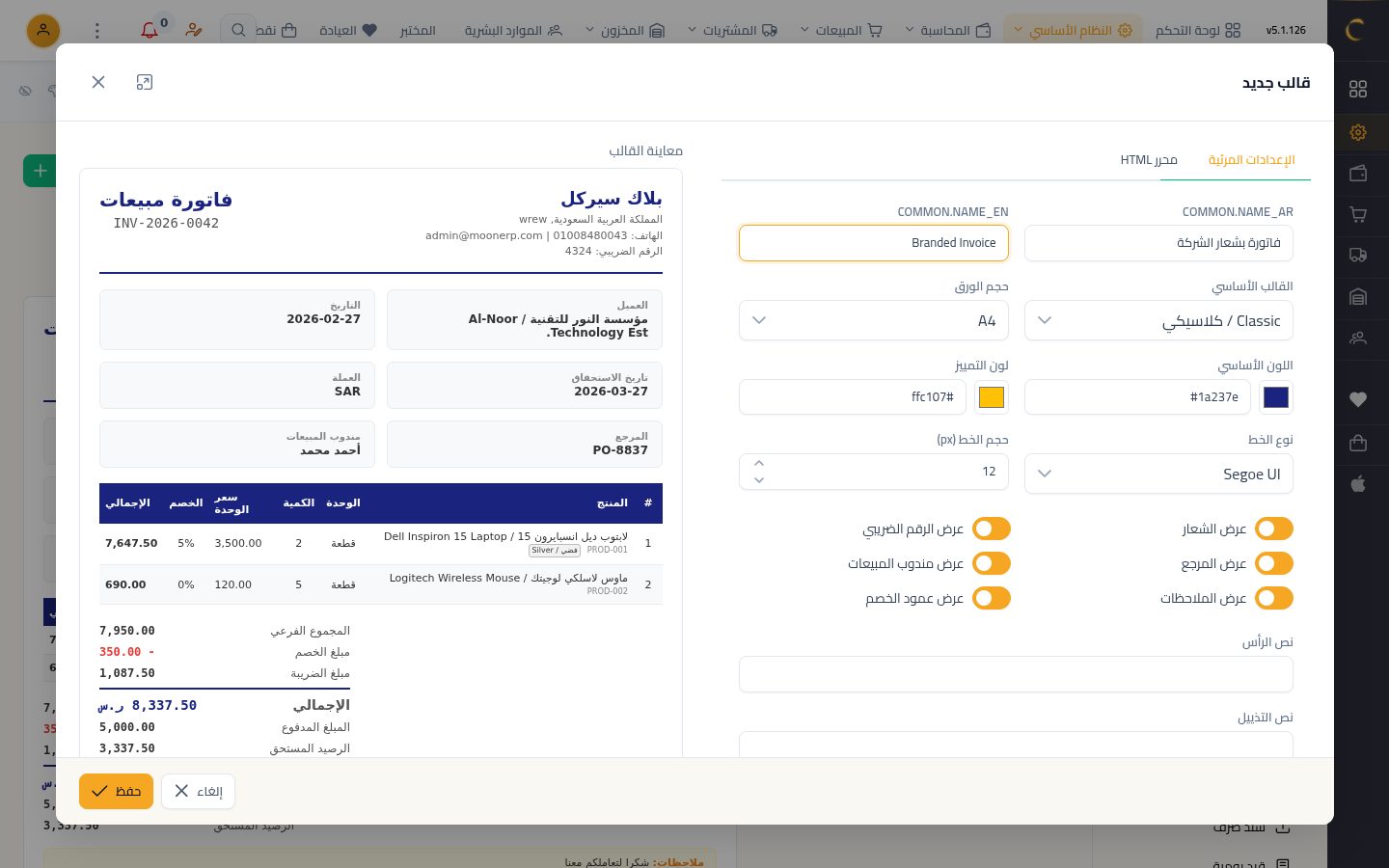
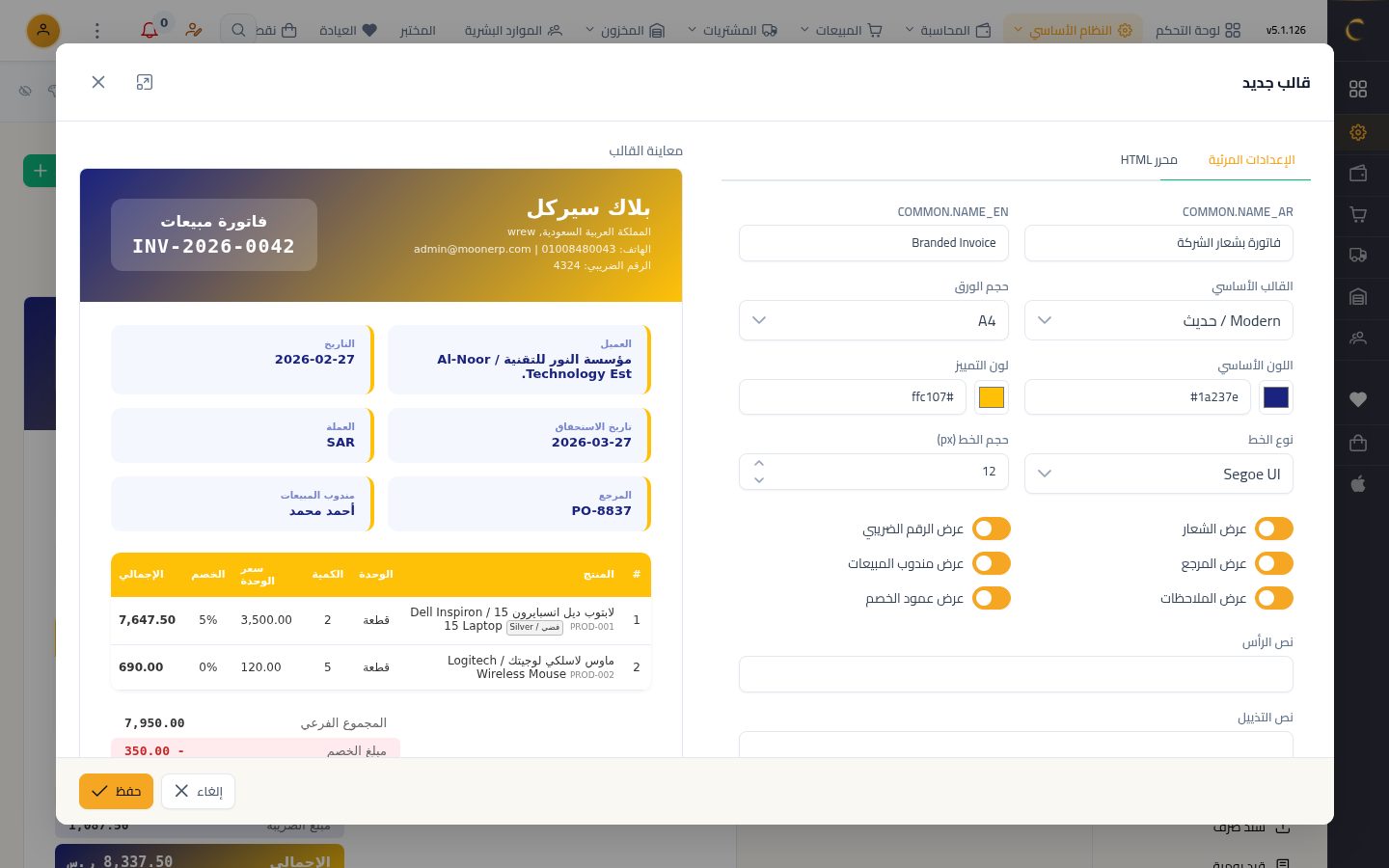
القالب الأساسي
اختر القالب الذي تبدأ منه وحجم الورق، فتتغير المعاينة فورًا.
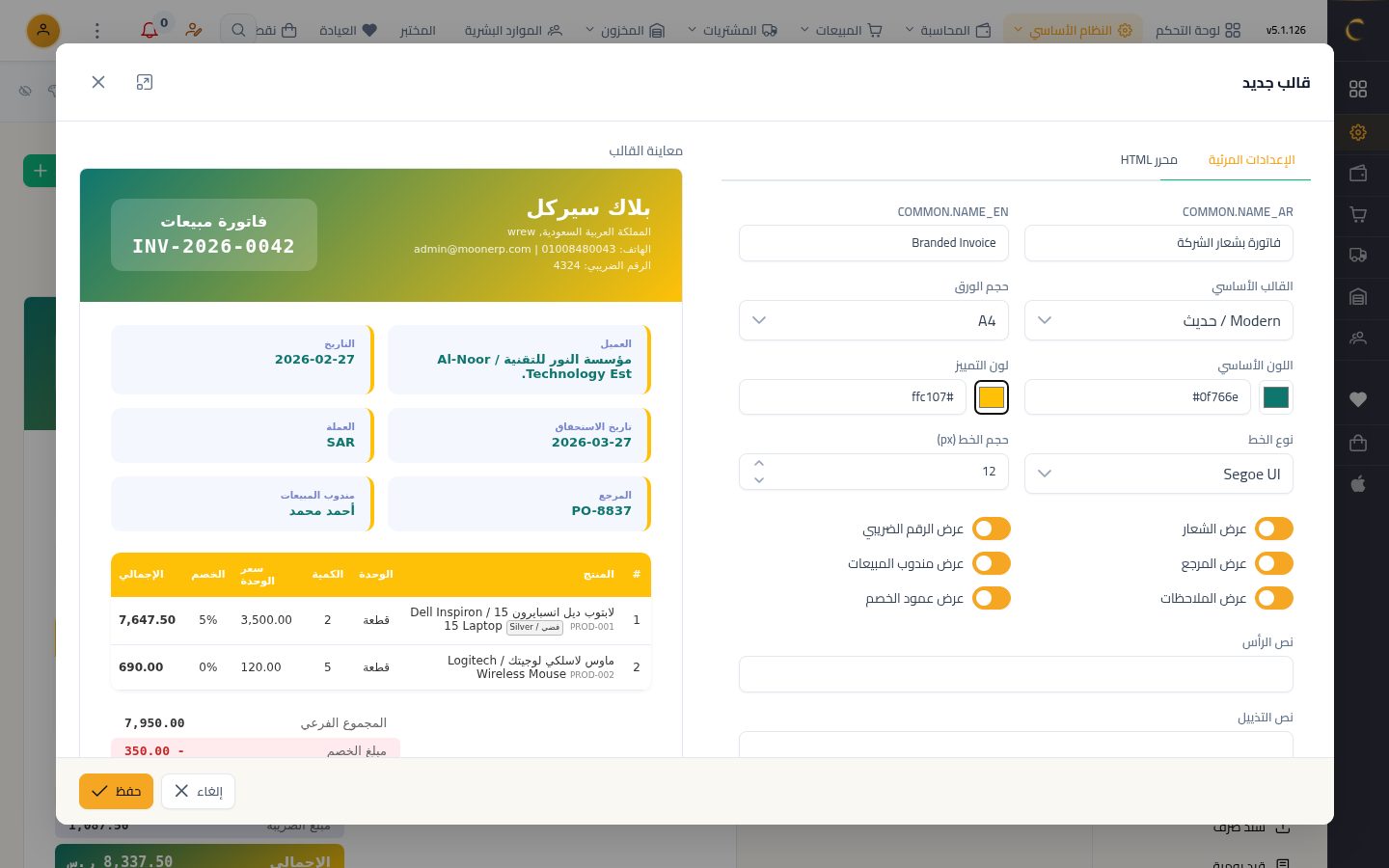
الألوان
حدّد اللون الأساسي ولون التمييز بما يناسب هوية شركتك.
ما يظهر في المطبوع
اختر ما يظهر في المطبوع: الشعار والرقم الضريبي والمرجع والملاحظات.
الرأس والتذييل
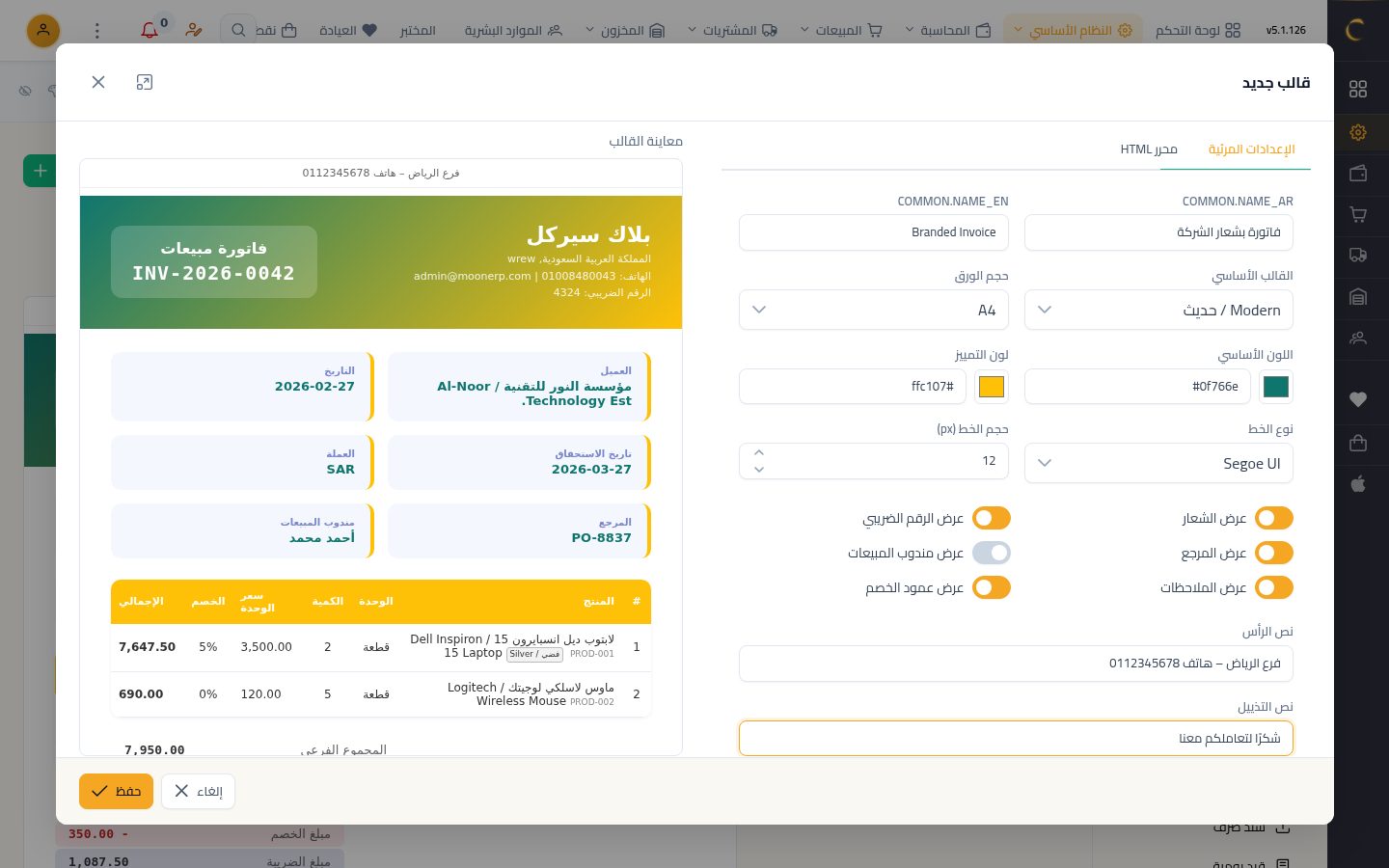
اكتب نص الرأس أعلى المستند، ونص التذييل أسفله، مثل «شكرًا لتعاملكم معنا».
الحفظ
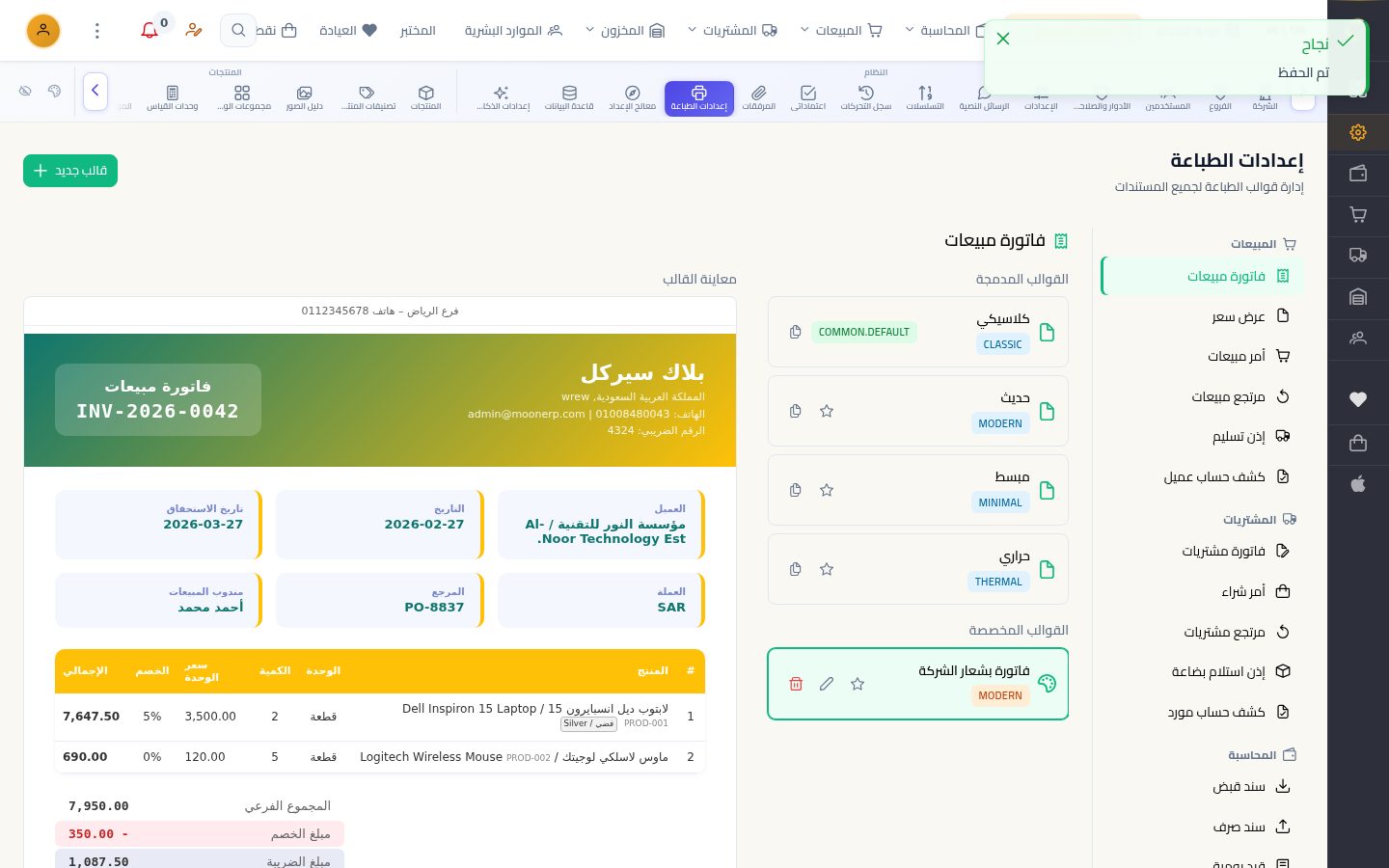
اضغط «حفظ»، فيظهر قالبك في «القوالب المخصصة».
القالب الافتراضي
اضغط النجمة بجوار القالب ليصبح الافتراضي عند طباعة هذا المستند.
شاهد الدرس كاملًا بالصوت والتظليل على الشاشة خطوة بخطوة.
شغّل الدرسدروس أخرى في النظام الأساسي
- بيانات الشركة10 خطوات · 1 د
- إضافة فرع جديد8 خطوات · 1 د
- إضافة مستخدم9 خطوات · 1 د
- إنشاء دور وتحديد صلاحياته9 خطوات · 1 د
- تصنيفات المنتجات8 خطوات · 1 د
- الوحدات ومجموعات الوحدات8 خطوات · 1 د
- ترقيم المستندات8 خطوات · 1 د
- سجل النشاط8 خطوات · 1 د
- النسخة الاحتياطية7 خطوات · 1 د
- معالج إعداد النظام10 خطوات · 1 د
- الإعدادات العامة9 خطوات · 1 د
- إعدادات الرسائل النصية8 خطوات · 1 د