 Moon ERP مركز الدروس
أجهزة البصمة وربط الموظفين
تعلّم كيف تضيف جهاز البصمة بعنوانه على الشبكة، وتربط كل موظف برقمه على الجهاز، وتتابع سجل المزامنات.
شغّل الدرس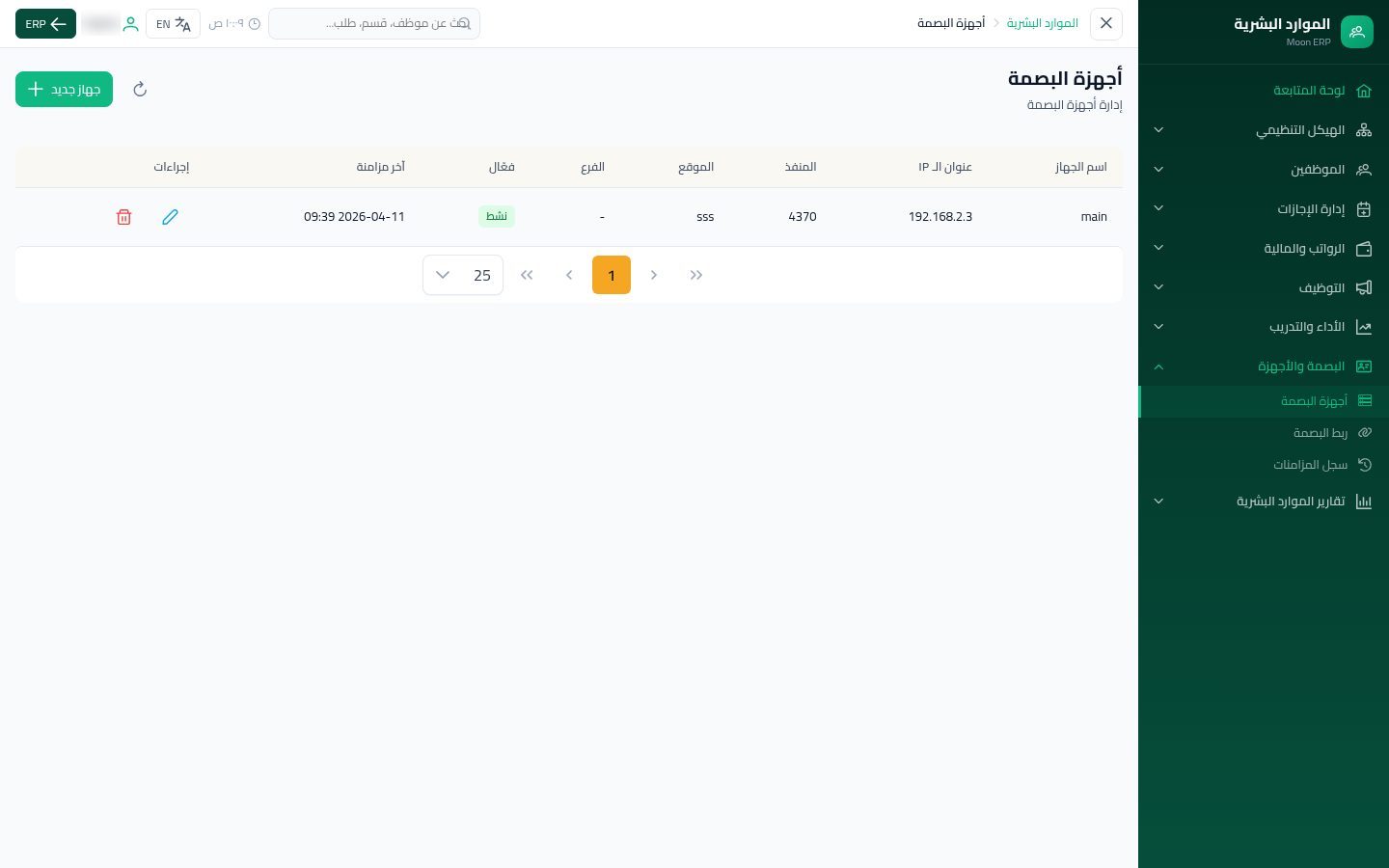
خطوات الدرس
فتح الشاشة
من «البصمة والأجهزة» افتح «أجهزة البصمة».
قائمة الأجهزة
لكل جهاز عنوانه على الشبكة والمنفذ ووقت آخر مزامنة. اضغط «جهاز جديد».
بيانات الجهاز
اكتب اسم الجهاز، وعنوان الـ IP الخاص به.
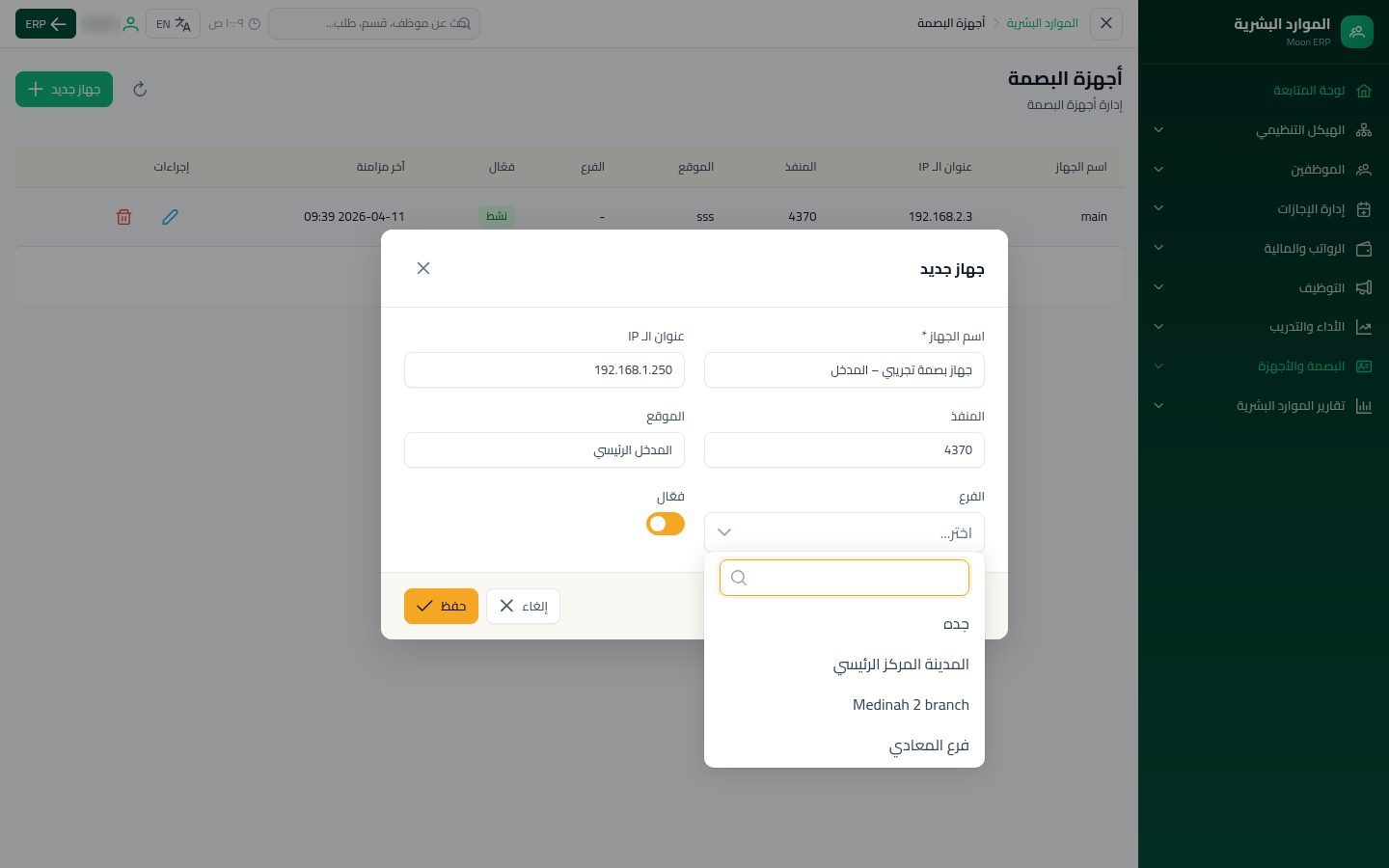
المنفذ والموقع
المنفذ المعتاد أربعة آلاف وثلاثمئة وسبعون. اكتب مكان الجهاز.
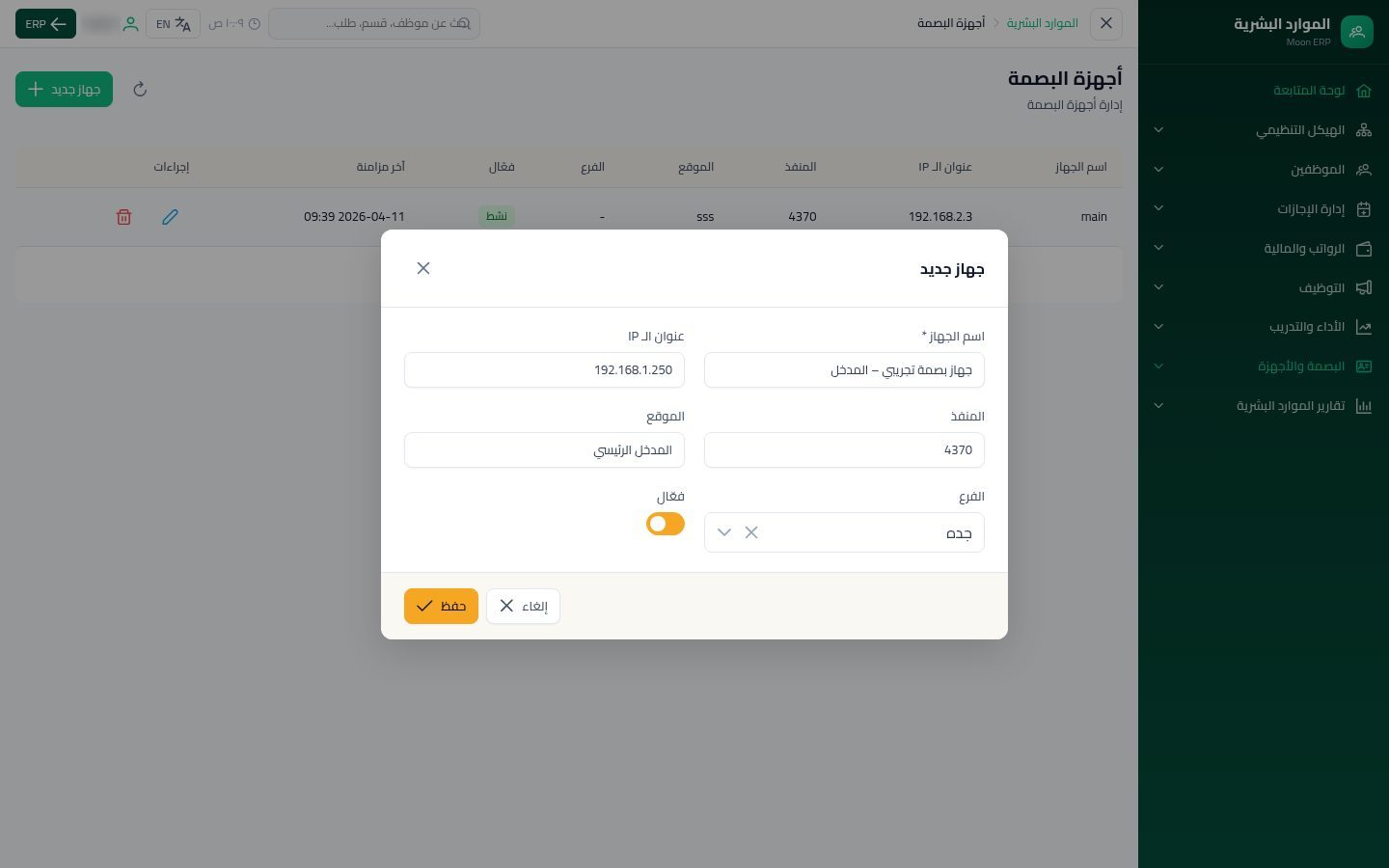
الفرع والحفظ
اختر الفرع، واترك «فعّال» مفعّلًا، ثم اضغط «حفظ».
ربط البصمة
بعدها افتح «ربط البصمة» لتربط كل موظف برقمه على الجهاز.
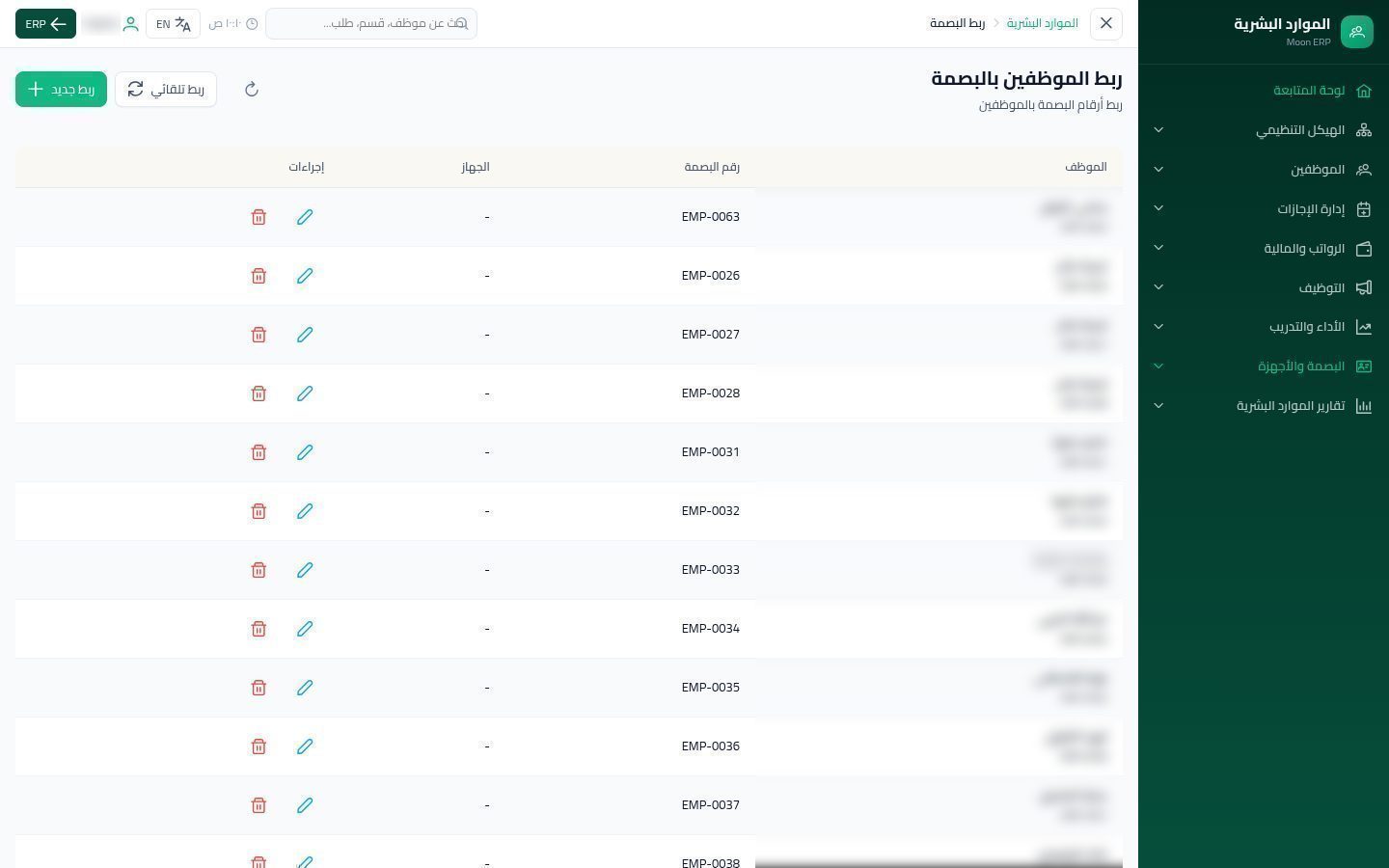
ربط جديد
اضغط «ربط جديد»، واختر الموظف من القائمة.
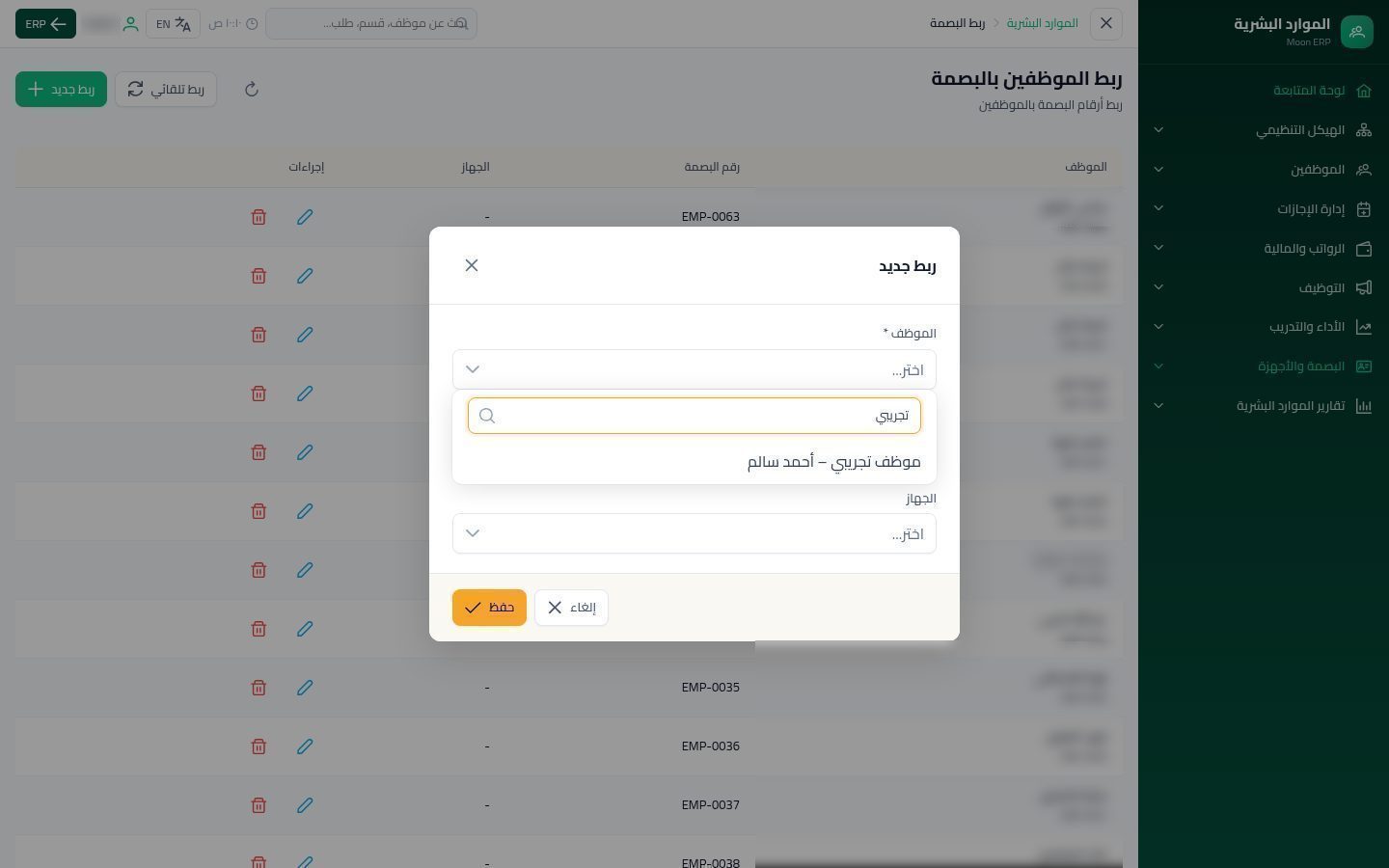
رقم البصمة
اكتب رقم البصمة كما هو مسجل على الجهاز، ثم اختر الجهاز.
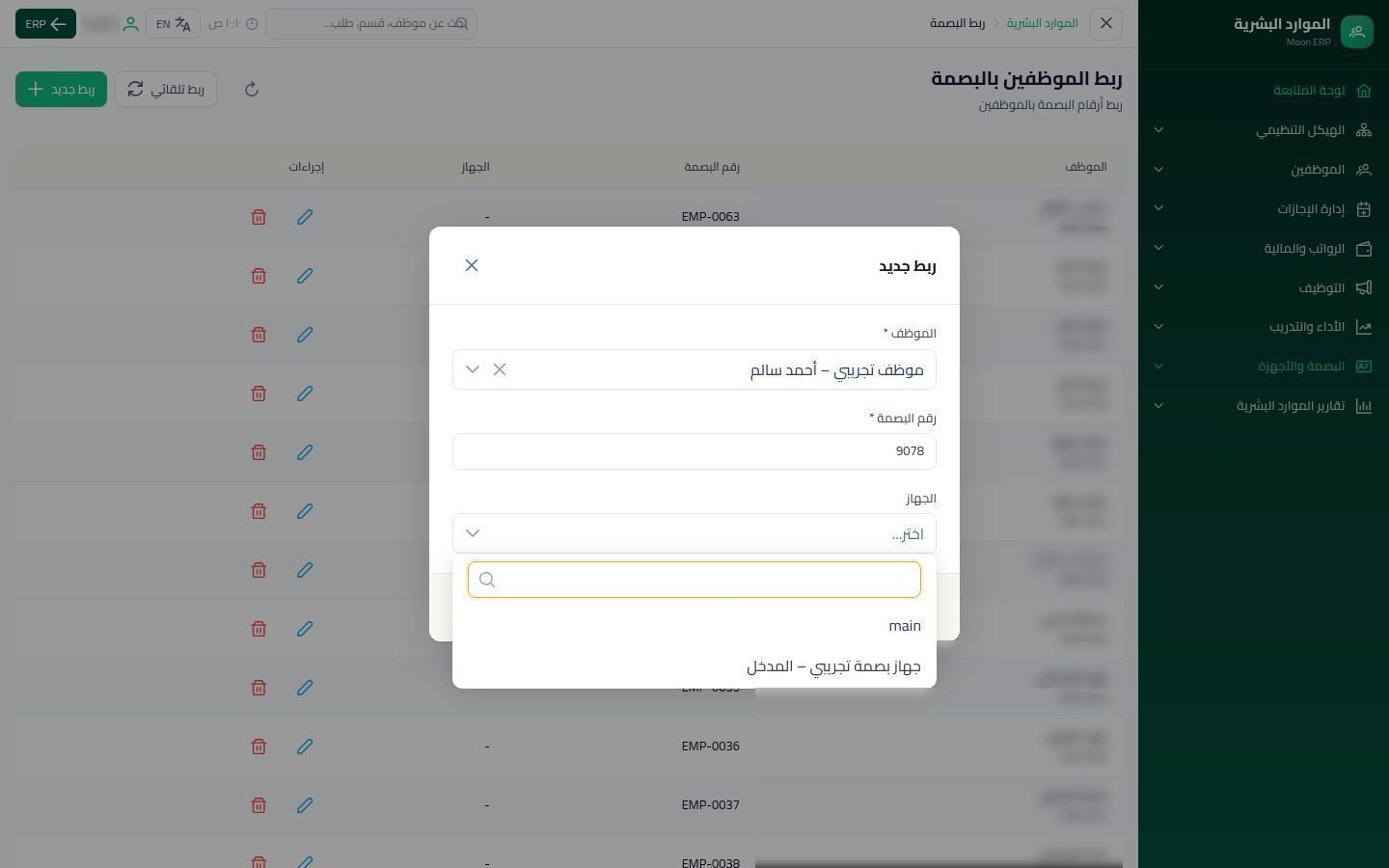
الحفظ
اضغط «حفظ»، فيظهر الموظف برقم بصمته والجهاز المرتبط به.
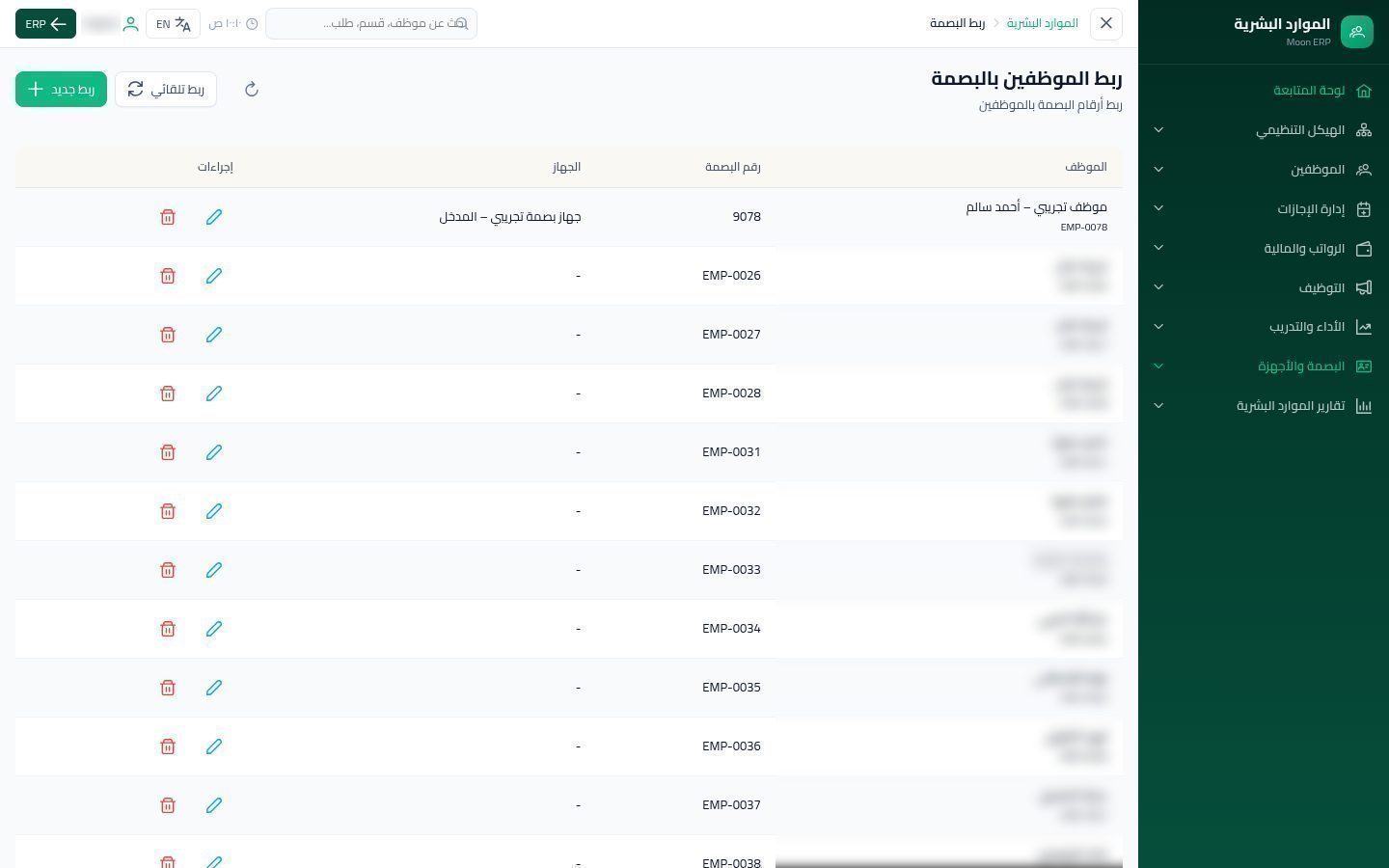
ربط تلقائي
إذا كان رقم البصمة هو كود الموظف نفسه، اضغط «ربط تلقائي» لربط الجميع مرة واحدة.
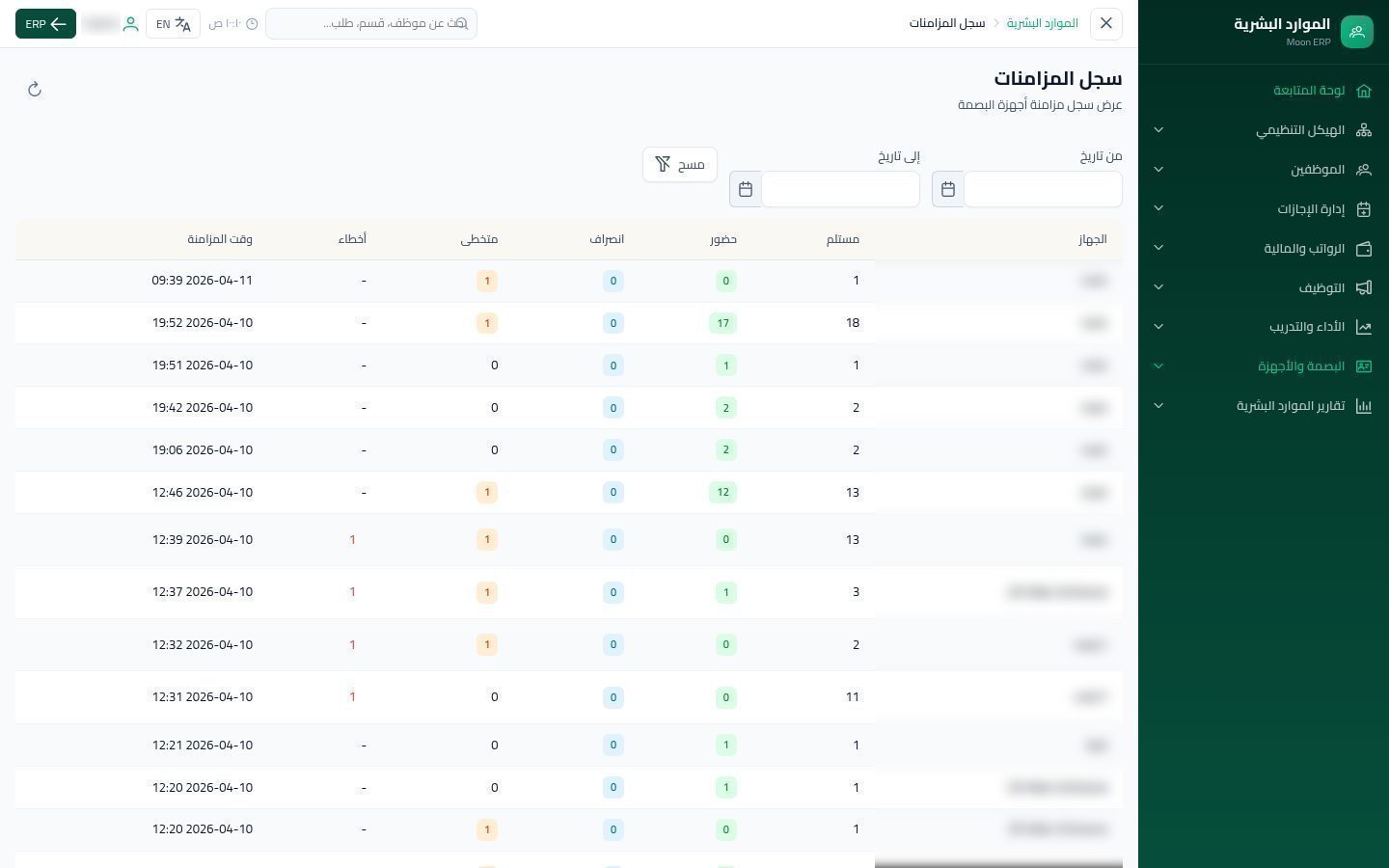
سجل المزامنات
في «سجل المزامنات» ترى كل مزامنة، وعدد الحركات التي سحبها من الجهاز.
شاهد الدرس كاملًا بالصوت والتظليل على الشاشة خطوة بخطوة.
شغّل الدرسدروس أخرى في الموارد البشرية
- الأقسام8 خطوات · 1 د
- المسميات الوظيفية9 خطوات · 1 د
- الورديات10 خطوات · 1 د
- إضافة موظف10 خطوات · 1 د
- الحضور والانصراف8 خطوات · 1 د
- أنواع الإجازات10 خطوات · 1 د
- طلب إجازة10 خطوات · 1 د
- مكونات الراتب10 خطوات · 1 د
- مسير الرواتب10 خطوات · 1 د
- سلف الموظفين9 خطوات · 1 د
- مكافأة نهاية الخدمة10 خطوات · 1 د
- الوظائف الشاغرة10 خطوات · 1 د